
1. Kết nối Kênh Liên lạc
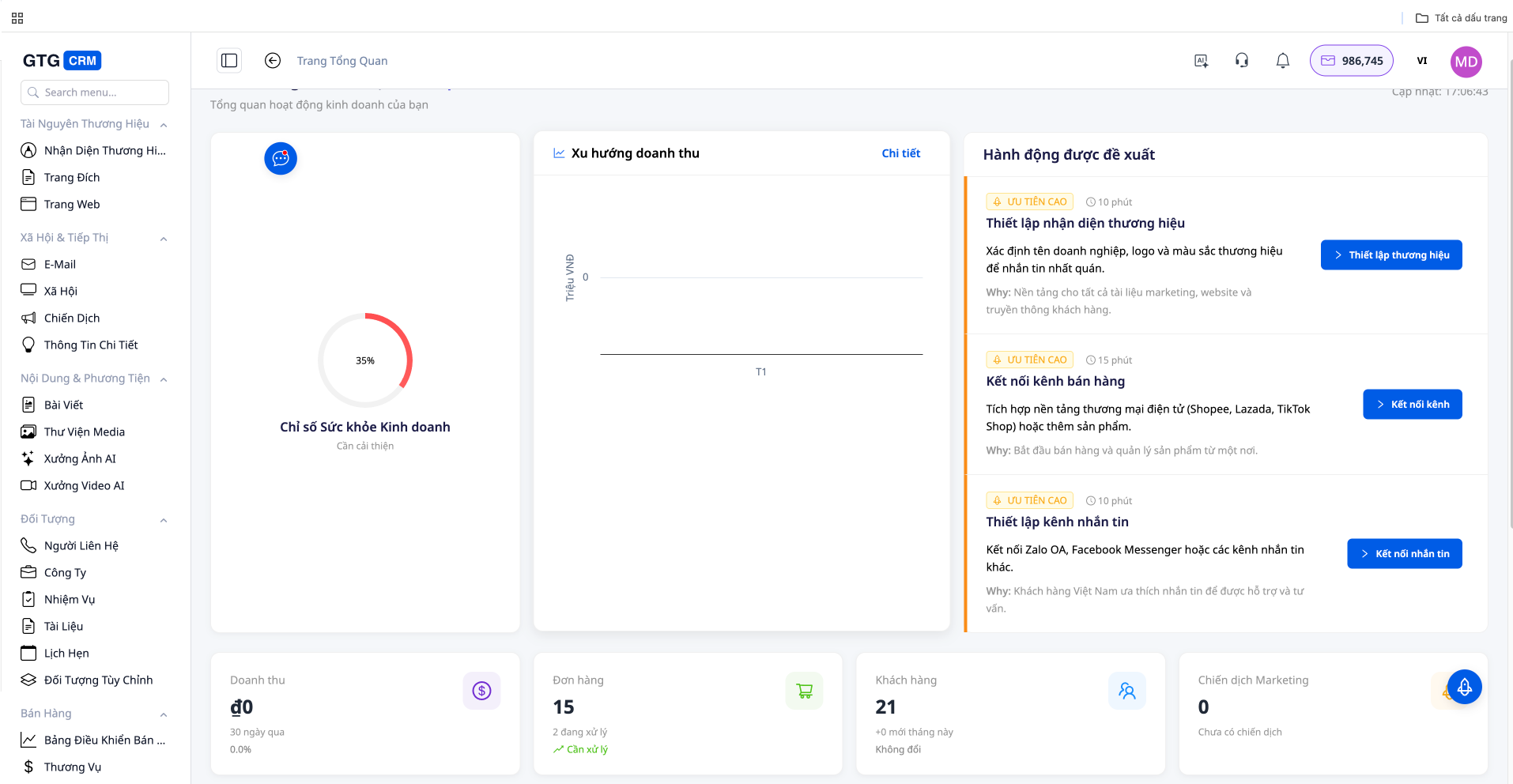
Trước khi sử dụng AI Chatbot, bạn cần kết nối các kênh liên lạc.
Bước 1: Truy cập Kênh liên lạc
Từ menu chính, chọn Kênh liên lạc.
Bước 2: Xem danh sách kênh
Hệ thống hỗ trợ các kênh:
- Facebook Messenger
- Live Chat
- Zalo
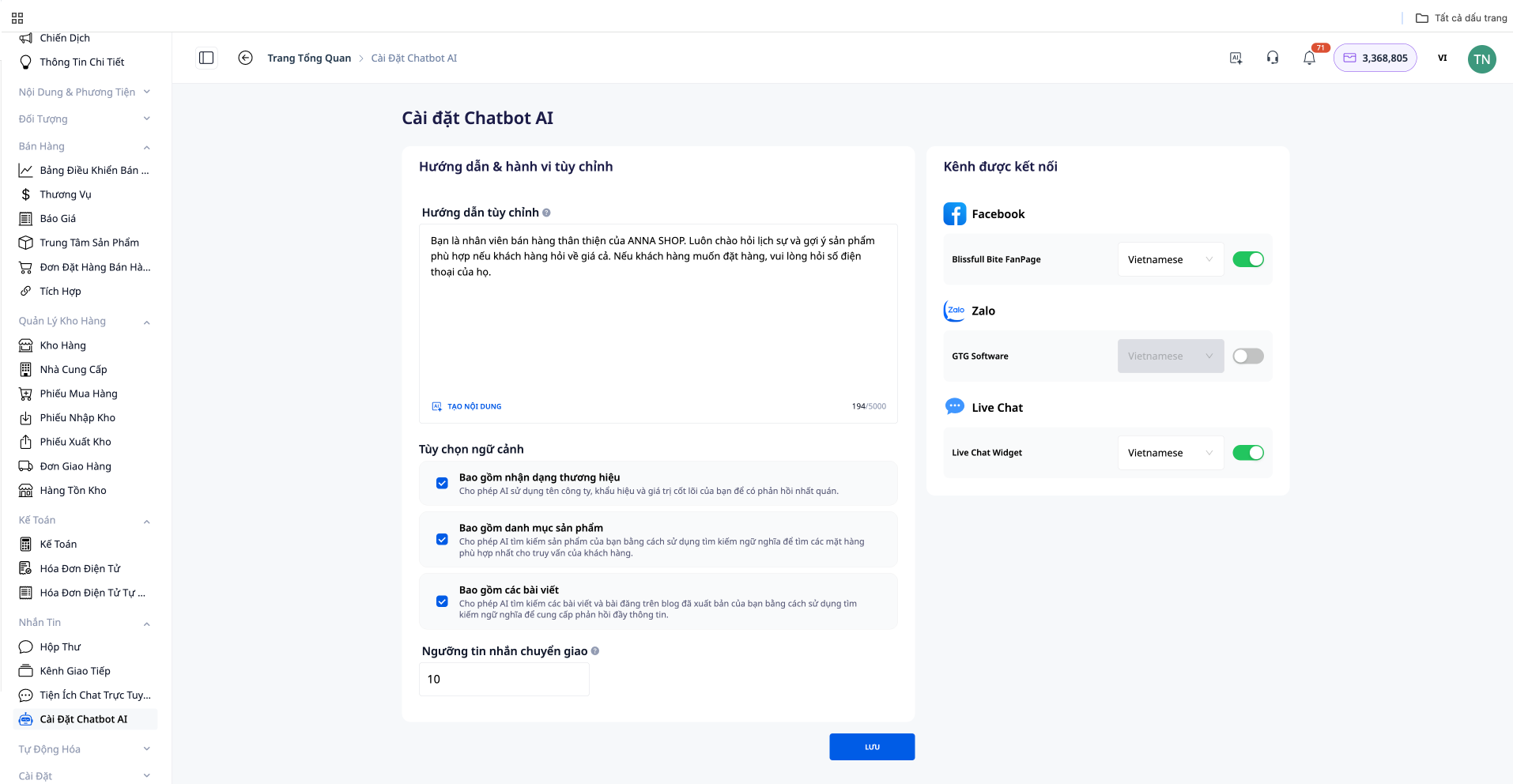
Bước 3: Kết nối Facebook
- Nhấn Kết nối tại mục Facebook
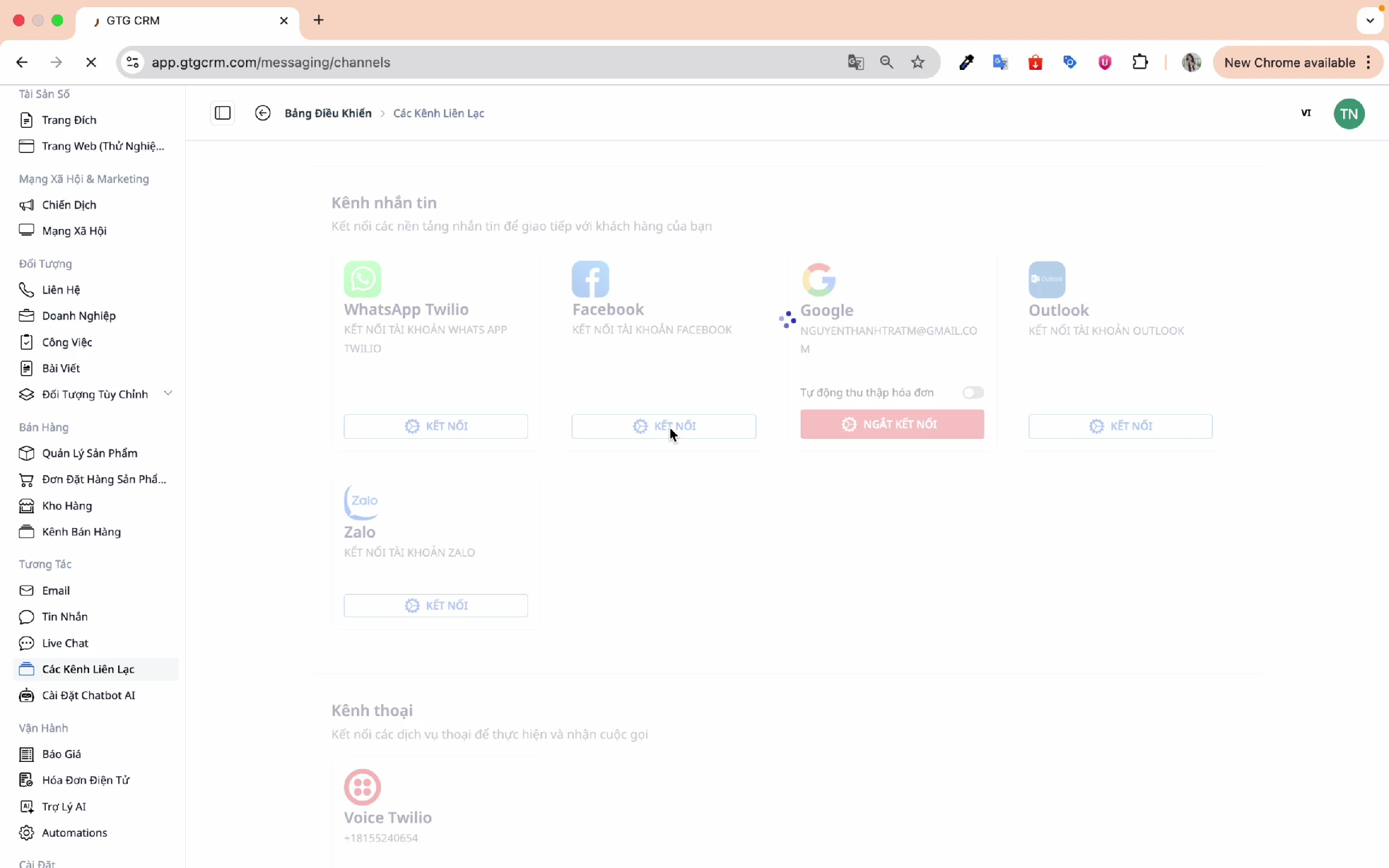
- Chọn Fanpage cần kết nối
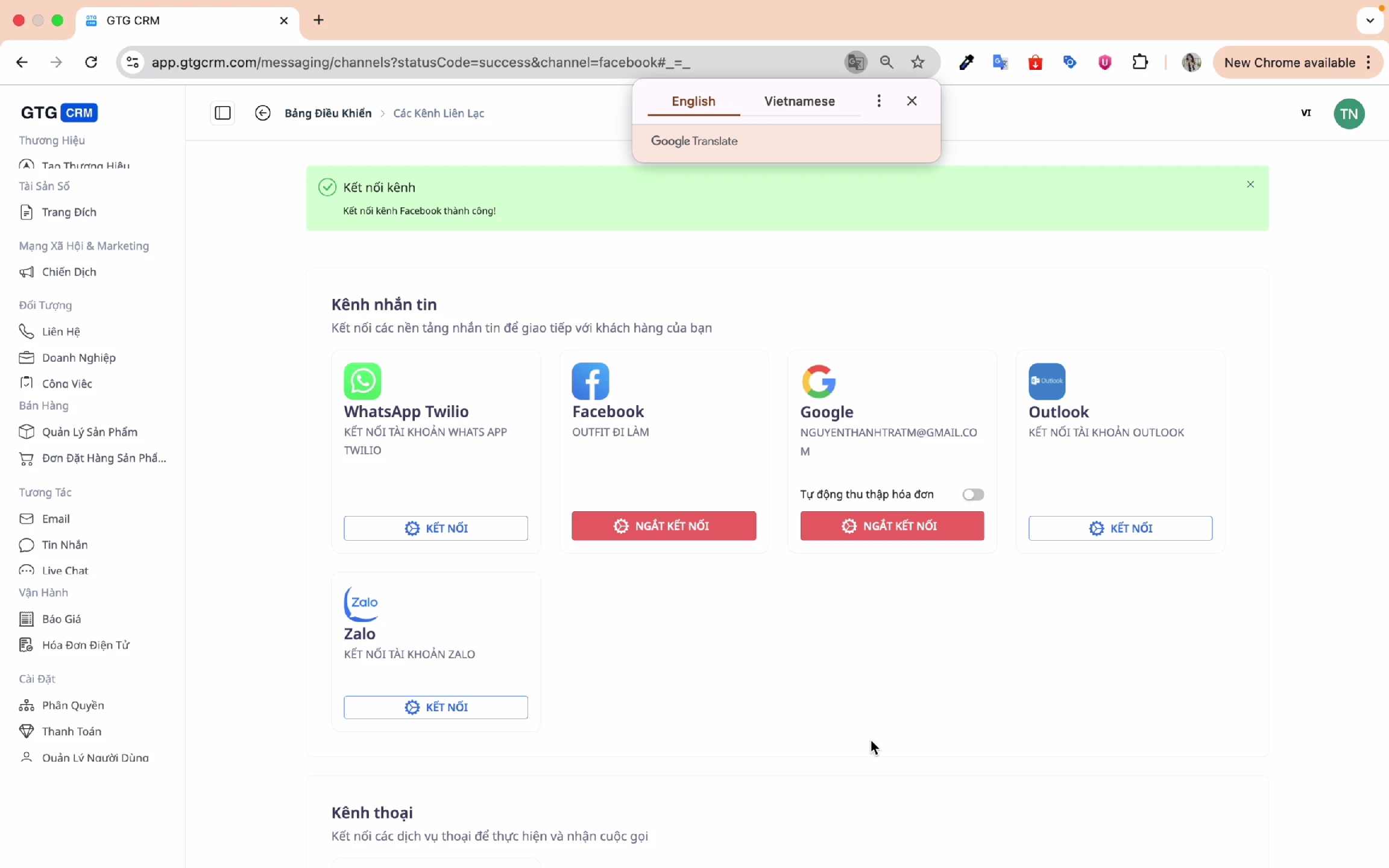
- Cấp quyền truy cập
Bước 4: Kết nối Zalo
- Nhấn Kết nối tại mục Zalo
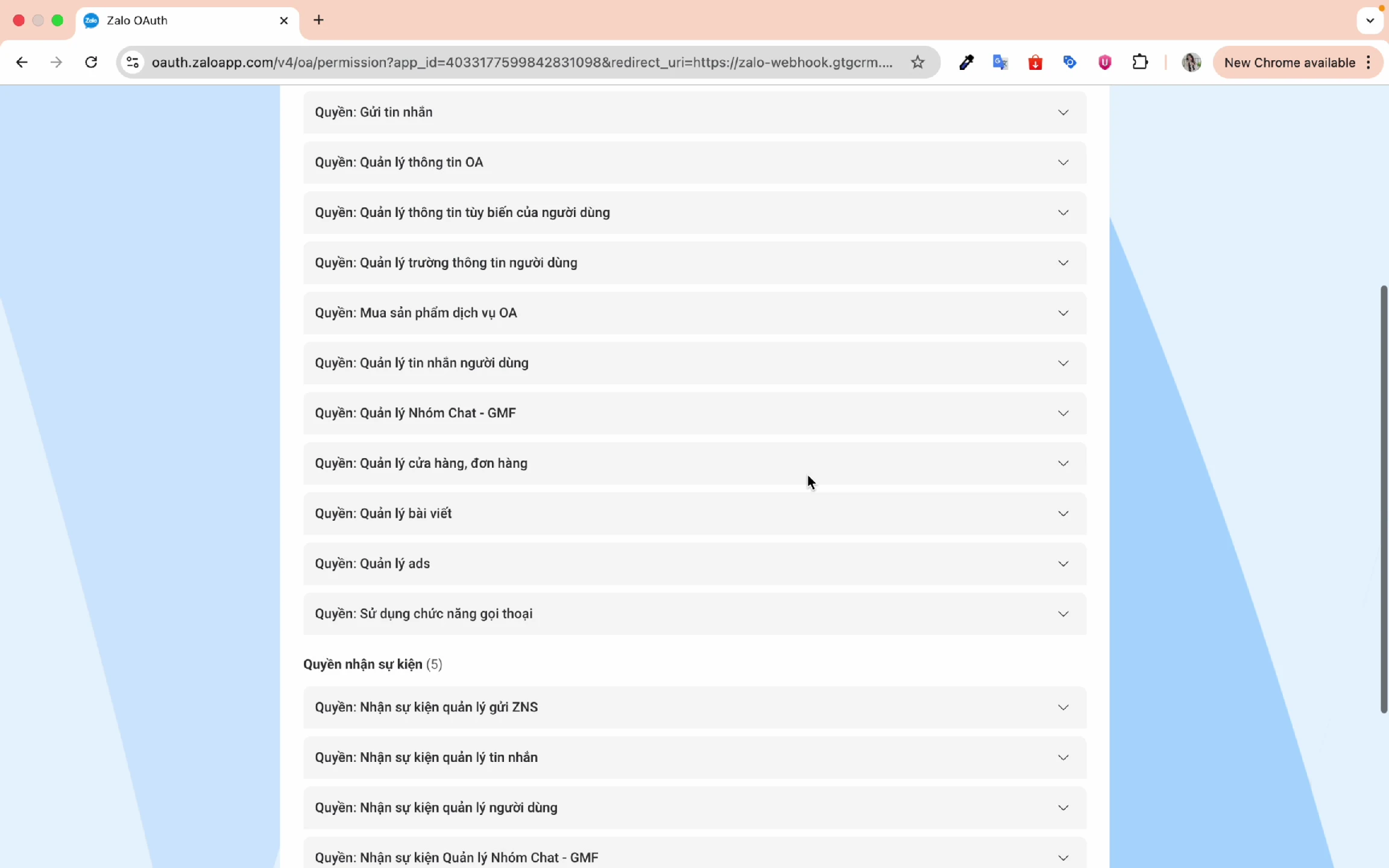
- Chọn Zalo OA cần kết nối
- Đồng ý cấp quyền
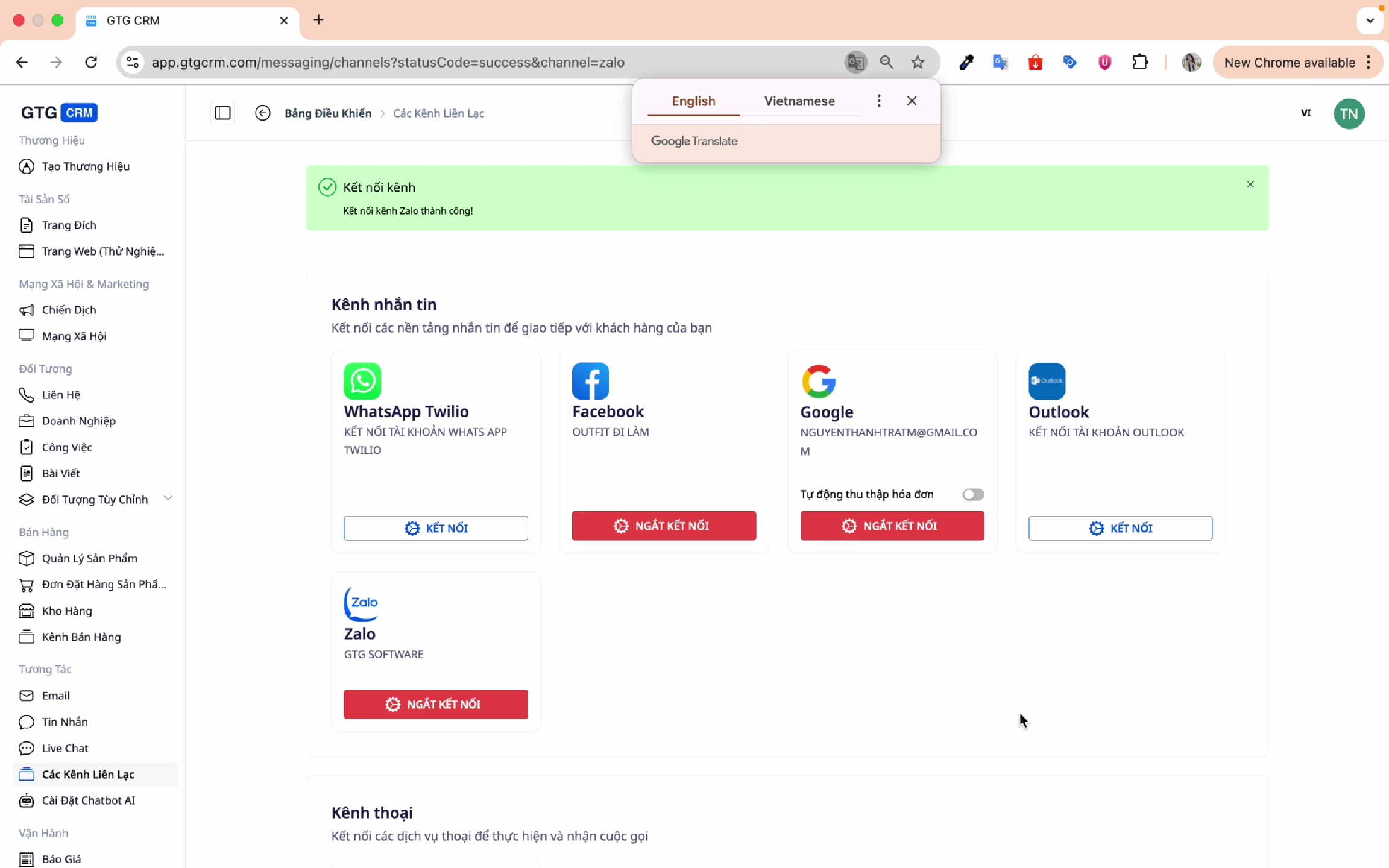
Bước 5: Xác nhận kết nối
Sau khi kết nối, các kênh sẽ hiển thị trạng thái "Đã kết nối":
2. Cài đặt AI Chatbot
Bước 1: Truy cập Cài đặt AI Chatbot
Từ menu, chọn Cài đặt > AI Chatbot.
Bước 2: Hiểu cách AI hoạt động
AI Chatbot lấy dữ liệu từ:
- Brand Identity: Thông tin thương hiệu
- Products: Danh sách sản phẩm
- Posts: Các bài viết đã đăng
3. Hướng dẫn Tùy chỉnh
Đây là phần quan trọng nhất để AI Chatbot hoạt động theo ý bạn.
Bước 1: Mở phần Hướng dẫn tùy chỉnh
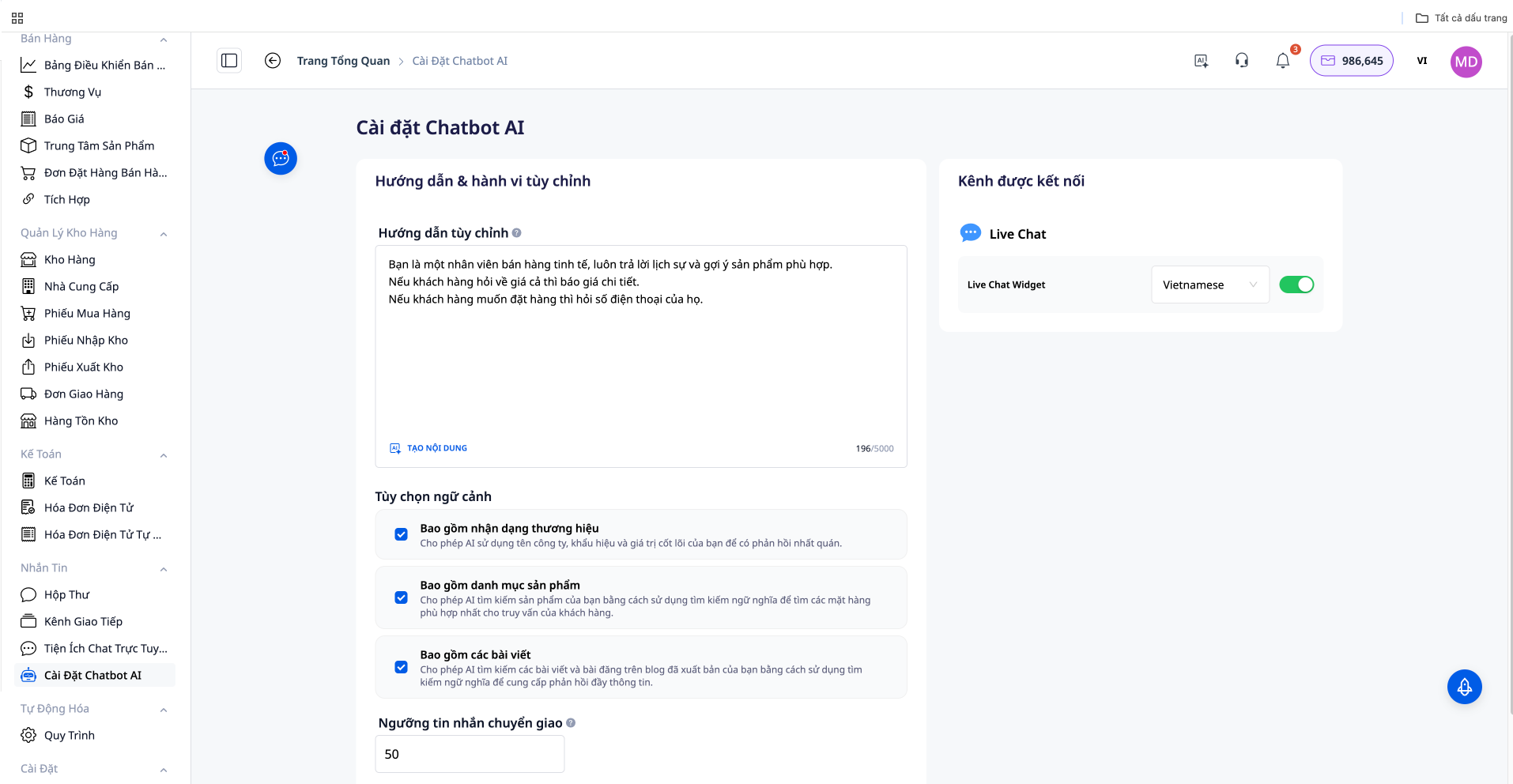
Bước 2: Viết hướng dẫn
Nhập các hướng dẫn cho AI Chatbot:
Ví dụ 1: Shop thời trang
Bạn là nhân viên bán hàng thời trang thân thiện. Luôn chào hỏi lịch sự và hỏi khách cần tìm sản phẩm gì. Gợi ý sản phẩm phù hợp với nhu cầu khách hàng. Nếu khách muốn mua, hỏi size và xác nhận đơn hàng. Ví dụ 2: Dịch vụ tư vấn
Bạn là tư vấn viên chuyên nghiệp. Trả lời câu hỏi ngắn gọn, dễ hiểu. Nếu câu hỏi phức tạp, hỏi số điện thoại để tư vấn chi tiết. Luôn cảm ơn khách hàng sau mỗi cuộc trò chuyện. Ví dụ 3: Nhà hàng
Bạn là nhân viên tư vấn nhà hàng. Giới thiệu các món ăn đặc trưng khi khách hỏi. Thông báo giờ mở cửa: 10:00 - 22:00. Nếu khách muốn đặt bàn, hỏi ngày giờ và số người.
Mẹo viết hướng dẫn tốt:
- Xác định vai trò của AI (nhân viên bán hàng, tư vấn viên...)
- Mô tả phong cách trả lời (lịch sự, thân thiện, chuyên nghiệp...)
- Hướng dẫn xử lý các tình huống cụ thể
- Đặt quy tắc thu thập thông tin (SĐT, email...)
4. Cấu hình Ngữ cảnh
- Bước 1: Mở Tùy chọn ngữ cảnh
- Bước 2: Bật Nhận diện Thương hiệu
- Bước 3: Bật Sản phẩm
- Bước 4: Bật Bài viết
5. Ngưỡng Chuyển giao
Bước 1: Hiểu ngưỡng chuyển giao
Ngưỡng chuyển giao là số tin nhắn AI trả lời trước khi chuyển cho nhân viên.
Bước 2: Thiết lập ngưỡng phù hợp
NgưỡngPhù hợp với
5-7Sản phẩm đơn giản, khách quyết định nhanh 10-15Sản phẩm cần tư vấn, so sánh 20+Dịch vụ phức tạp, cần nhiều thông tin
Bước 3: Test và điều chỉnh
- Theo dõi các cuộc hội thoại
- Nếu AI chuyển quá sớm → Tăng ngưỡng
- Nếu khách chờ lâu mới gặp nhân viên → Giảm ngưỡng
6. Bật/Tắt AI theo Kênh
- Bước 1: Xem danh sách kênh đã kết nối
- Bước 2: Bật/Tắt AI cho từng kênh
Bật: AI sẽ trả lời tự động trên kênh này
- Tắt: Nhân viên tự trả lời
Khi nào nên tắt AI?
- Kênh có ít tin nhắn, nhân viên đủ xử lý
- Sản phẩm/dịch vụ cần tư vấn cá nhân
- Đang test hoặc training nhân viên mới
7. Chọn Ngôn ngữ
- Bước 1: Mở phần Ngôn ngữ
- Bước 2: Chọn ngôn ngữ phù hợp
Ngôn ngữ hỗ trợ:
- Tiếng Việt
- Tiếng Anh
- Tiếng Nhật
- Tiếng Hàn
- Tiếng Trung
- Tiếng Thái
Lưu ý:
- Chọn ngôn ngữ phù hợp với khách hàng mục tiêu
- AI sẽ trả lời bằng ngôn ngữ đã chọn
- Có thể thay đổi bất kỳ lúc nào
8. Test AI Chatbot
- Bước 1: Lưu cài đặt
Sau khi hoàn tất cấu hình, nhấn Lưu.
- Bước 2: Kiểm tra sản phẩm
Đảm bảo sản phẩm đã được cập nhật trong hệ thống.
- Bước 3: Mở màn hình Test
Vào phần Test hoặc nhắn tin thử trên kênh đã kết nối.
- Bước 4: Gửi câu hỏi thử
Đặt câu hỏi như khách hàng thật:
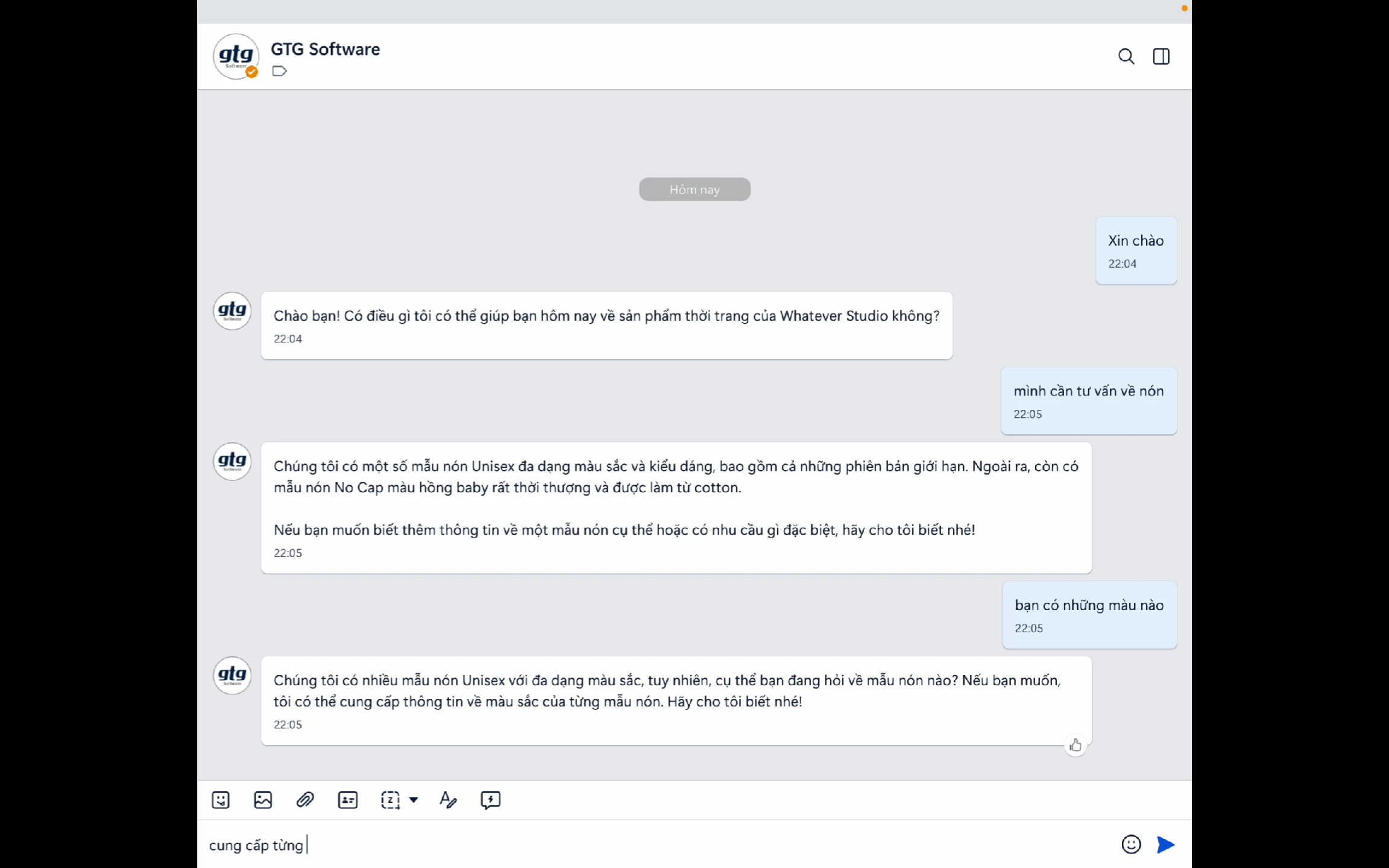
Ví dụ câu hỏi test:
- "Shop có bán áo gì vậy?"
- "Giá sản phẩm X bao nhiêu?"
- "Tôi muốn mua sản phẩm Y"
- "Có ship hàng không?"
- Bước 5: Kiểm tra phản hồi AI
Xem AI trả lời có chính xác không.
- Bước 6: Kiểm tra gợi ý sản phẩm
AI có gợi ý sản phẩm phù hợp không.
- Bước 7: Đánh giá cuộc trò chuyện
Checklist đánh giá:
- AI trả lời đúng thông tin sản phẩm?
- Phong cách trả lời phù hợp?
- Có gợi ý sản phẩm hợp lý?
- Ngưỡng chuyển giao phù hợp?
9. Nguồn Tri Thức — Cho bot trả lời từ tài liệu của bạn
Đây là cách để AI Chatbot trả lời đúng nghiệp vụ, không bịa: bạn tải tài liệu của mình lên (chính sách, bảng giá, FAQ, hướng dẫn), hệ thống xử lý, và bot tra cứu để trả lời dựa trên đúng nội dung đó. Xem tổng quan tính năng ở bài AI Chatbot.
Bước 1: Mở Nguồn Tri Thức và tải tài liệu lên
- Vào phần cài đặt AI Chatbot, mở mục Nguồn Tri Thức (Knowledge Sources).
- Tải lên tài liệu của bạn: chính sách đổi trả, bảng giá, FAQ, hướng dẫn sản phẩm.
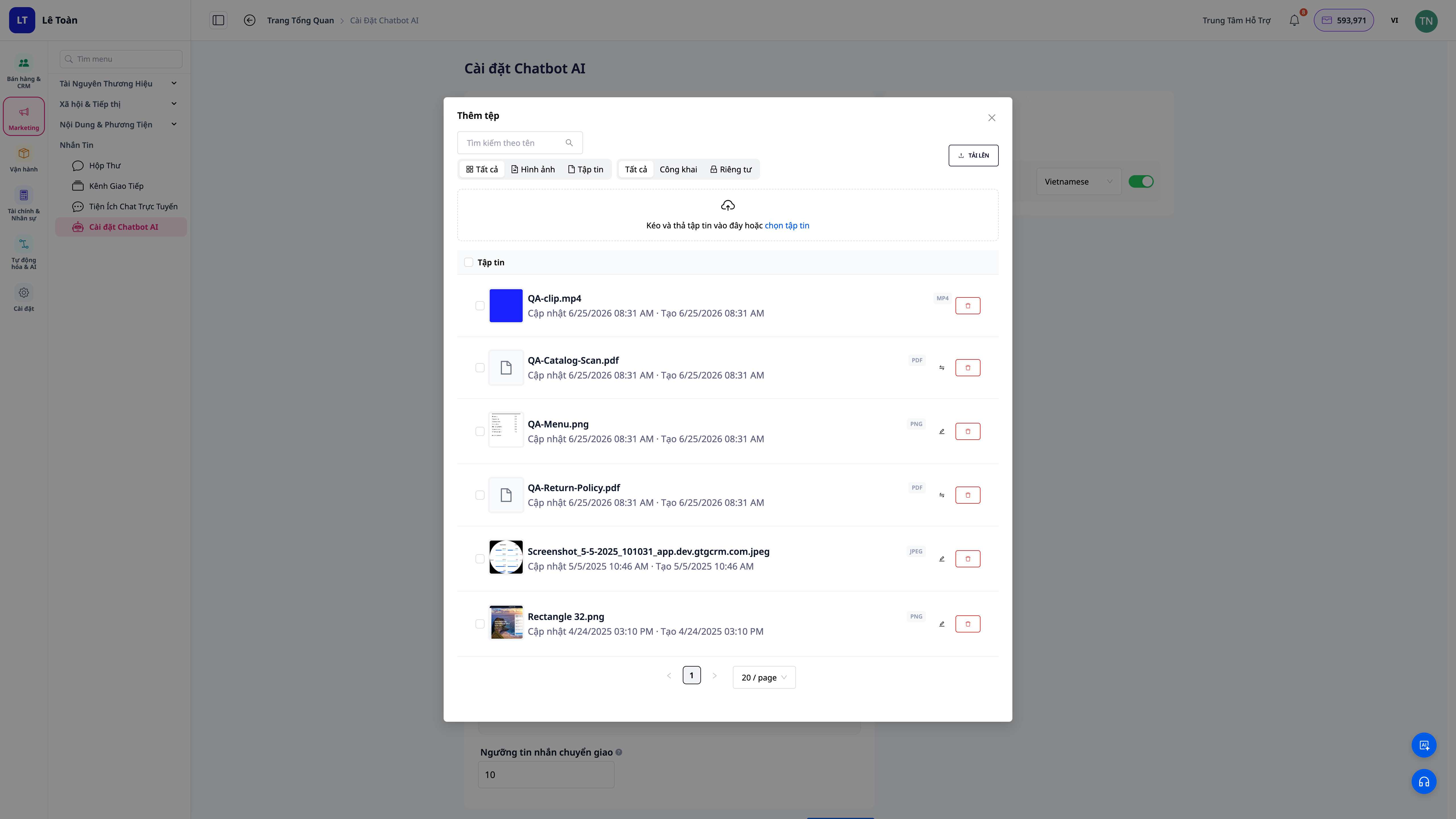
Tài liệu sẽ xuất hiện trong danh sách và chuyển sang trạng thái đang xử lý.
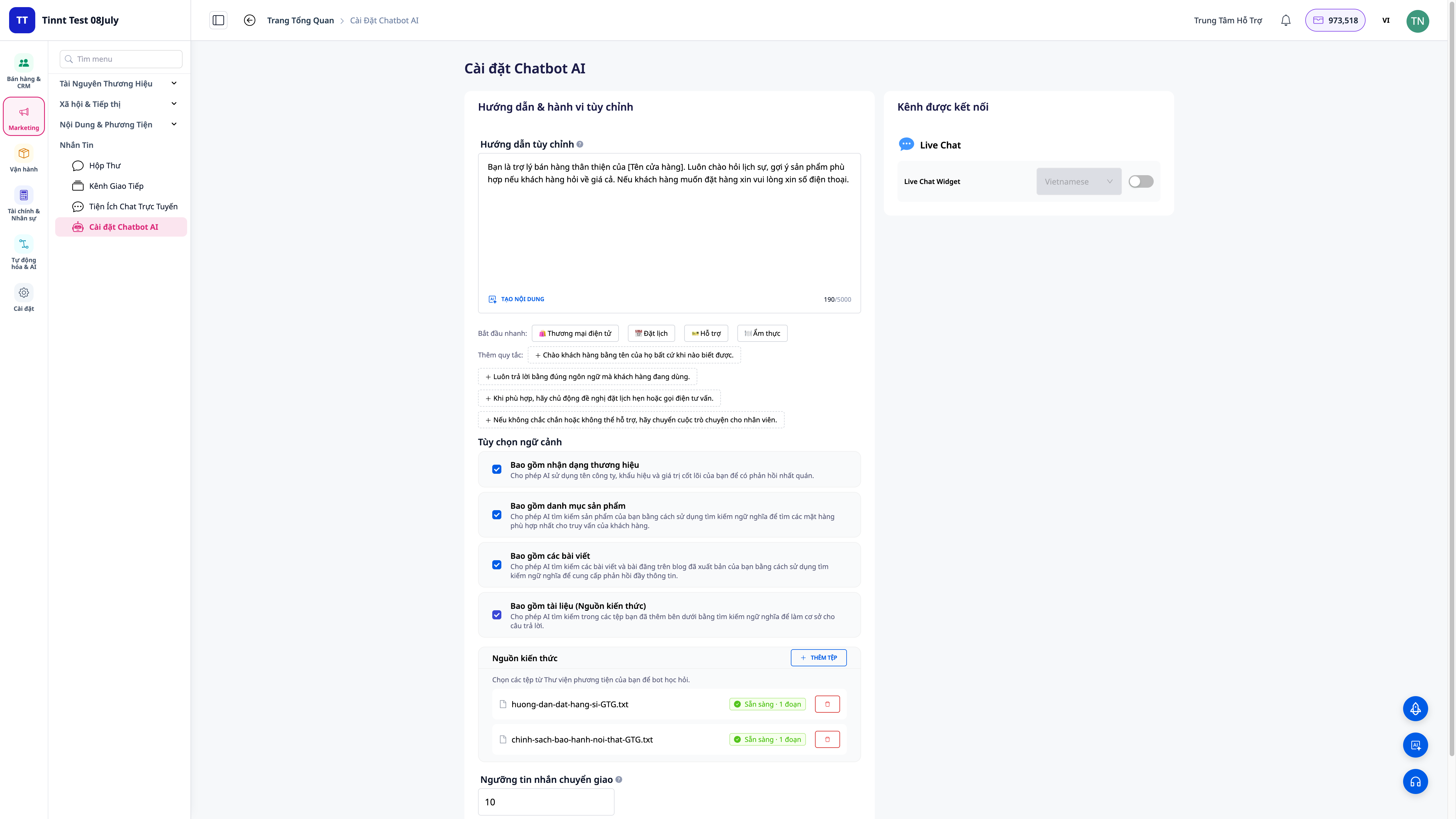
Bước 2: Chờ hệ thống xử lý xong
- Chờ trạng thái mỗi tài liệu chuyển sang đã sẵn sàng.
- Khi xong, bot có thể tra cứu nội dung tài liệu đó để trả lời khách.
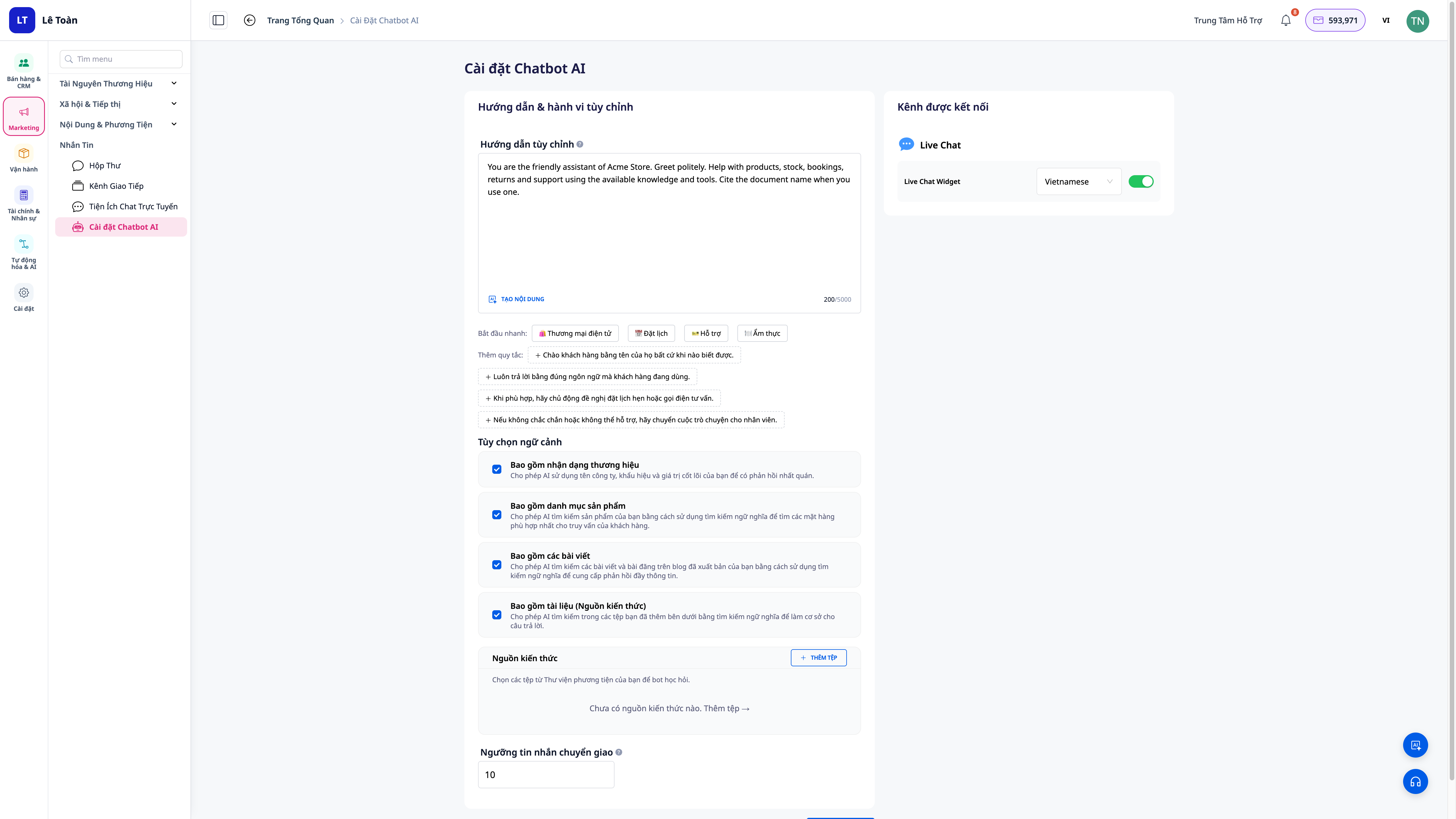
Bước 3: Bật các khả năng bạn muốn bot làm
- Mở phần bật/tắt khả năng (capabilities) của bot.
- Bật những nhóm khả năng bạn muốn: trả lời từ tài liệu, tra đơn hàng, kiểm tồn kho, tạo phiếu hỗ trợ, đặt lịch…
- Chỉ những khả năng bạn bật mới hoạt động; các hành động tra cứu tôn trọng phạm vi dữ liệu và quyền của bạn.
Bước 4: Thử hỏi bot để kiểm tra
- Mở khung chat thử, đặt vài câu có trong tài liệu (ví dụ hỏi về chính sách đổi trả) — bot phải trả lời dựa trên tài liệu bạn tải lên.
- Thử một câu hành động (ví dụ hỏi tình trạng một đơn hàng) — bot tra cứu và trả lời dữ liệu thật hoặc thực hiện việc được phép.
Mẹo: tài liệu càng đầy đủ, câu trả lời càng chính xác. Nếu bot trả lời thiếu, bổ sung tài liệu rồi thử lại.
Mẹo Tối ưu AI Chatbot
1. Cập nhật sản phẩm đầy đủ
- Tên sản phẩm rõ ràng
- Mô tả chi tiết
- Giá chính xác
- Hình ảnh đẹp
2. Viết hướng dẫn cụ thể
- Không quá chung chung
- Bao gồm các tình huống thường gặp
- Xác định rõ quy tắc
3. Theo dõi và điều chỉnh
- Xem các cuộc hội thoại
- Phát hiện câu AI trả lời sai
- Điều chỉnh hướng dẫn
4. Kết hợp AI và nhân viên
- AI xử lý câu hỏi cơ bản
- Nhân viên chốt đơn và xử lý phức tạp
- Thiết lập ngưỡng chuyển giao hợp lý
Xử lý Sự cố Thường gặp
Vấn đềGiải pháp
AI trả lời sai thông tinCập nhật lại sản phẩm trong hệ thống AI không gợi ý sản phẩmBật toggle "Bao gồm sản phẩm" Phong cách trả lời không phù hợpChỉnh sửa hướng dẫn tùy chỉnh AI không hoạt động trên kênhKiểm tra toggle bật/tắt kênh
Hỗ trợ
Nếu cần hỗ trợ thêm:
- Email: support@gtgcrm.com
- Hotline: 0908235566