
Bạn sẽ làm được gì sau hướng dẫn này
Tạo một công việc kèm checklist → chia thành các công việc con và xem tiến độ tự cộng dồn → gắn công việc với Deal/Đơn hàng liên quan → theo dõi mọi diễn biến trong tab Activity 360. Quản lý đầu việc lớn một cách có cấu trúc, tiến độ minh bạch.
Chưa nắm tổng quan tính năng? Xem trước bài Quản Lý Công Việc 2.0.
Chuẩn bị trước
| # | Điều kiện | Vì sao cần |
|---|---|---|
| 1 | Đăng nhập GTG CRM, truy cập được module CRM → Tasks. | Nơi tạo và quản lý công việc. |
| 2 | (Nên có) Đã có Deal/Đơn hàng/Hóa đơn để gắn liên kết. | Để dùng tính năng gắn đối tượng liên quan. |
Bước 1 — Tạo công việc kèm checklist
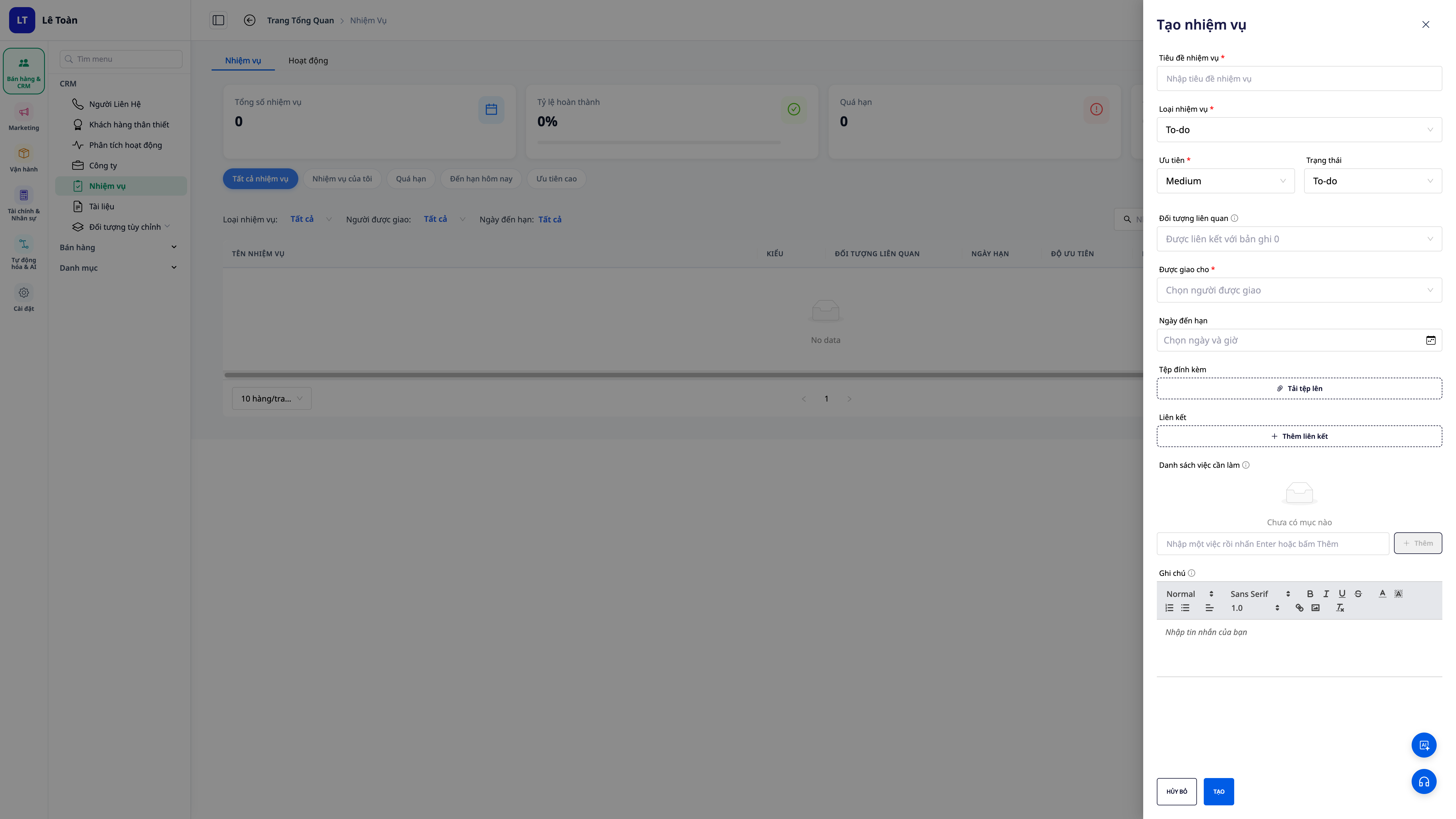
- Vào CRM → Tasks, bấm tạo công việc mới.
- Nhập Tiêu đề, Mô tả, Hạn, Độ ưu tiên, Người phụ trách.
- Thêm checklist các bước cần làm ngay trong lúc tạo.
✅ Kết quả mong đợi: Công việc được tạo với đầy đủ checklist; các mục checklist hiển thị ngay trên công việc.
Bước 2 — Chia thành công việc con và xem tiến độ tự cộng dồn
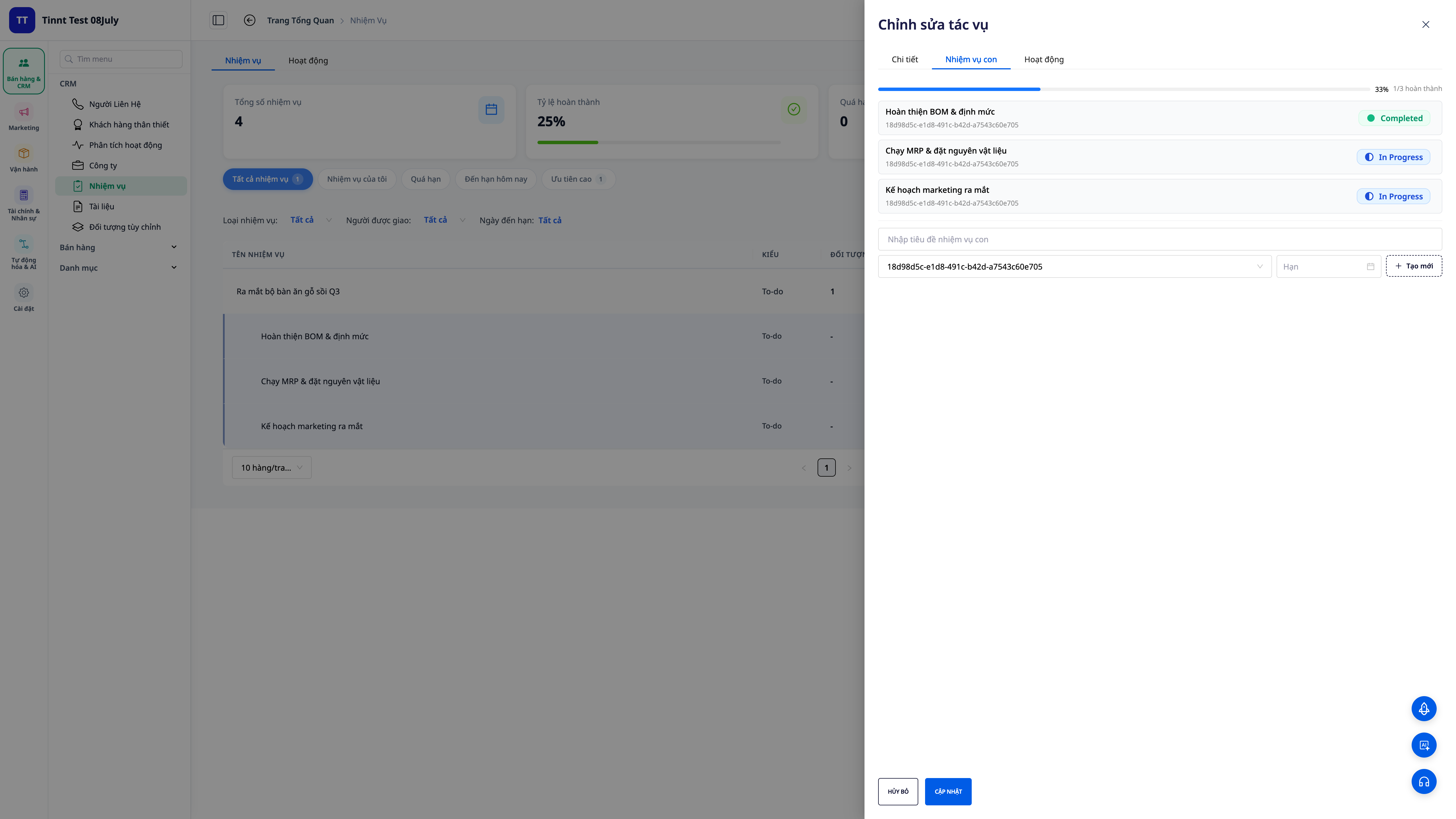
- Mở công việc vừa tạo, thêm các công việc con (sub-task) — có thể tạo tối đa hai cấp.
- Hoàn thành dần các công việc con.
✅ Kết quả mong đợi: Thanh tiến độ của công việc cha tự cộng dồn theo số công việc con đã hoàn thành — bạn không phải tự nhập %.
Bước 3 — Gắn công việc với Deal, Sản phẩm, Đơn hàng, Hóa đơn
- Trong công việc, mở phần đối tượng liên quan (related objects).
- Gắn Deal / Sản phẩm / Đơn hàng / Hóa đơn tương ứng.
✅ Kết quả mong đợi: Công việc hiển thị các đối tượng đã liên kết; từ Deal/Đơn hàng đó bạn cũng thấy ngược lại công việc liên quan.
Bước 4 — Hoàn thành công việc
- Đánh dấu công việc hoàn thành.
✅ Kết quả mong đợi: Trạng thái và thời điểm hoàn thành do hệ thống ghi nhận (không lấy theo đồng hồ máy cá nhân), nên số liệu nhất quán khi đối chiếu và báo cáo.
Bước 5 — Theo dõi diễn biến trong Activity 360
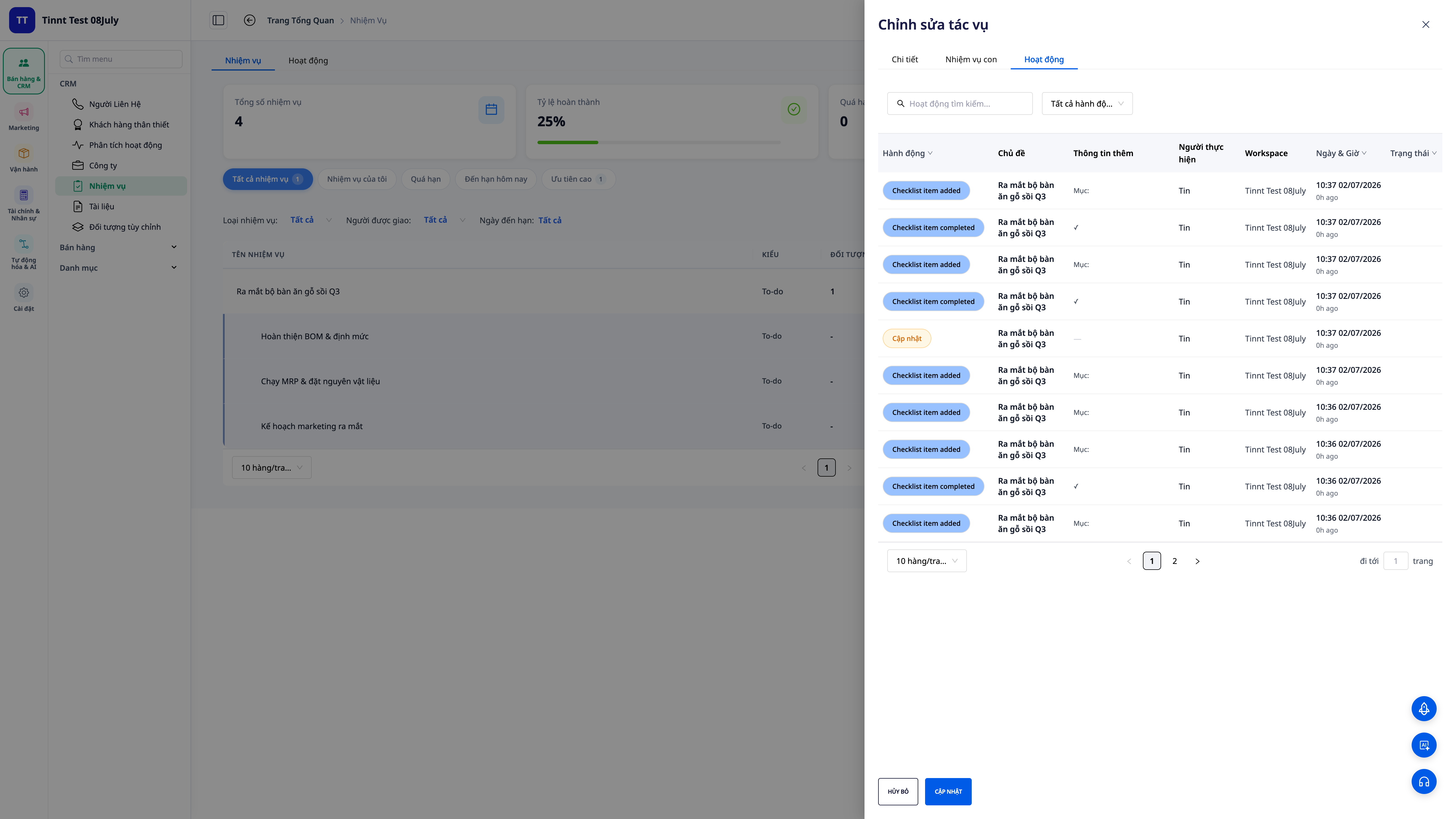
- Mở tab Activity 360 của công việc.
✅ Kết quả mong đợi: Một dòng thời gian dễ đọc cho biết mọi diễn biến quanh công việc (tạo, cập nhật, hoàn thành, liên kết) — ai làm gì, khi nào.
Bước 6 — Gán Người duyệt / Người báo cáo và chỉnh thông báo
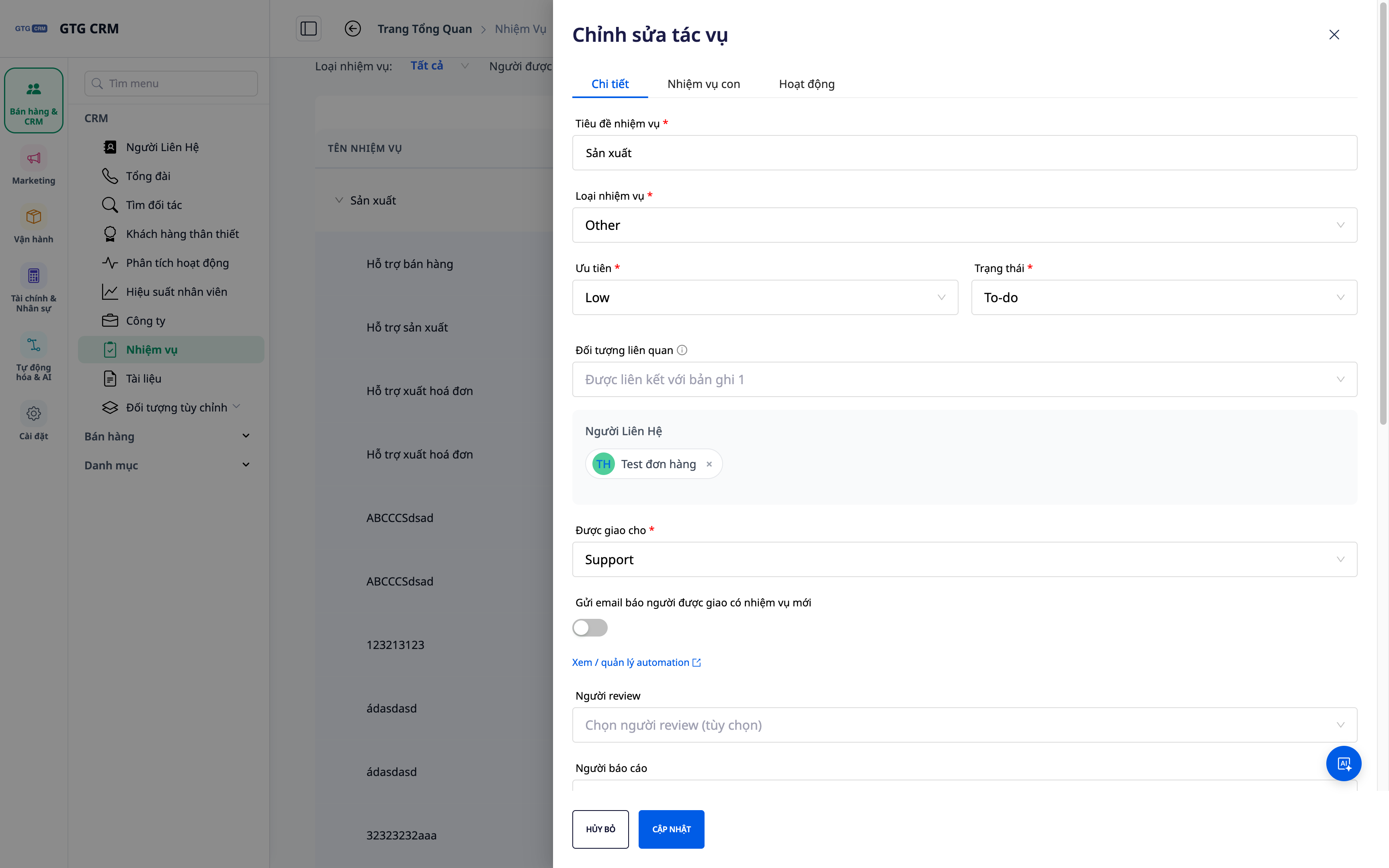
- Trong công việc, mở phần vai trò: gán Người duyệt (Reviewer) và Người báo cáo (Reporter) nếu quy trình cần phê duyệt/theo dõi.
- Bật/tắt hai tuỳ chọn thông báo cho các vai trò để nhận báo đúng lúc mà không bị làm phiền.
✅ Kết quả mong đợi: Công việc hiển thị Người duyệt/Người báo cáo đã gán; đúng người nhận thông báo theo tuỳ chọn đã bật.
Bước 7 — Bật tự động giao việc và nhắc hạn
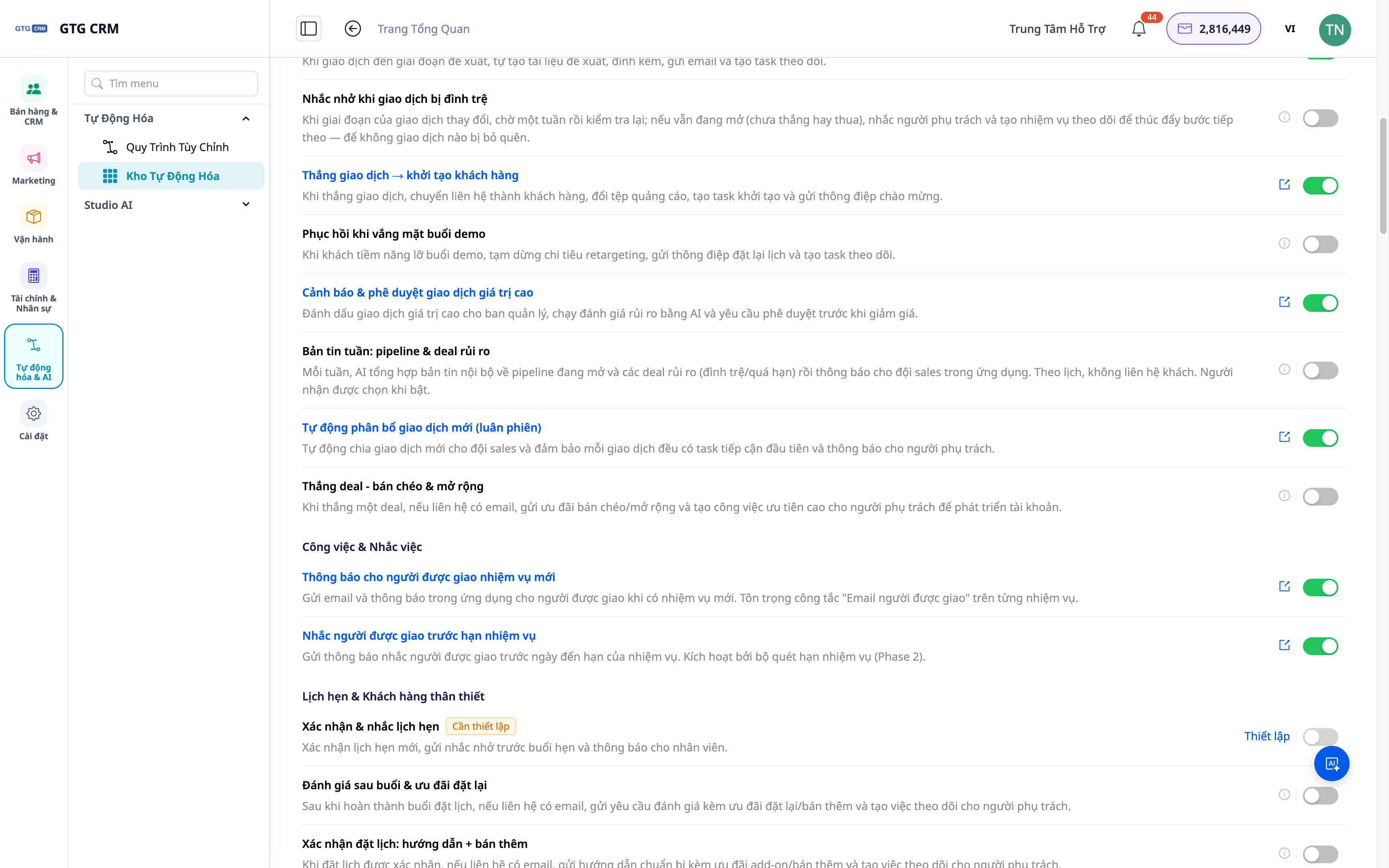
- Vào Kho Tự động hoá (Automation), mở cụm công việc.
- Bật các tự động: tự giao việc khi có sự kiện (deal chuyển giai đoạn, đơn mới…) và tự nhắc hạn trước deadline; chỉnh ngưỡng nhắc nếu cần.
✅ Kết quả mong đợi: Công việc được tự tạo/giao cho đúng người khi sự kiện xảy ra; hệ thống nhắc trước hạn theo ngưỡng đã đặt.
Bảng tra nhanh kết quả mong đợi
| Thao tác | Kết quả bạn sẽ thấy |
|---|---|
| Tạo việc + checklist | Công việc kèm checklist hiển thị đầy đủ |
| Thêm công việc con | Tiến độ việc cha tự cộng dồn |
| Gắn đối tượng liên quan | Deal/Sản phẩm/Đơn hàng/Hóa đơn liên kết hai chiều |
| Hoàn thành việc | Thời điểm hoàn thành do hệ thống ghi nhận |
| Mở Activity 360 | Dòng thời gian diễn biến của công việc |
| Gán Người duyệt/Người báo cáo | Vai trò hiển thị; đúng người nhận thông báo |
| Bật tự động giao/nhắc việc | Việc tự tạo/giao khi có sự kiện; nhắc trước hạn |
Lưu ý
- Công việc con hỗ trợ tối đa hai cấp — đủ để chia nhỏ mà không rối.
- Tiến độ việc cha là tự cộng dồn từ các việc con — chỉnh trạng thái việc con, không chỉnh % việc cha thủ công.
- Automation vẫn có thể tự tạo công việc cho bạn như trước (ví dụ khi deal chuyển giai đoạn).