
Bạn sẽ làm được gì sau hướng dẫn này
Khai dữ liệu nền (đơn vị tính, tổ sản xuất, phân loại sản phẩm) → dựng công thức sản phẩm (BOM) → tạo và chạy một lệnh sản xuất → xem hệ thống tự tính giá vốn thành phẩm và ghi bút toán → chạy hoạch định (MRP) để biết cần mua và cần làm gì. Từ nguyên liệu đến thành phẩm có giá vốn chính xác, tất cả trong cùng một hệ thống.
Chưa nắm tổng quan tính năng? Xem trước bài Quản Lý Sản Xuất để hiểu module làm được gì.
Chuẩn bị trước
| # | Điều kiện | Vì sao cần |
|---|---|---|
| 1 | Đăng nhập GTG CRM, được cấp quyền Manufacturing (Xem/Thao tác cho BOM, Lệnh sản xuất; và quyền Costing riêng để xem giá thành/chênh lệch). | Quyền sản xuất do quản trị workspace cấp; số giá vốn chỉ hiện với người có quyền Costing. |
| 2 | Đã có Hệ thống tài khoản (Chart of Accounts) trong Kế toán. | Để bút toán giá vốn thành phẩm (COGM) ghi được vào sổ cái. |
| 3 | Đã tạo các sản phẩm/nguyên liệu và có kho hàng. | Lệnh sản xuất trừ nguyên liệu từ kho nguồn và nhập thành phẩm vào kho đích. |
Bước 1 — Khai dữ liệu nền (Đơn vị tính, Tổ sản xuất, Phân loại sản phẩm)
- Mở Manufacturing ▸ Settings. Các đơn vị chuẩn (kg, g, L, cái, hộp, giờ…) đã có sẵn; thêm đơn vị riêng nếu cần.
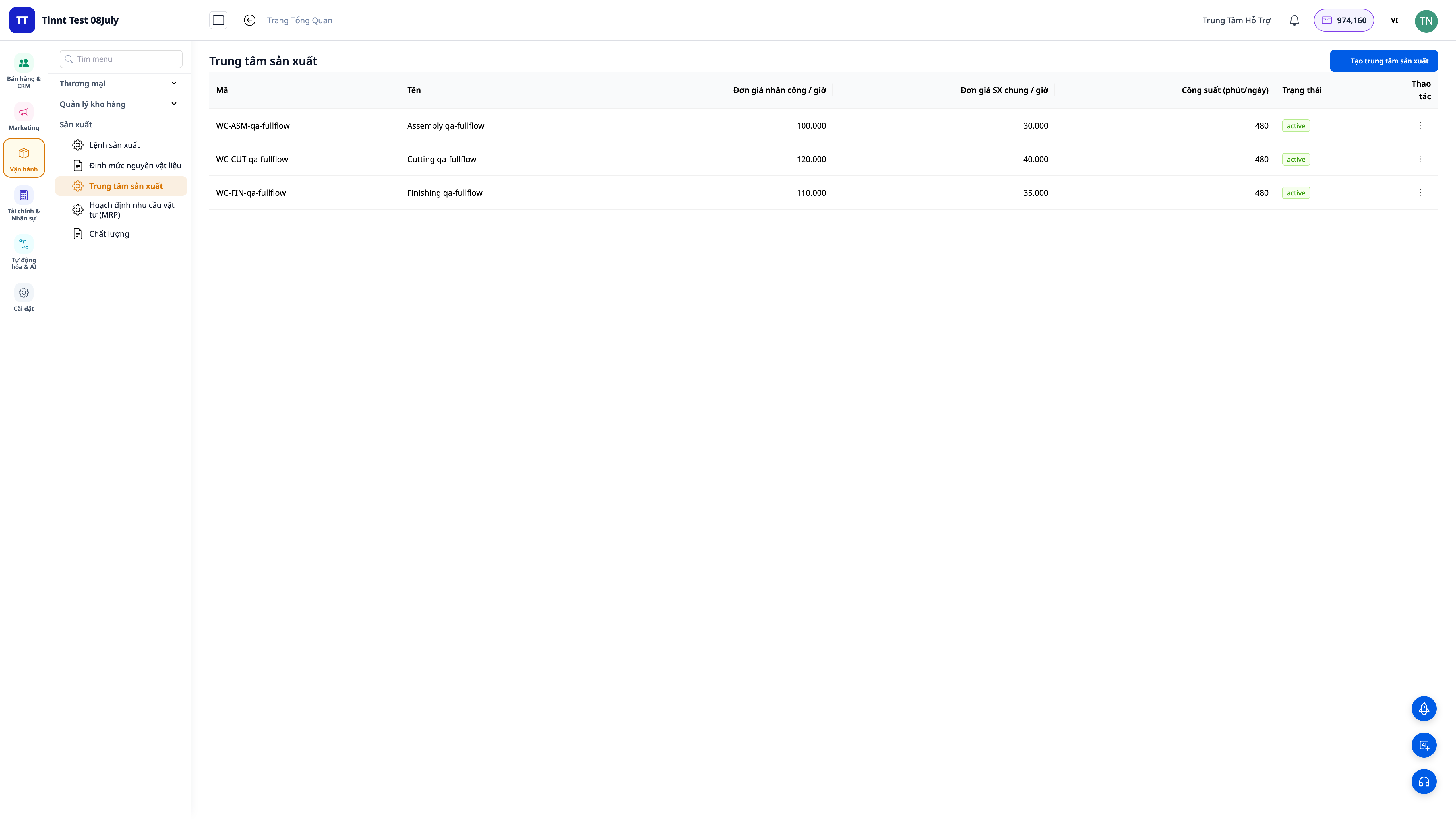
- Vào Work Centers (Tổ sản xuất): tạo các tổ nơi công việc diễn ra (Cắt, Lắp ráp, Hoàn thiện…). Đặt đơn giá nhân công và chi phí chung mỗi giờ cho từng tổ — hai con số này chạy vào giá vốn.
- Với từng sản phẩm, đánh dấu loại: Nguyên liệu / Linh kiện / Thành phẩm / Bao bì, và đặt đơn vị tồn kho.
✅ Kết quả mong đợi: Có danh sách đơn vị tính, ít nhất một tổ sản xuất kèm đơn giá nhân công + chi phí chung/giờ, và các sản phẩm đã được phân loại đúng.
Bước 2 — Dựng công thức sản phẩm (BOM)
- Vào Manufacturing ▸ Bills of Materials ▸ New.
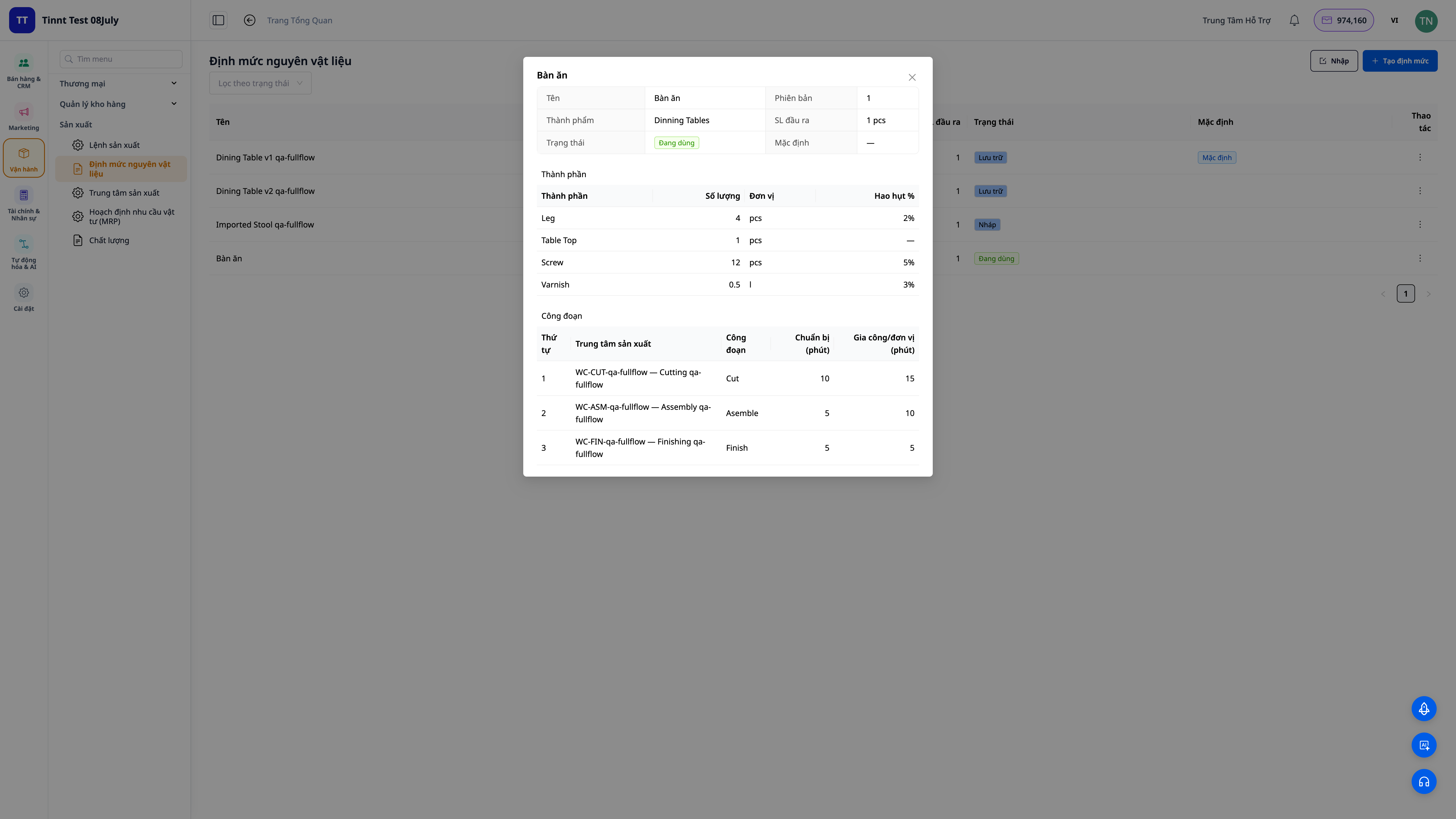
- Chọn thành phẩm, rồi liệt kê từng nguyên liệu: số lượng, đơn vị, % hao hụt (scrap).
- Thêm các công đoạn (routing): mỗi công đoạn chạy ở tổ nào, thời gian chuẩn bị + thời gian chạy mỗi đơn vị.
- Bấm Activate (Kích hoạt) khi công thức sẵn sàng.
✅ Kết quả mong đợi: BOM ở trạng thái Activated, hiển thị đủ nguyên liệu (kèm hao hụt) và các công đoạn. Nếu một linh kiện tự nó có BOM riêng, hệ thống nhận đây là công thức nhiều cấp.
💡 Mẹo: Đã có danh sách nguyên liệu/BOM trong Excel? Dùng mẫu tải về, hoặc kéo thẳng file của bạn vào và để AI khớp cột — đỡ phải gõ lại tay.
Bước 3 — Tạo lệnh sản xuất
- Vào Manufacturing ▸ Production Orders ▸ New.
- Chọn sản phẩm, công thức (BOM) và số lượng cần làm.
- Chọn kho nguồn (lấy nguyên liệu) và kho đích (nhập thành phẩm).
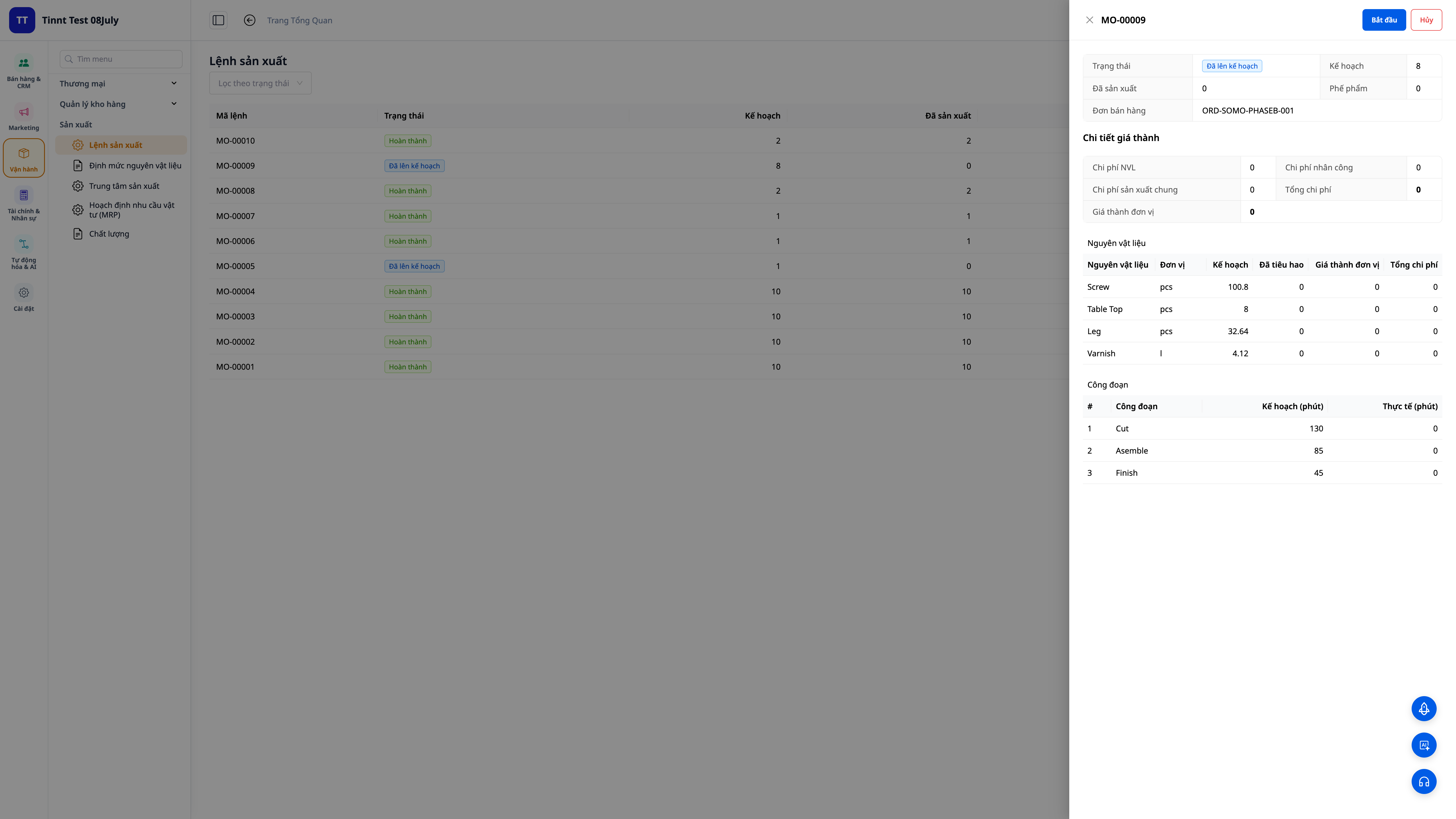
✅ Kết quả mong đợi: Lệnh sản xuất được tạo, hệ thống tự bung công thức ra danh sách nguyên liệu và công đoạn cần đúng cho số lượng đó (đã cộng hao hụt).
Bước 4 — Bắt đầu sản xuất (trừ nguyên liệu)
- Trên lệnh sản xuất, bấm Start.
✅ Kết quả mong đợi: Nguyên liệu bị trừ khỏi tồn kho nguồn. Nếu thiếu nguyên liệu, hệ thống hiện cảnh báo thiếu hàng với thông báo dễ hiểu (không âm thầm cho qua).
Bước 5 — Hoàn thành và xem giá vốn tự tính
- Bấm Complete, nhập số lượng làm được (và số hao hụt nếu có) cùng thời gian thực tế.
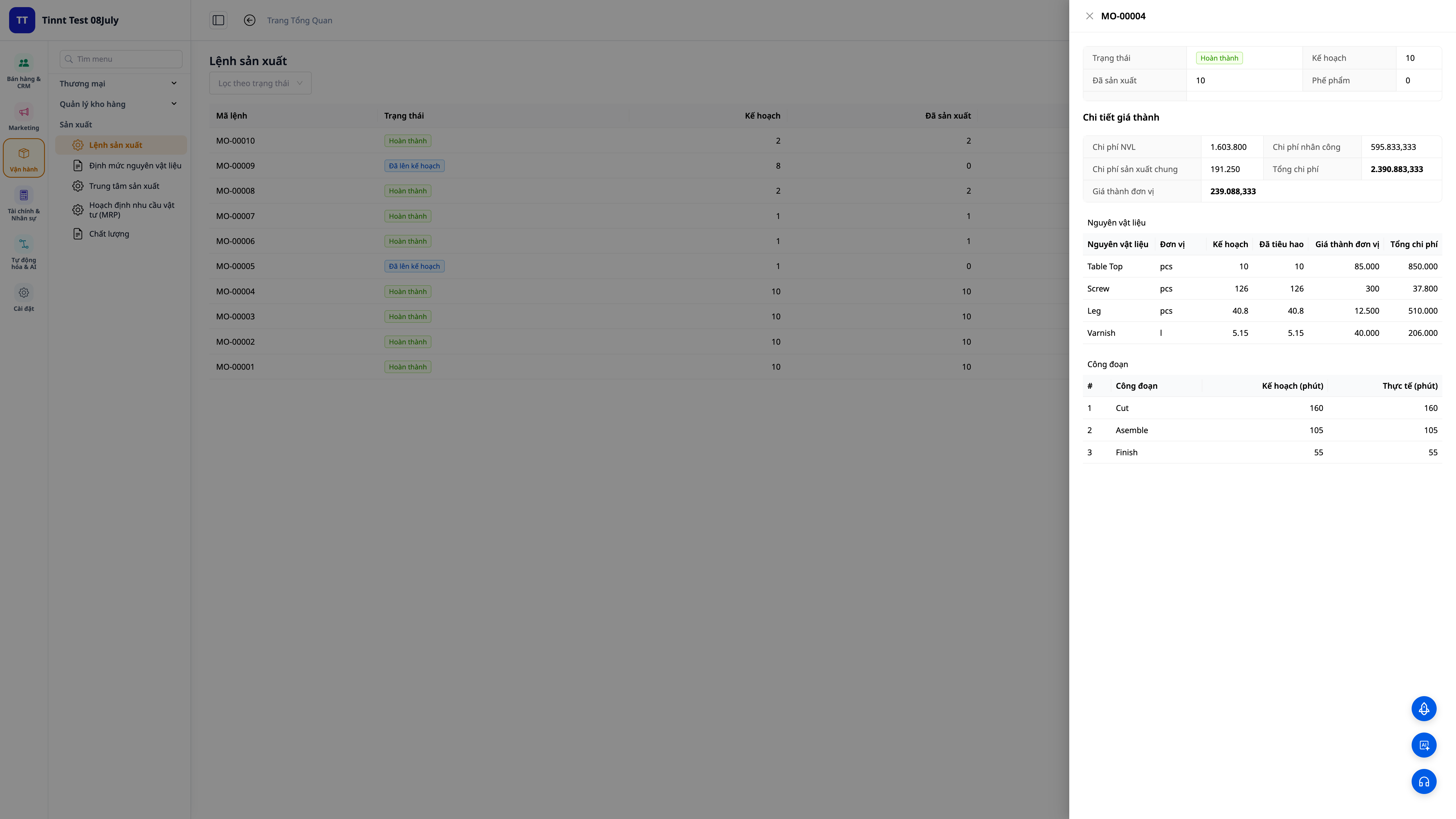
✅ Kết quả mong đợi: Hệ thống tính giá vốn đơn vị = (nguyên liệu + nhân công + chi phí chung) ÷ số lượng làm được; thành phẩm nhập kho đích đúng giá vốn đó; một bút toán giá vốn thành phẩm (COGM) được ghi vào sổ cái. Nếu bạn đã đặt giá thành chuẩn, lệnh hiện thêm phần chênh lệch (thực tế so với chuẩn).
Bước 6 — Hoạch định mua và làm (MRP)
- Đặt định mức tồn kho (tối thiểu / điểm đặt lại / mục tiêu) cho từng sản phẩm.
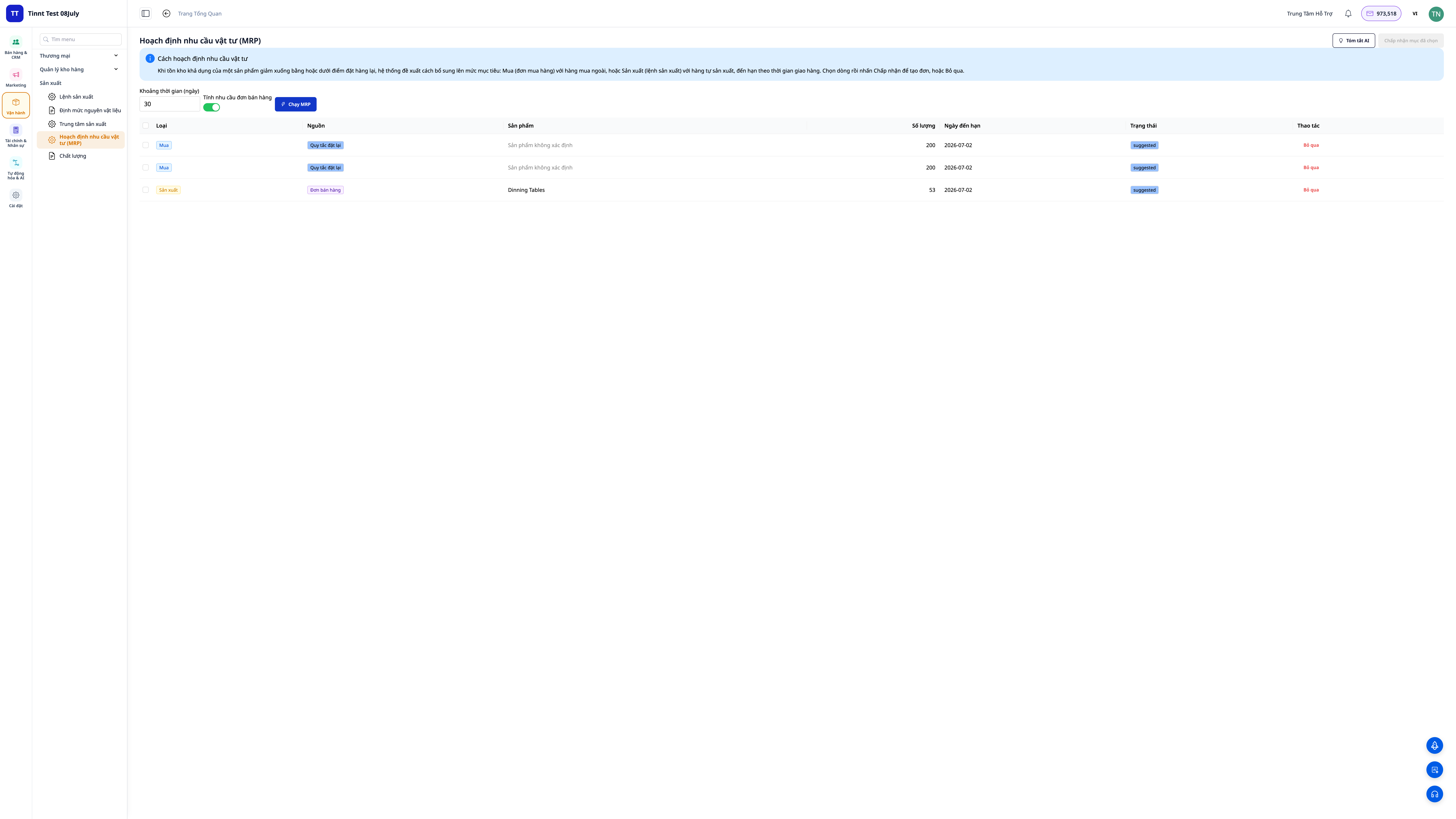
- Vào Manufacturing ▸ Planning (MRP). Nếu muốn tính theo đơn khách, bật "Include sales-order demand" trước khi chạy.
- Bấm Run. Xem các gợi ý Purchase Orders (cần mua) và Manufacturing Orders (cần làm), mỗi gợi ý ghi rõ nguồn.
- Duyệt và chấp nhận các gợi ý muốn dùng — gợi ý "làm" được chấp nhận sẽ thành lệnh sản xuất.
✅ Kết quả mong đợi: Danh sách gợi ý mua/làm hiện ra, mỗi dòng có tag nguồn (định mức tồn kho / đơn bán / cả hai); các gợi ý "làm" được chấp nhận chuyển thành lệnh sản xuất mới.
Bước 7 — Lập lịch sản xuất theo công suất (Sản Xuất 2.0)
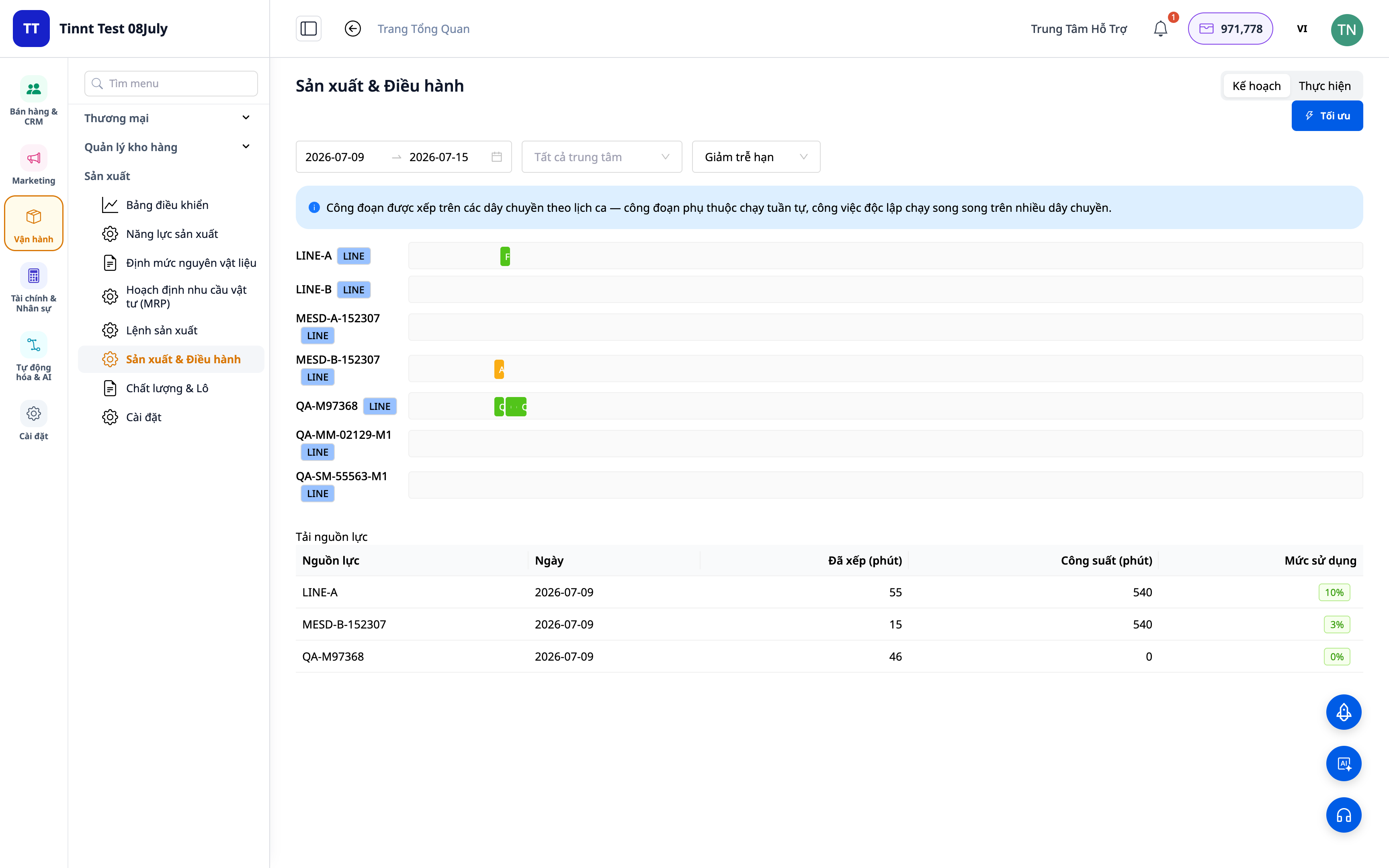
- Vào Manufacturing ▸ Resources: khai máy móc/tổ sản xuất kèm lịch làm việc (calendar) và công suất.
- Trên lệnh sản xuất, mở phần Lập lịch (Scheduling): hệ thống xếp các công đoạn vào các nguồn lực theo công suất hữu hạn và hiển thị ngày hoàn thành dự kiến.
✅ Kết quả mong đợi: Các công đoạn được xếp lịch theo nguồn lực và lịch làm việc; bạn thấy ngày hoàn thành dự kiến và điểm nghẽn (nếu có).
Bước 8 — Khai đồng/phụ phẩm và truy vết lô
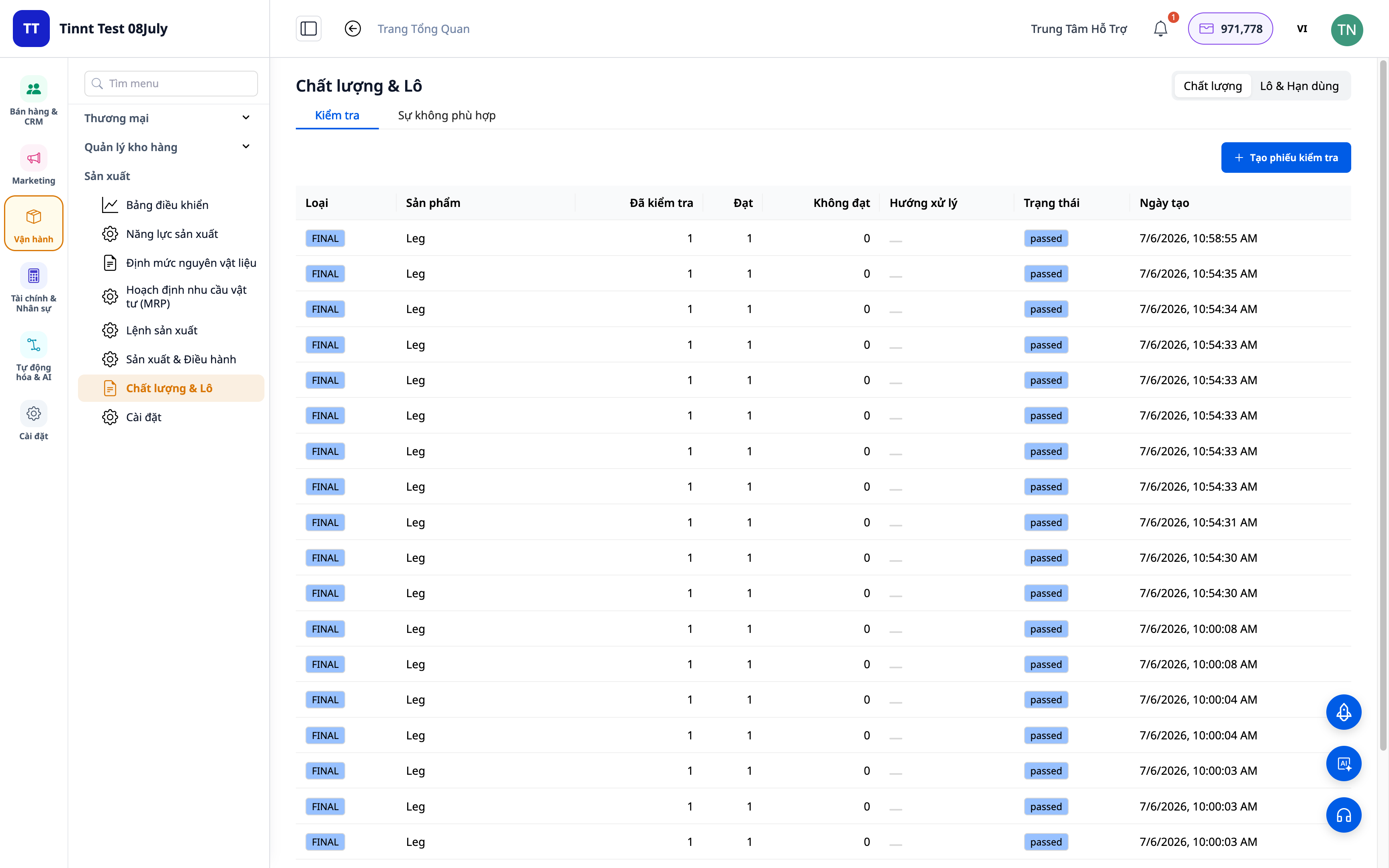
- Trong công thức (BOM), khai thêm đồng/phụ phẩm (outputs) nếu một mẻ cho ra nhiều loại thành phẩm/phụ phẩm.
- Khi hoàn thành lệnh, hệ thống gán số lô cho thành phẩm. Vào Lot Traceability để xem phả hệ (mẻ này dùng nguyên liệu lô nào) và hạn dùng.
- Đặt hạn dùng cho nguyên liệu/thành phẩm để nhận cảnh báo trước khi tới hạn.
✅ Kết quả mong đợi: Thành phẩm có lô; tra được phả hệ nguyên liệu; nguyên liệu/thành phẩm sắp hết hạn hiện cảnh báo. Số lượng lẻ (đơn vị phân số) nhập được bình thường.
Bước 9 — Đọc cố vấn MRP và in tem lô
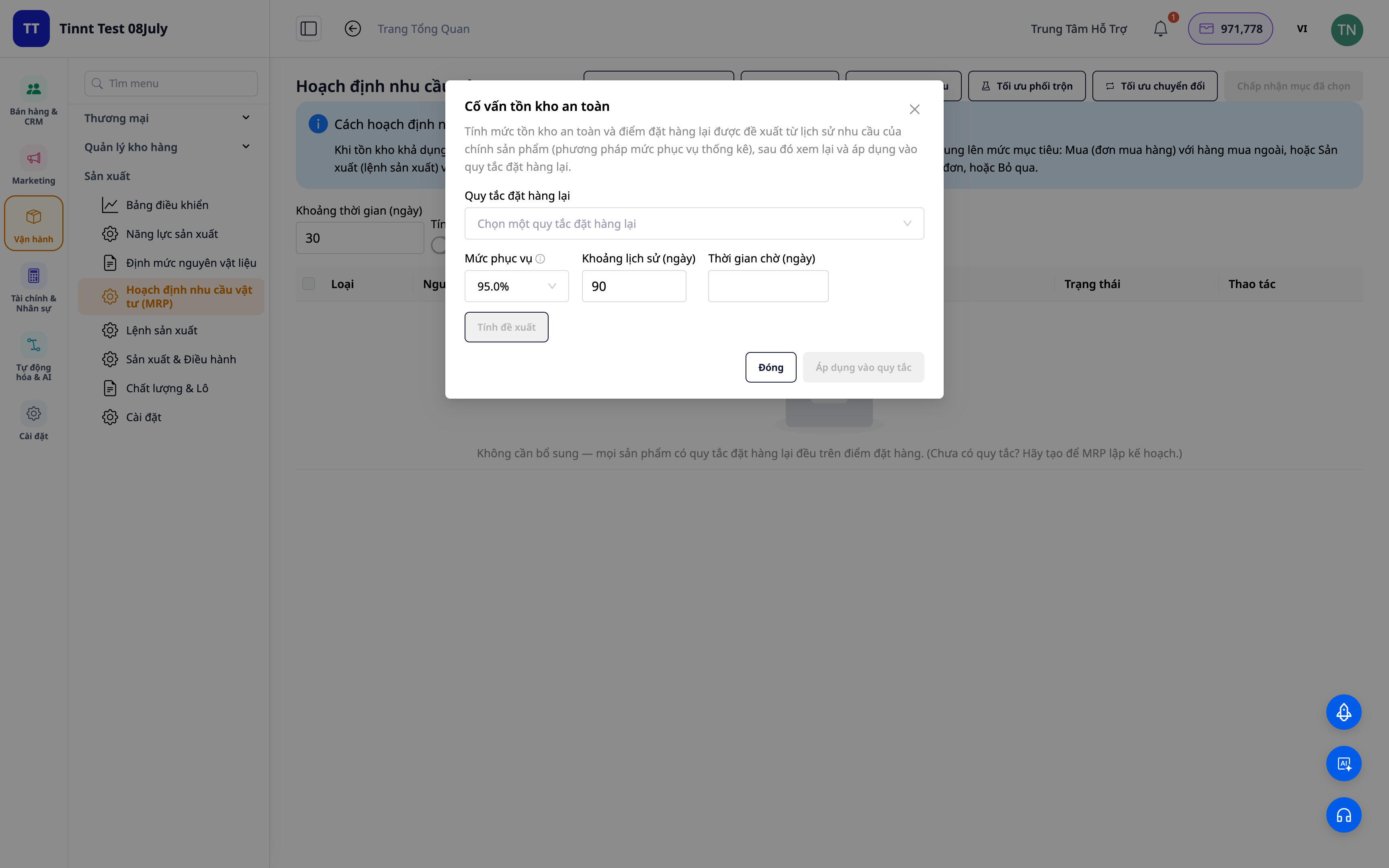
- Trong Planning (MRP), mở các cố vấn: tồn an toàn, cỡ lô, phối trộn, tối ưu chuyển đổi máy, dự báo nhu cầu — trình bày bằng ngôn ngữ dễ hiểu, gọi đúng tên sản phẩm.
- Xem chỉ số OEE/SPC để đánh giá hiệu suất thiết bị và chất lượng.
- Từ một lô thành phẩm, bấm In tem lô (PDF) để in nhãn dán.
✅ Kết quả mong đợi: Các cố vấn hiển thị gợi ý rõ ràng theo tên sản phẩm; xem được chỉ số OEE/SPC; tem lô xuất ra file PDF in được.
Bảng tra nhanh kết quả mong đợi
| Thao tác | Kết quả bạn sẽ thấy |
|---|---|
| Khai tổ sản xuất | Đơn giá nhân công + chi phí chung/giờ đã đặt |
| Kích hoạt BOM | Trạng thái Activated, đủ nguyên liệu + công đoạn |
| Tạo lệnh sản xuất | Công thức tự bung ra nguyên liệu và công đoạn |
| Bấm Start | Nguyên liệu bị trừ kho, cảnh báo nếu thiếu |
| Bấm Complete | Giá vốn đơn vị tự tính, thành phẩm nhập kho đúng giá, bút toán COGM ghi vào sổ |
| Chạy MRP | Gợi ý mua/làm kèm nguồn nhu cầu |
| Lập lịch (Bước 7) | Công đoạn xếp theo công suất, có ngày hoàn thành dự kiến |
| Truy vết lô (Bước 8) | Thành phẩm có lô, tra được phả hệ + cảnh báo hạn dùng |
| Cố vấn MRP / in tem (Bước 9) | Gợi ý theo tên sản phẩm; tem lô xuất PDF |
Lưu ý
- Số giá vốn và chênh lệch chỉ hiển thị với người có quyền Costing.
- Bản vá giá vốn hàng tự sản xuất là áp dụng từ nay về sau — các lệnh sản xuất cũ trước khi bật tính năng không được tính lại giá vốn ngược.
- Bạn không cần giữ tồn thủ công cho đơn bán — đơn bán đã giữ phần tồn cần, và thành phẩm làm ra chảy thẳng vào phần giữ đó.
- Bút toán giá vốn cần Hệ thống tài khoản đã thiết lập trong Kế toán để ghi sổ được.
- Các tính năng Sản Xuất 2.0 (lập lịch theo công suất, truy vết lô, cố vấn MRP) cần được cấp quyền Manufacturing tương ứng; nếu trang sản xuất báo thiếu quyền, liên hệ quản trị workspace để được cấp và đăng nhập lại.