
Bạn sẽ làm được gì sau hướng dẫn này
Bật module Tính lương → thêm nhân viên → tạo và ký hợp đồng lao động → chạy bảng lương tháng → chốt lương → xem bút toán tự động trên sổ cái → gửi phiếu lương cho nhân viên.
Chuẩn bị trước
| # | Điều kiện | Vì sao cần |
|---|---|---|
| 1 | Đăng nhập GTG CRM, có quyền HRM_MANAGE_SETTINGS + HRM_MANAGE_EMPLOYEE (nhóm "HR Manager"). | Để bật tính năng, thêm nhân viên, chạy lương. |
| 2 | Đã thiết lập Hệ thống tài khoản (Chart of Accounts) cho workspace. | Để bút toán lương có tài khoản hạch toán. |
| 3 | (Tùy chọn) Một hộp thư email đã kết nối trong Cài Đặt Nhân Sự. | Chỉ cần khi gửi phiếu lương qua email. |
| 4 | Workspace có tín dụng (credits). | Soạn hợp đồng bằng AI có tính phí tín dụng. |
Bước 1 — Bật tính năng Tính lương
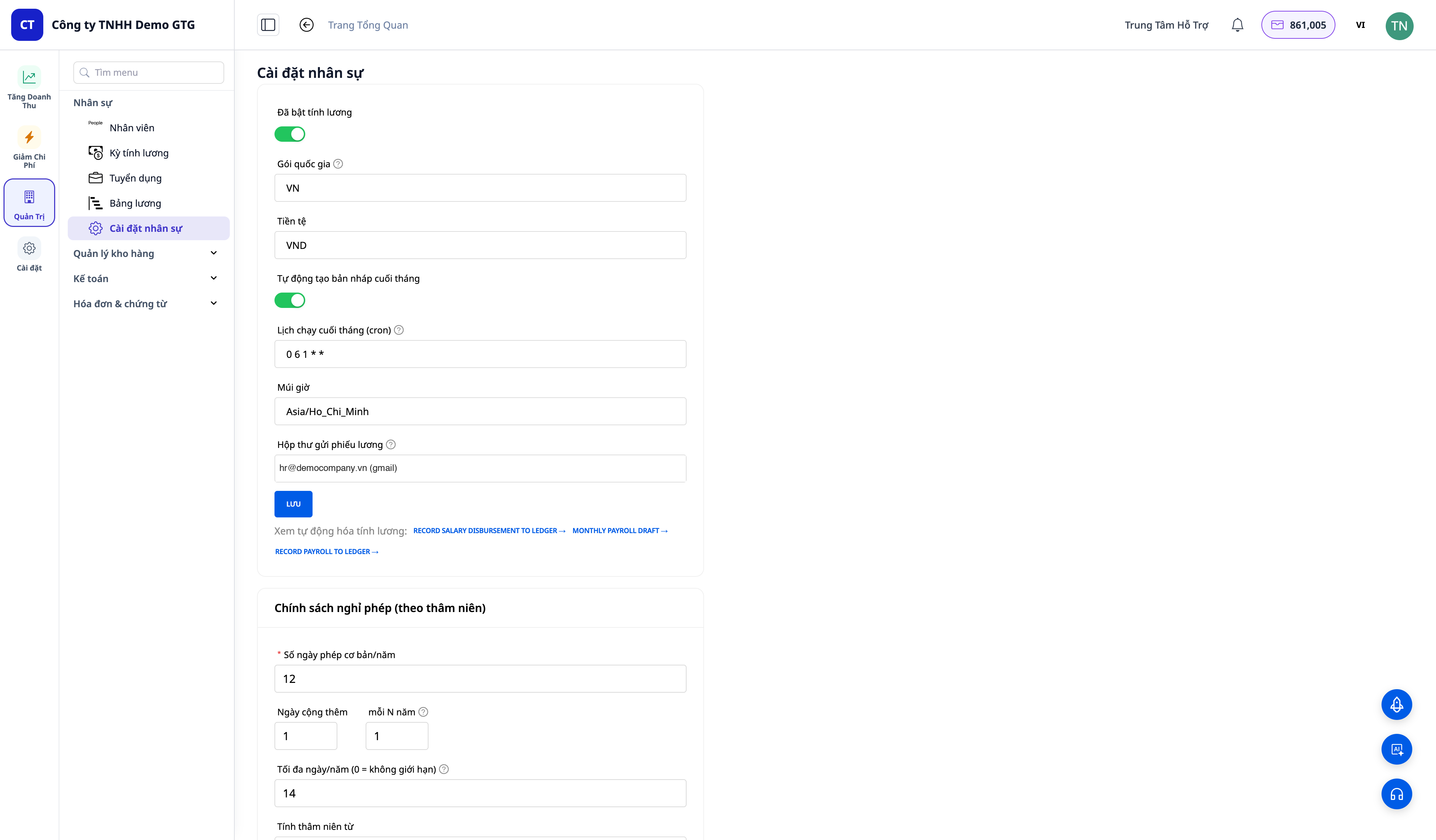
- Trên thanh điều hướng bên trái, mở Nhân Sự → Cài Đặt (HR Settings).
- Bật công tắc Tính lương (Payroll).
- Chọn bộ dữ liệu quốc gia — mặc định là Việt Nam (VN) (đã có sẵn BHXH/BHYT/BHTN + biểu thuế TNCN).
- Đặt lịch chạy lương cuối tháng (cron) và múi giờ, rồi Lưu.
✅ Kết quả mong đợi: Thông báo lưu thành công. Hệ thống tự động thiết lập (provision) các workflow lương — một workflow tạo bảng lương nháp cuối tháng và một workflow đăng bút toán khi chốt lương. Bạn thấy liên kết "Xem workflow" cho cả hai.
Bước 2 — Thêm nhân viên
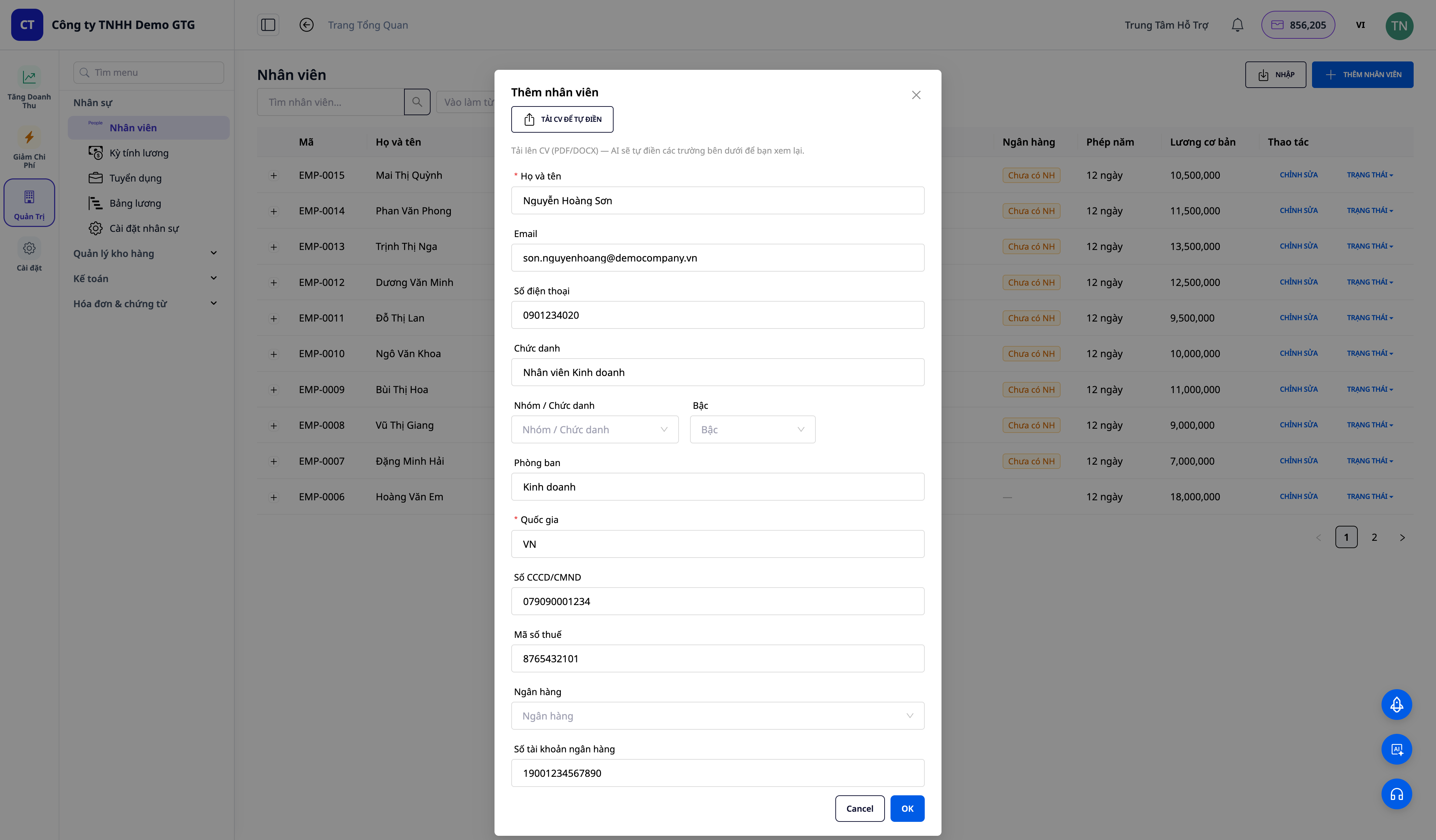
- Mở Nhân Sự → Nhân Viên (Employees) → bấm + Thêm nhân viên.
- Điền: Họ tên, Chức danh, Phòng ban, Quốc gia; phần lương: Lương cơ bản + phụ cấp; (tùy chọn) CCCD/hộ chiếu, tài khoản ngân hàng.
- Bấm Lưu.
✅ Kết quả mong đợi: Nhân viên xuất hiện trong danh sách với mã nhân viên (EMP-xxxx). Nếu tài khoản của bạn không có quyền xem lương, cột lương bị ẩn (đây là phân quyền nhạy cảm hoạt động đúng).
💡 Mẹo: Có sẵn danh sách trên Excel? Dùng Nhập hàng loạt (CSV) trên danh sách nhân viên để đưa nhiều người cùng lúc.
Bước 3 — Tạo hợp đồng lao động và soạn bằng AI
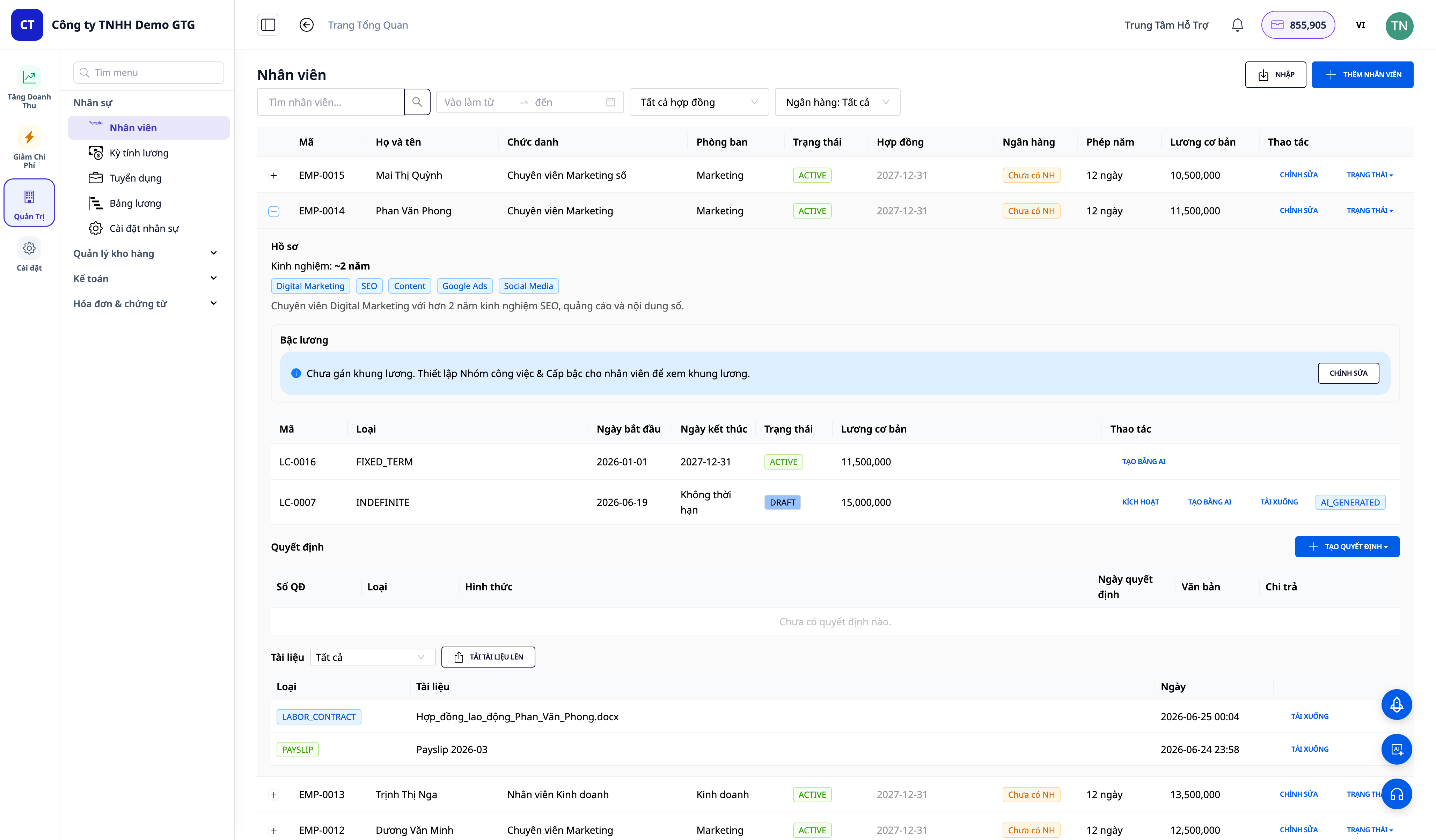
- Trên danh sách Nhân Viên, bấm dấu (+) ở đầu dòng nhân viên để mở hồ sơ 360 (Employee 360). Cuộn tới mục Hợp đồng lao động (Labor Contracts) — bảng các hợp đồng (mã LC-xxxx, loại, ngày, trạng thái, lương cơ bản). Bấm để tạo hợp đồng mới (hoặc chỉnh hợp đồng nháp có sẵn).
- Chọn loại hợp đồng, thời hạn, lương cơ bản, phụ cấp → Lưu.
- Bấm GENERATE WITH AI (Tạo bằng AI) ngay trên dòng hợp đồng để sinh văn bản HĐLĐ.
ℹ️ Hợp đồng lao động, Bảng lương (Salary band), Quyết định (Decisions) và Tài liệu (Documents, kèm CV) đều nằm trong dòng nhân viên mở rộng (Employee 360), không phải một tab riêng.
✅ Kết quả mong đợi: Sau vài giây, một văn bản HĐLĐ (DOCX/PDF) được tạo, có chèn thông tin thương hiệu doanh nghiệp; nút Tải xuống xuất hiện. (Hoặc bạn có thể tải lên bản hợp đồng đã ký.)
Bước 4 — Kích hoạt hợp đồng
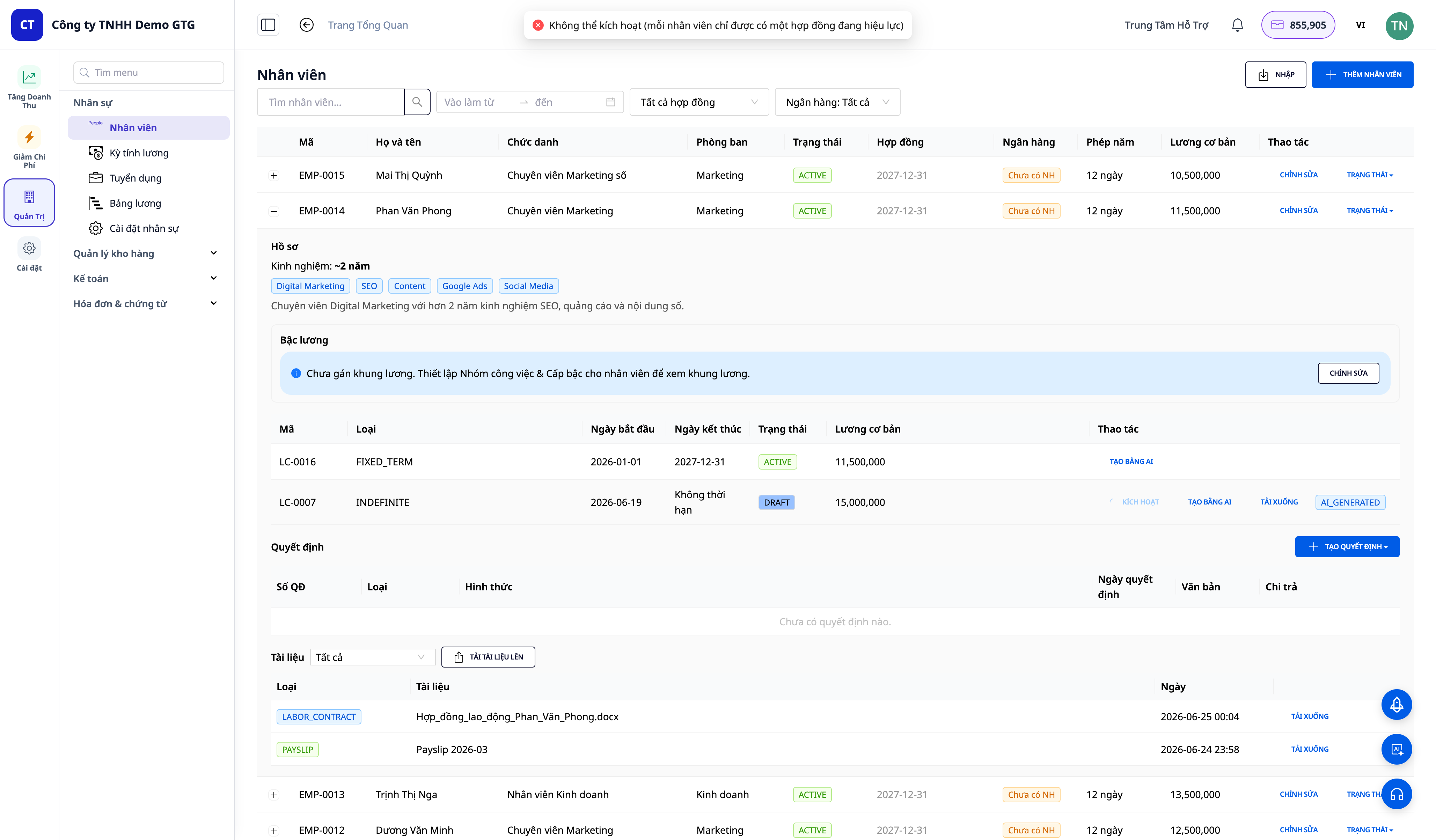
- Trên hợp đồng vừa tạo, bấm Kích hoạt (Activate).
✅ Kết quả mong đợi: Trạng thái hợp đồng chuyển sang Đang hiệu lực (ACTIVE). Mỗi nhân viên chỉ có một hợp đồng hiệu lực — nếu cố kích hoạt hợp đồng thứ hai, hệ thống báo lỗi điều kiện.
Bước 5 — Tạo bảng lương tháng
- Mở Nhân Sự → Bảng Lương (Payroll Runs) → + Tạo bảng lương (hoặc đợi hệ thống tự tạo bản nháp cuối tháng).
- Chọn kỳ lương (tháng/năm) → Tạo.
- Bấm Tính lại (Calculate).
✅ Kết quả mong đợi: Hệ thống tính cho từng nhân viên: Lương gộp → BHXH/BHYT/BHTN → thuế TNCN → Lương thực nhận. Bảng lương ở trạng thái Đã tính (CALCULATED).
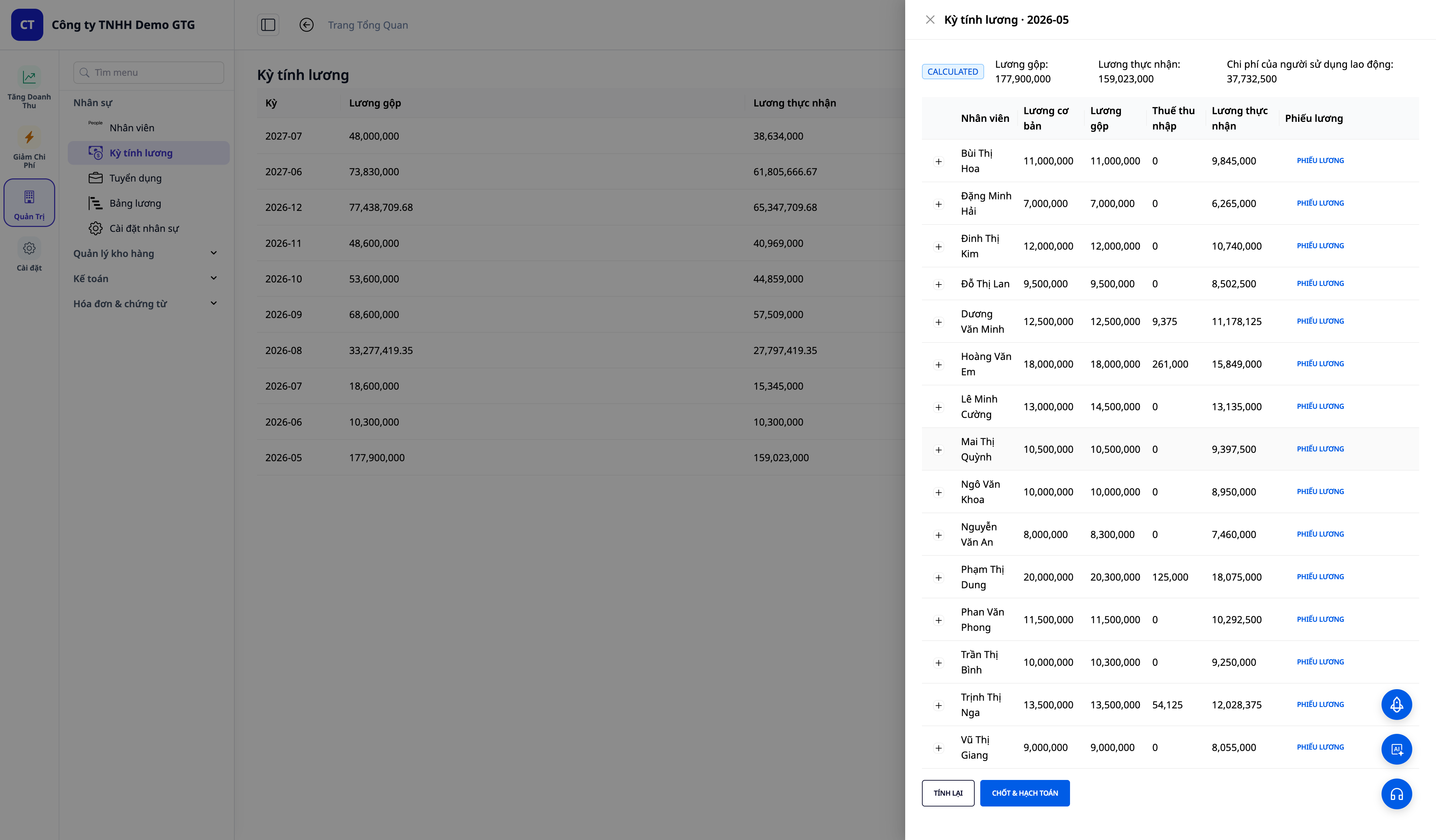
Bước 6 — Rà soát và chốt lương (Finalize)
- Mở chi tiết bảng lương, kiểm tra gộp/khấu trừ/thực nhận từng người.
- Điều chỉnh khoản một lần nếu cần (thưởng, phép...).
- Bấm Chốt lương (Finalize).
✅ Kết quả mong đợi: Trạng thái chuyển sang Đã chốt (FINALIZED). Hệ thống tự động kích hoạt workflow kế toán để đăng bút toán chi phí lương.
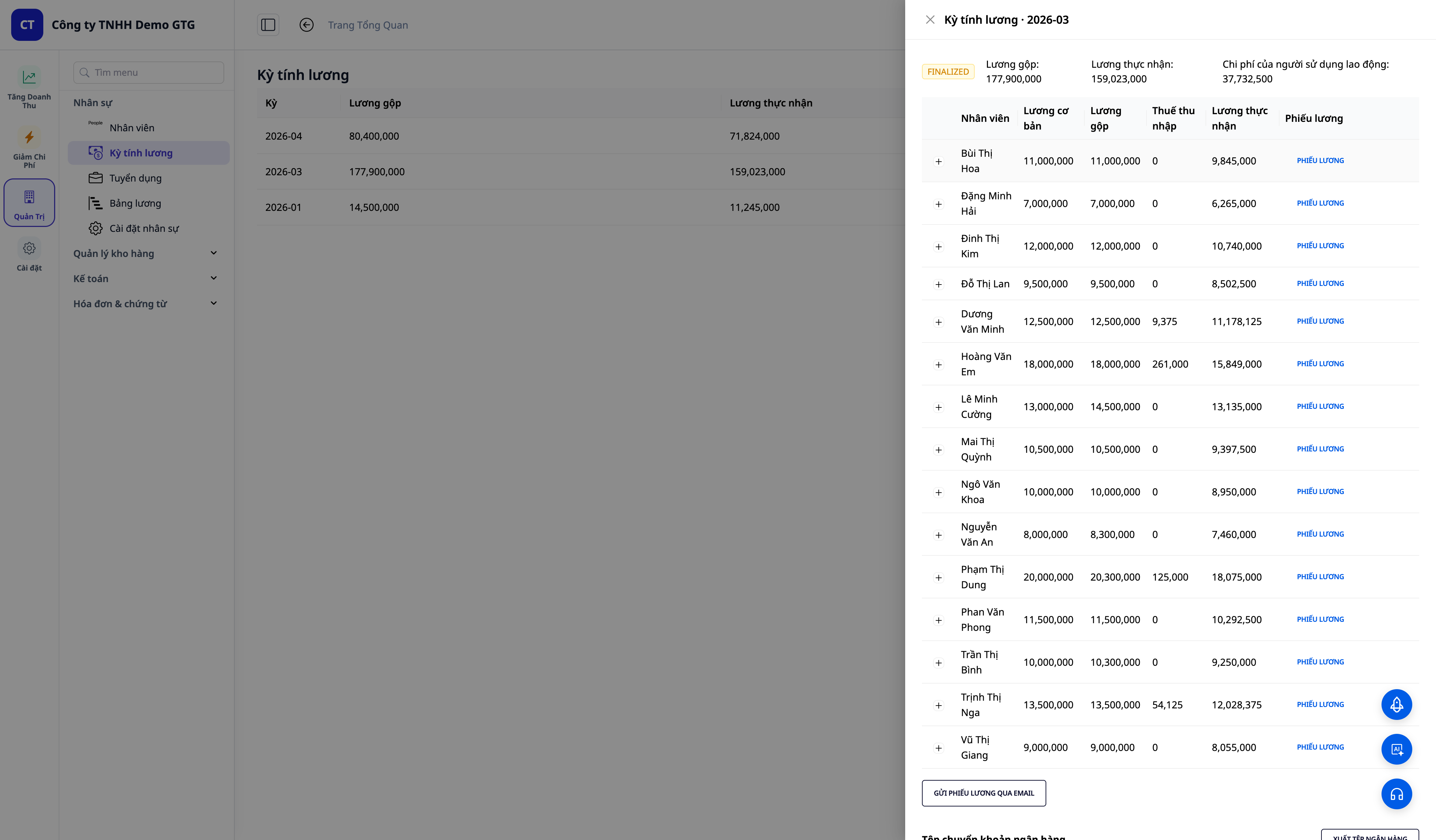
Bước 7 — Xem bút toán lương tự động trên sổ cái
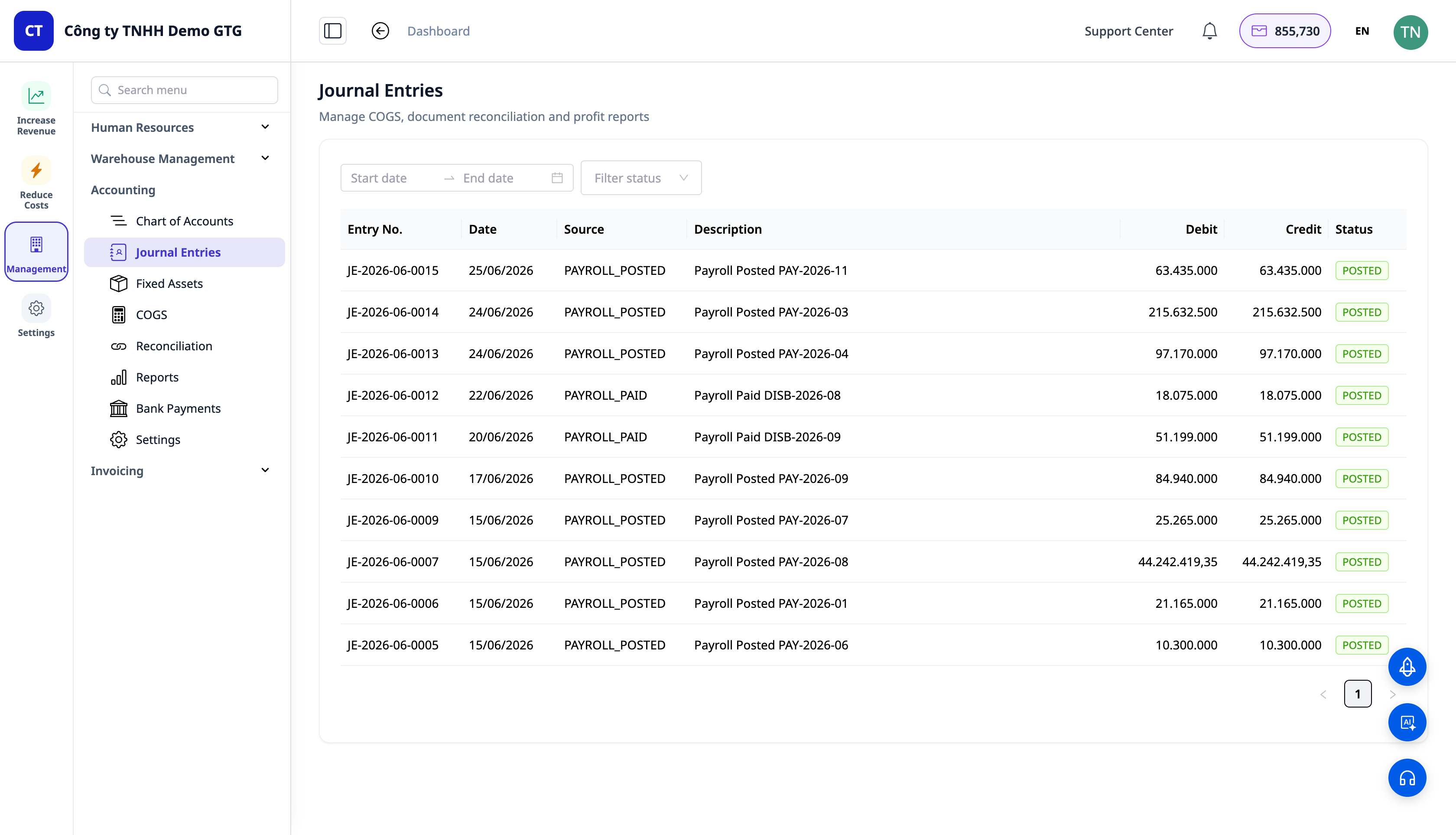
- Mở Management (Quản lý) → Accounting (Kế toán) → Journal Entries (Sổ cái / Bút toán). Tìm bút toán chi phí lương của kỳ vừa chốt, bấm vào dòng để xem chi tiết. (Hoặc xem nhật ký chạy workflow của workflow lương.)
✅ Kết quả mong đợi: Một bút toán cân đối được tạo tự động: Nợ chi phí lương (642) / Có phải trả người lao động (334) + các khoản trích BHXH (3383/3384/3386). Phần thuế TNCN được khấu trừ và hạch toán riêng khi có thuế TNCN phát sinh cho kỳ lương đó. Bảng lương chuyển sang Đã hạch toán (POSTED) và gắn với bút toán đó.
Bước 8 — Gửi phiếu lương cho nhân viên
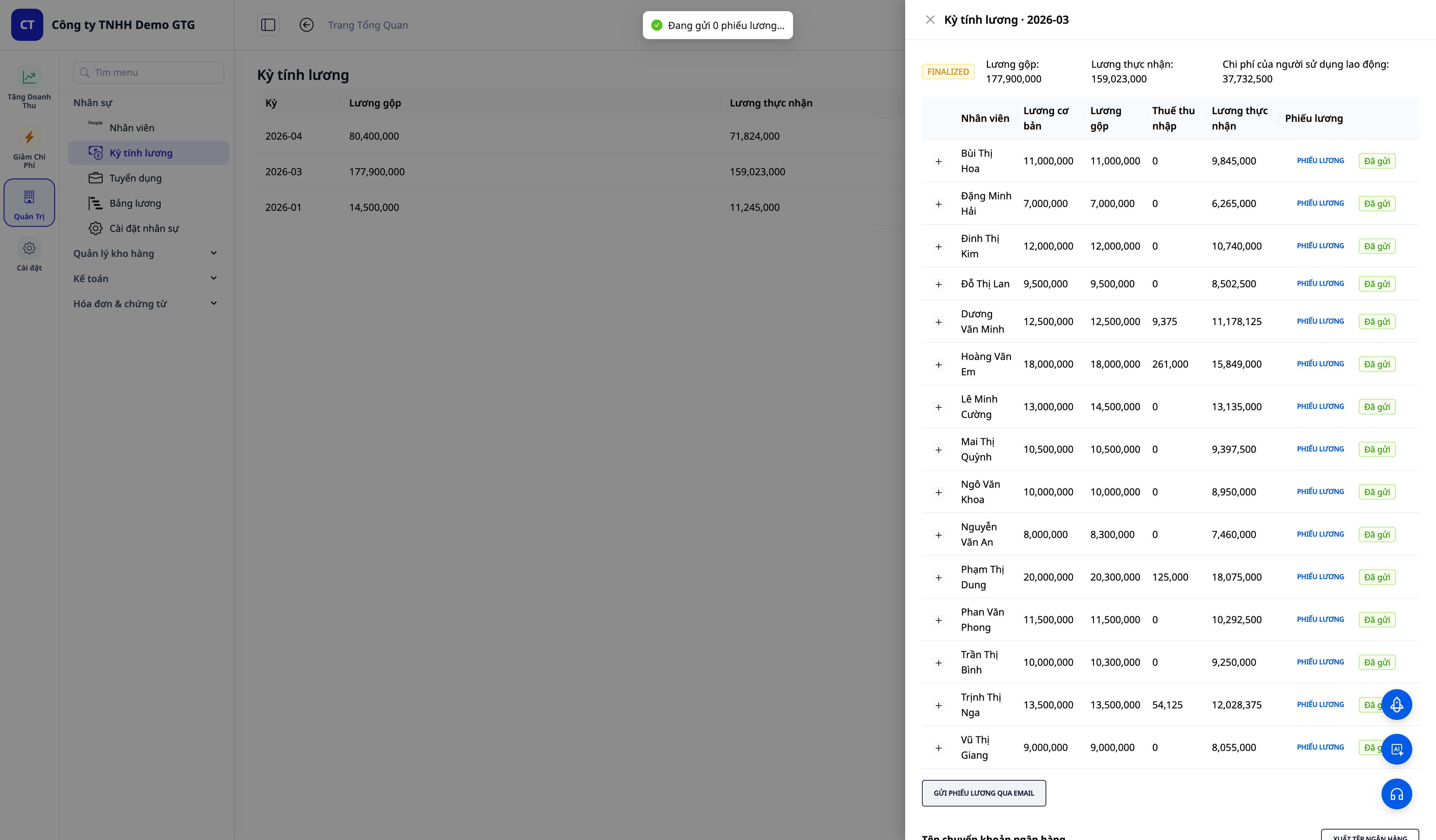
- (Cần một hộp thư đã kết nối trong Cài Đặt Nhân Sự.) Trên bảng lương đã chốt, chọn Gửi phiếu lương (Send payslips).
✅ Kết quả mong đợi: Mỗi nhân viên nhận email phiếu lương gửi từ địa chỉ công ty bạn (không phải địa chỉ lạ), kèm chi tiết gộp/khấu trừ/thực nhận của họ.
Bảng tra nhanh kết quả mong đợi
| Thao tác | Kết quả bạn sẽ thấy |
|---|---|
| Bật Tính lương (Bước 1) | Lưu thành công + 2 workflow lương được tạo + liên kết "Xem workflow" |
| Thêm nhân viên (Bước 2) | EMP-xxxx trong danh sách; cột lương ẩn nếu thiếu quyền xem lương |
| Tạo bằng AI (Bước 3) | Văn bản HĐLĐ DOCX/PDF + nút Tải xuống |
| Kích hoạt hợp đồng (Bước 4) | Trạng thái ACTIVE; chặn hợp đồng thứ hai |
| Tính lương (Bước 5) | Gộp → BHXH → thuế TNCN → thực nhận cho từng người; CALCULATED |
| Chốt lương (Bước 6) | FINALIZED; phát sự kiện hạch toán |
| Xem sổ cái (Bước 7) | Bút toán cân đối tự động; bảng lương POSTED |
| Gửi phiếu lương (Bước 8) | Email phiếu lương gửi từ hộp thư công ty |
Lưu ý
- Phân quyền lương: nếu bạn dùng tài khoản "HR Viewer", các trường lương/ngân hàng/thuế sẽ bị ẩn — đó là thiết kế bảo vệ dữ liệu nhạy cảm.
- Gửi phiếu lương cần một hộp thư đã kết nối; nếu chưa kết nối, hệ thống hiện hướng dẫn kết nối (thiết lập một lần).
- Trả lương qua ngân hàng (bank disbursement) là tính năng mở rộng theo lộ trình — hiện bút toán dừng ở khoản phải trả người lao động (334).