
Bạn sẽ làm được gì sau hướng dẫn này
Mở màn Tự Động Hóa Doanh Thu → bật một kịch bản → mở "Xem workflow" để chỉnh nội dung/đối tượng → (tùy chọn) kết nối kênh gửi → thực hiện thao tác trigger ở màn CRM để kịch bản chạy → xem nhật ký chạy → tắt/bật lại.
Chuẩn bị trước
| # | Điều kiện | Vì sao cần |
|---|---|---|
| 1 | Đăng nhập một workspace bạn có quyền ghi. | Để bật kịch bản và tạo dữ liệu trigger. |
| 2 | (Tùy chọn) Một kênh gửi đã kết nối (Messaging → Channels) + tham số (tài khoản email, id phân khúc). | Để bước gửi email/SMS/quảng cáo chạy trọn vẹn. Không có thì kịch bản vẫn chạy, chỉ riêng bước gửi báo lỗi-như-mong-đợi. |
Bước 1 — Mở màn Tự Động Hóa Doanh Thu
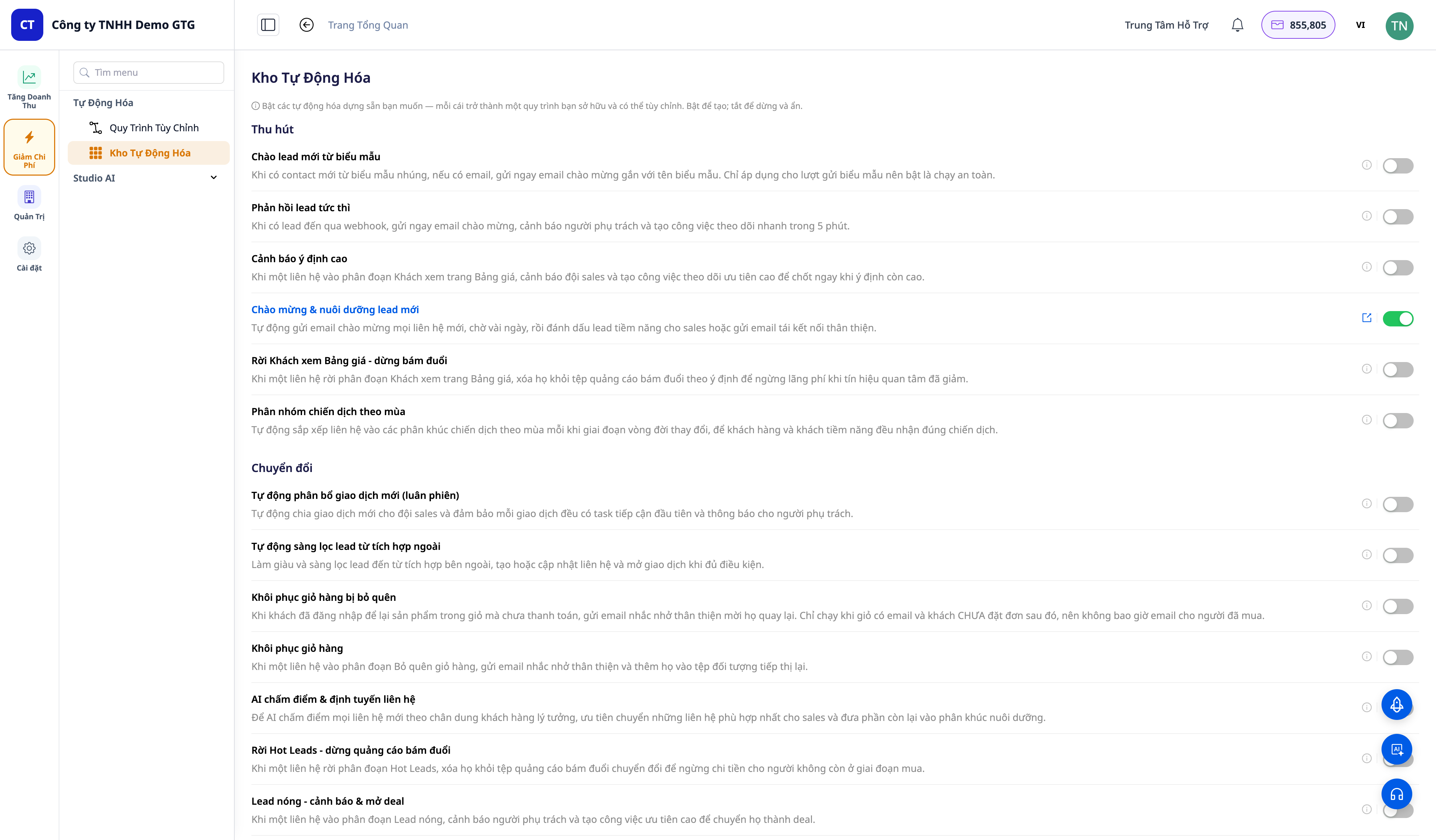
- Trên thanh điều hướng bên trái, mở Tăng Doanh Thu (Increase Revenue) → Tự Động Hóa (Automation) → Danh Mục Tự Động Hóa (Automation Catalog).
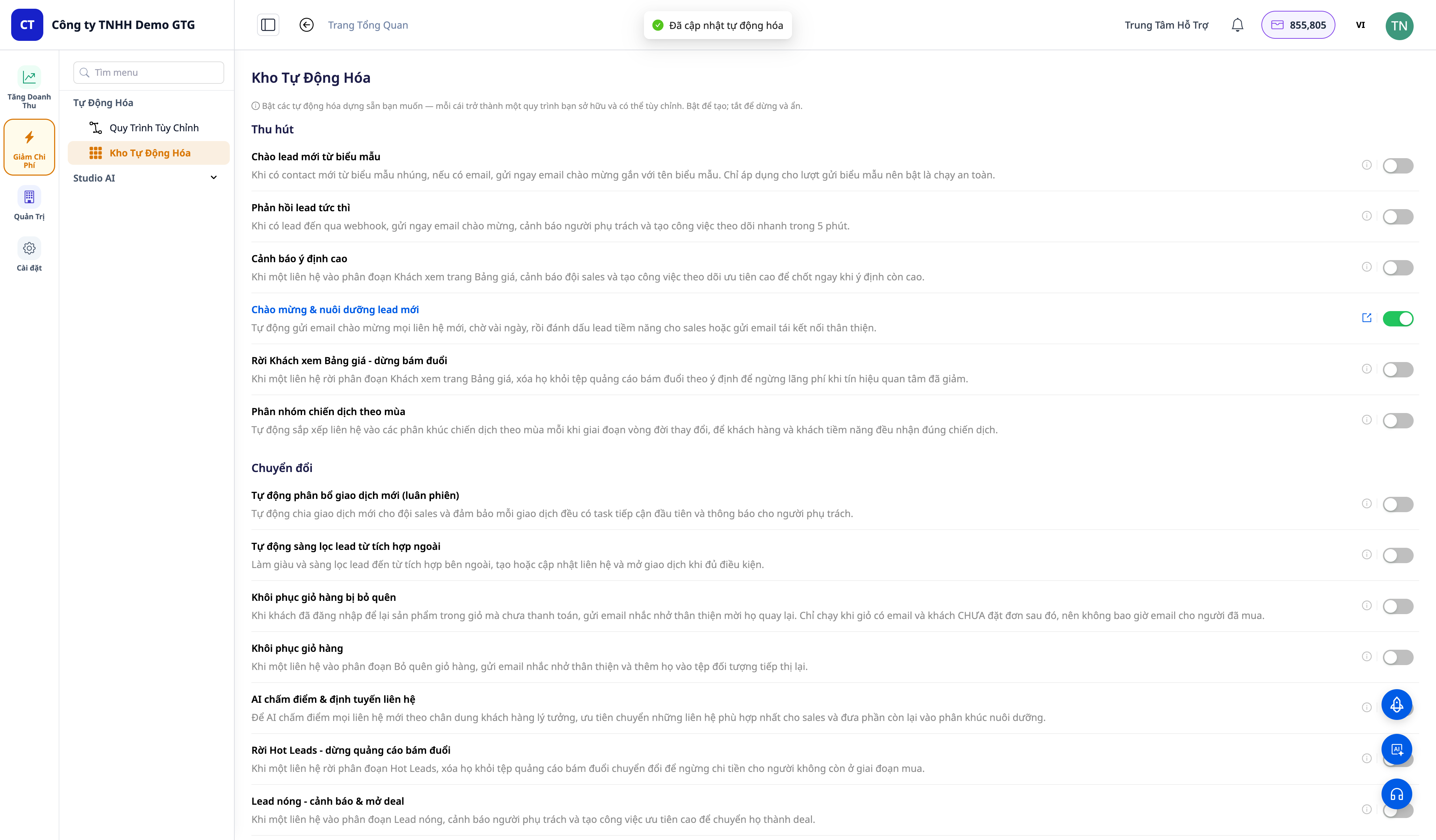
✅ Kết quả mong đợi: Một danh sách các kịch bản nhóm theo giai đoạn phễu (Acquire/Thu hút · Convert/Chuyển đổi · Close/Chốt · Retain/Giữ chân · Expand/Mở rộng · Win-back). Mỗi dòng: tên dễ hiểu + mô tả + công tắc bật/tắt — hơn 30 kịch bản, nhóm theo phễu.
Bước 2 — Bật một kịch bản
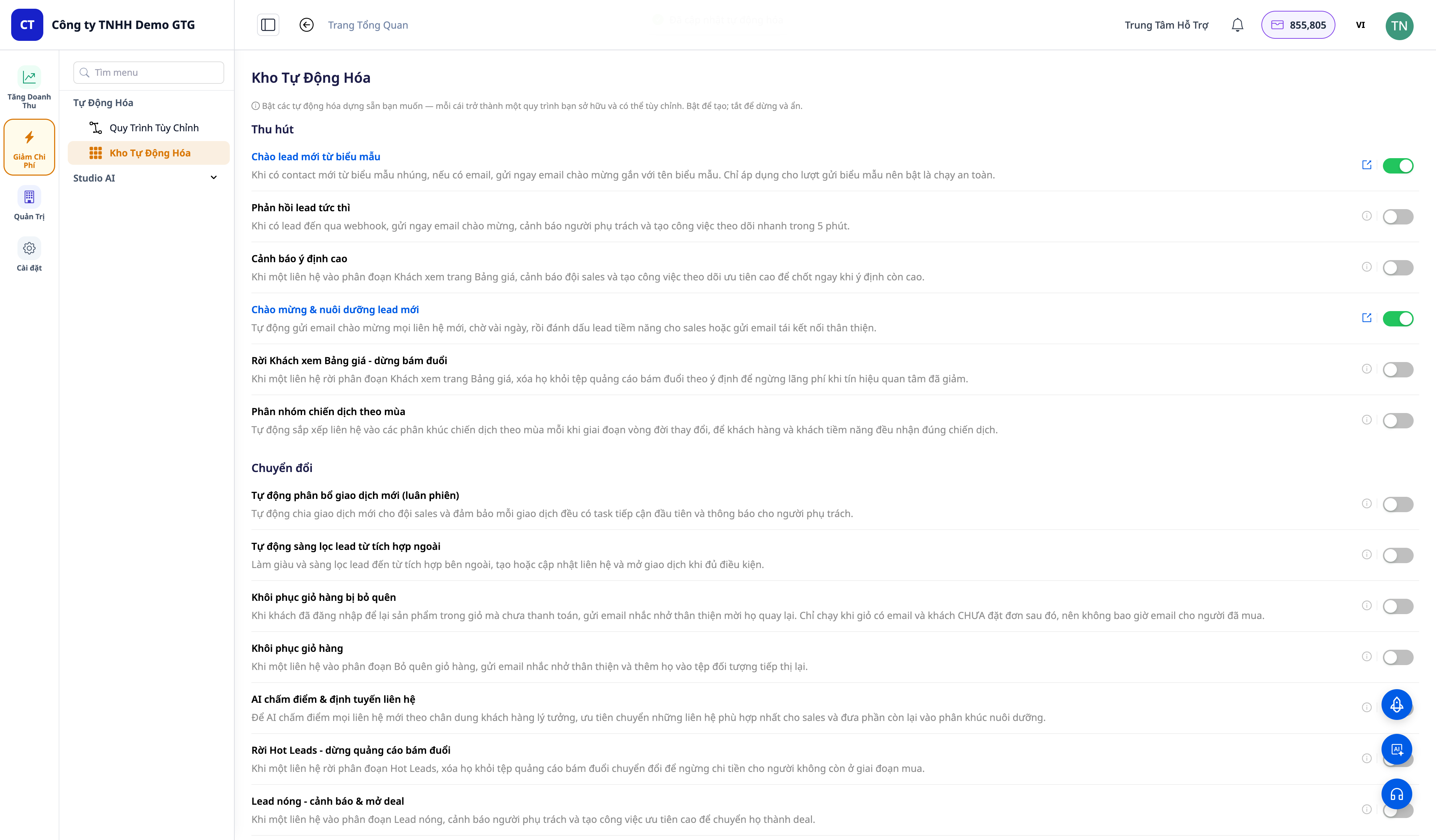
- Gạt bật một kịch bản (vd "Deal won → onboarding khách hàng" hoặc "Thu hồi giỏ hàng").
✅ Kết quả mong đợi: Công tắc bật lên; toast thành công; xuất hiện liên kết "Xem workflow" (↗) trên dòng đó. Kịch bản giờ là một workflow Đang hoạt động mà bạn sở hữu (thấy trong Tự Động Hóa → Workflows).
Bước 3 — Mở "Xem workflow" và chỉnh nội dung
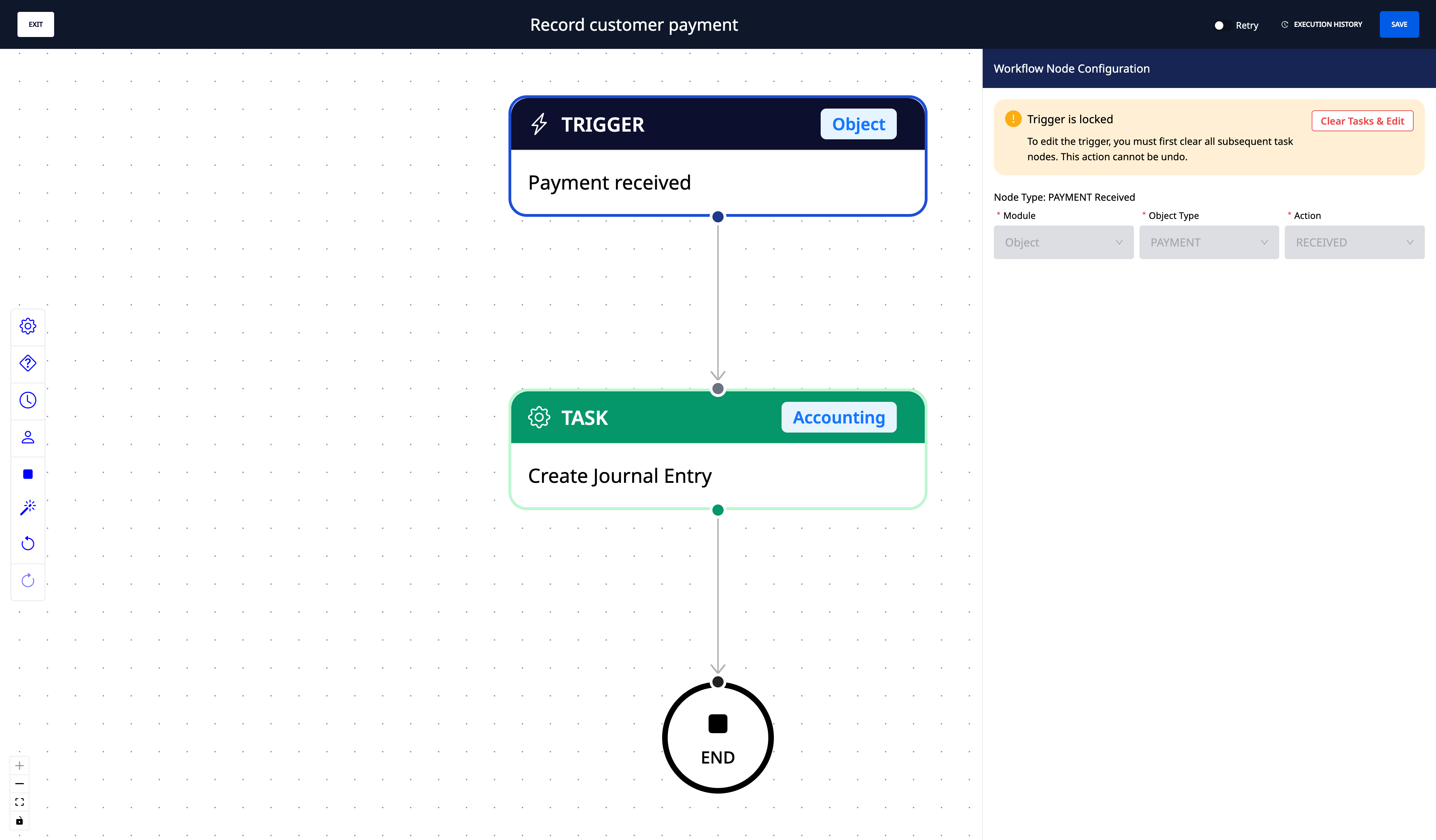
- Bấm "Xem workflow" trên dòng kịch bản vừa bật.
- Trong trình chỉnh, xem sơ đồ (Trigger → các bước → End). Chỉnh nội dung email, độ trễ, id phân khúc đối tượng, ngưỡng ở tham số các node → Lưu.
✅ Kết quả mong đợi: Mở đúng trình chỉnh workflow của kịch bản; các tham số chỉnh được và lưu được.
Bước 4 — (Tùy chọn) Kết nối kênh gửi
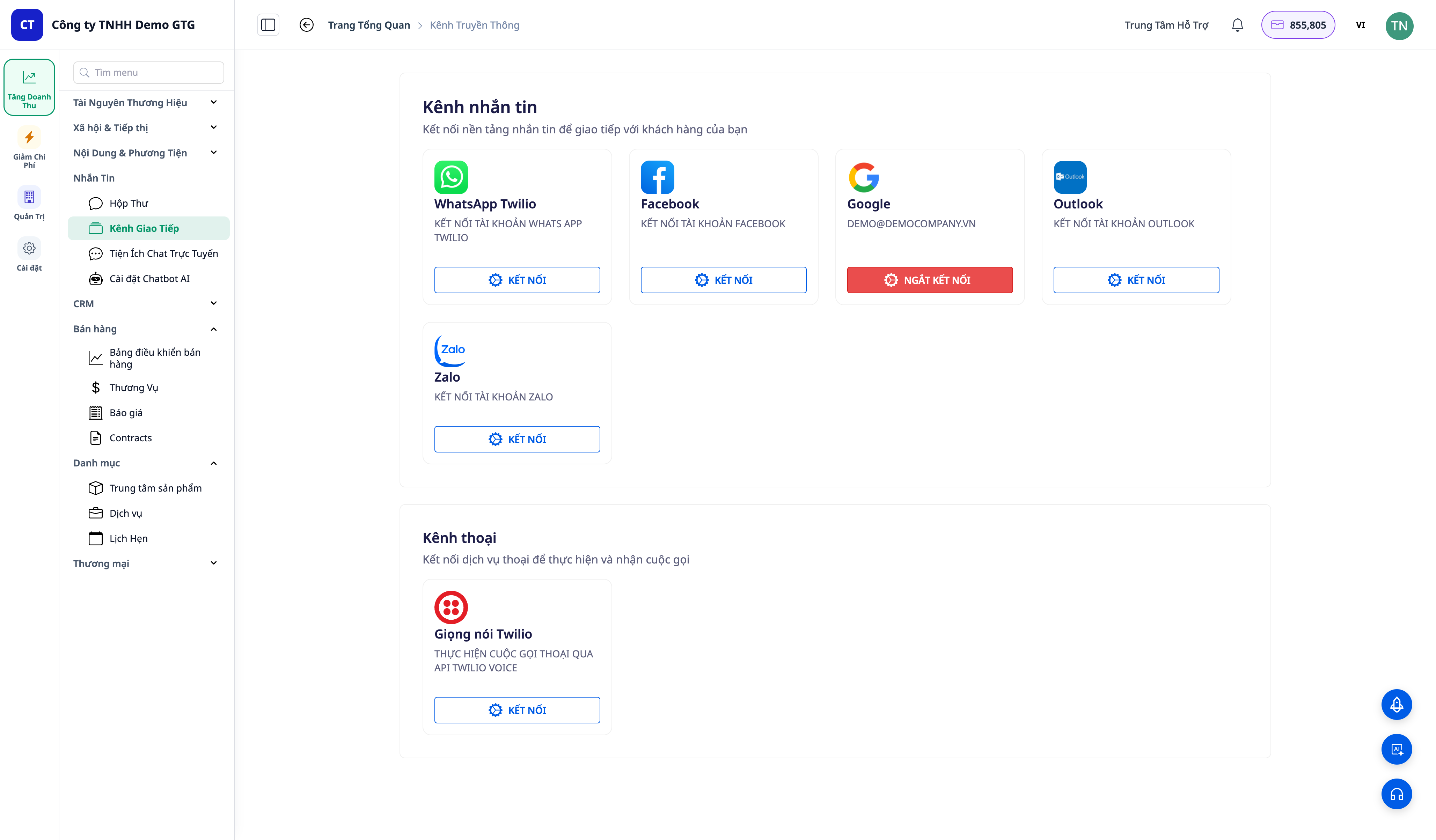
- Mở Messaging → Channels và kết nối một tài khoản email/SMS; quay lại trình chỉnh điền các tham số còn trống (tài khoản email, id phân khúc/đối tượng).
✅ Kết quả mong đợi: Sau khi kết nối + điền tham số, bước Gửi tin nhắn / Thêm vào đối tượng quảng cáo sẽ chạy trọn vẹn (thay vì báo lỗi-như-mong-đợi khi thiếu cấu hình).
Bước 5 — Kích hoạt trigger ở màn CRM tương ứng
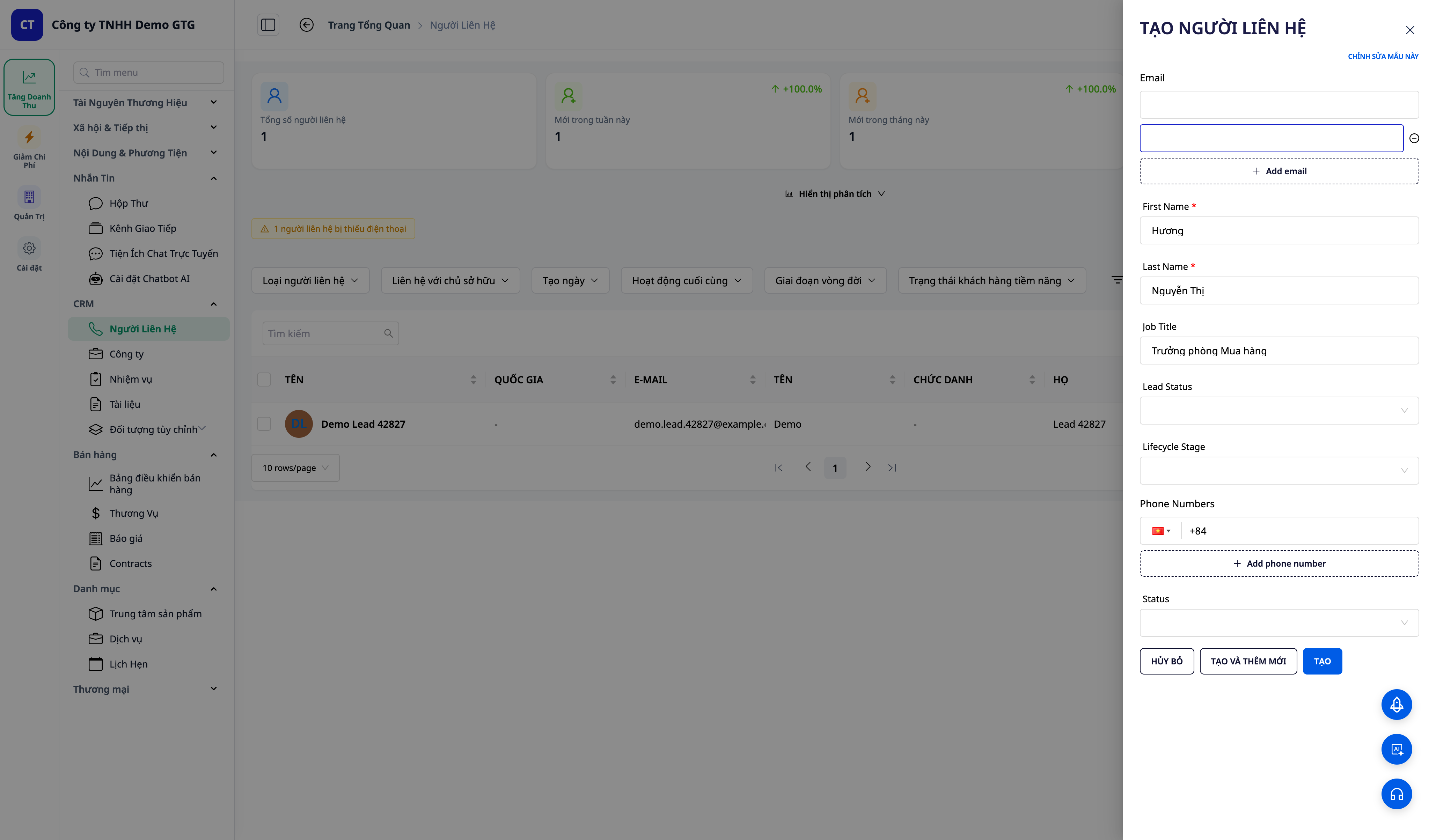
- Tới màn CRM khớp với kịch bản và thực hiện hành động trigger. Ví dụ:
- Chào & nuôi lead mới: CRM → Liên hệ → tạo liên hệ mới (có tên + email).
- Deal won → onboarding: CRM → Deals → chuyển một deal sang Won.
- Đơn đã giao → review & NPS: CRM → Sản phẩm & Đơn hàng → đánh dấu đơn Đã giao.
- Đặt lịch: xác nhận & nhắc: CRM → Lịch hẹn → Xác nhận một lịch hẹn.
✅ Kết quả mong đợi: Workflow của kịch bản fire ngay khi sự kiện xảy ra.
Bước 6 — Xem nhật ký chạy
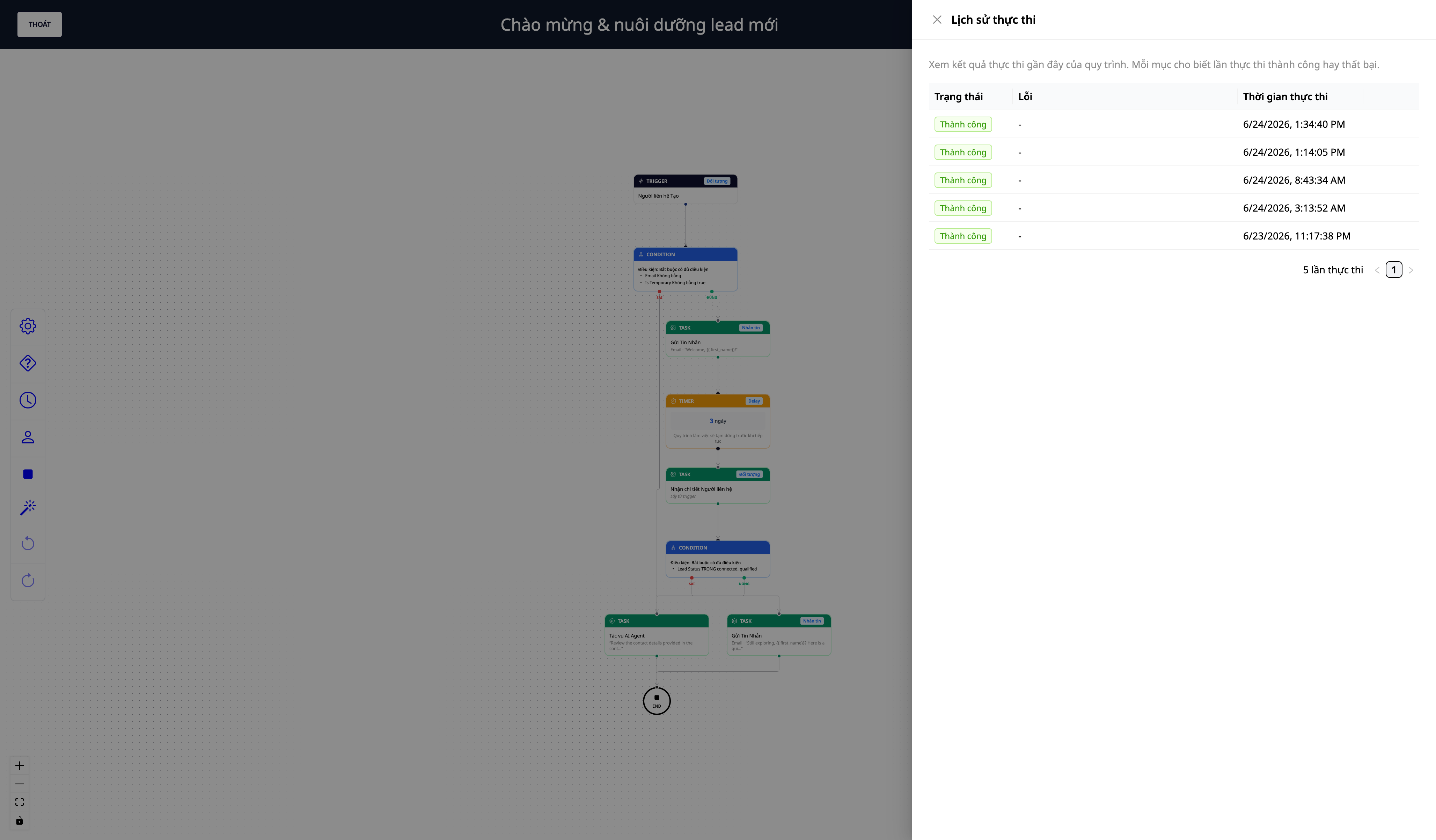
- Mở Tự Động Hóa → Workflows → mở workflow đó → execution logs (nhật ký chạy).
✅ Kết quả mong đợi: Thấy lần chạy vừa rồi: từng bước chạy theo thứ tự; bước gửi thành công nếu đã kết nối kênh (hoặc báo "cần cấu hình" nếu chưa — đúng như mong đợi).
Bước 7 — Tắt và bật lại (giữ cấu hình)
- Quay lại màn Revenue Automations, gạt kịch bản tắt.
- Gạt bật lại.
✅ Kết quả mong đợi: Khi tắt: công tắc tắt, liên kết "Xem workflow" biến mất, và trong Workflows nó bị ẩn (vô hiệu hóa nhưng giữ lại, không xóa). Khi bật lại: hoạt động ngay, không phải dựng lại — cấu hình của bạn được giữ nguyên.
Bảng tra nhanh kết quả mong đợi
| Thao tác | Kết quả bạn sẽ thấy |
|---|---|
| Mở màn (Bước 1) | Danh sách kịch bản nhóm theo phễu + công tắc từng dòng |
| Bật (Bước 2) | Toast + liên kết "Xem workflow"; là workflow Đang hoạt động bạn sở hữu |
| Xem workflow (Bước 3) | Mở trình chỉnh; sửa nội dung/độ trễ/đối tượng + Lưu |
| Kết nối kênh (Bước 4) | Bước gửi chạy trọn vẹn sau khi điền tham số |
| Kích hoạt trigger (Bước 5) | Workflow fire khi sự kiện xảy ra ở màn CRM |
| Nhật ký chạy (Bước 6) | Thấy lần chạy + trạng thái từng bước |
| Tắt/bật lại (Bước 7) | Tắt = ẩn + giữ; bật lại = chạy ngay, không dựng lại |
Lưu ý
- Bước gửi cần cấu hình: nếu chưa kết nối kênh hoặc chưa điền tham số (tài khoản email, id phân khúc), kịch bản vẫn fire và chạy, nhưng riêng bước gửi sẽ báo lỗi — đây là các tham số khách hàng cần tự điền, không phải lỗi sản phẩm. Việc gửi tin nhắn tiêu tốn tín dụng (credits) — workspace cần có đủ tín dụng để bước gửi chạy trọn vẹn.
- Lead webhook bên ngoài: kịch bản "tự xác nhận lead ngoài" cần cấu hình tên sự kiện webhook trong trigger (Settings → Integrations).
- Một số kịch bản cần dữ liệu thực tế phù hợp (vd round-robin cần có nhân sự để gán) — xem mô tả từng kịch bản.