
Bạn sẽ làm được gì sau hướng dẫn này
Tạo tin tuyển dụng + JD bằng AI → tìm ứng viên trên LinkedIn → thêm ứng viên bằng cách kéo-thả CV (AI đọc + chấm điểm) → quản lý quy trình kanban → tạo và gửi offer → lên lịch & gửi lời mời phỏng vấn → tuyển ứng viên thành nhân viên.
Chuẩn bị trước
| # | Điều kiện | Vì sao cần |
|---|---|---|
| 1 | Đăng nhập GTG CRM, có quyền HRM_MANAGE_RECRUITMENT (hoặc HRM_MANAGE_EMPLOYEE). | Để tạo tin, tìm nguồn, chấm điểm, offer, phỏng vấn, tuyển. |
| 2 | (Tùy chọn) Một hộp thư đã kết nối trong Cài Đặt Nhân Sự. | Chỉ cần khi gửi thư mời / lời mời phỏng vấn. |
| 3 | Workspace có tín dụng (credits). | Đọc CV + chấm điểm AI + tạo JD + tìm nguồn LinkedIn có tính phí. |
Bước 1 — Tạo tin tuyển dụng + JD bằng AI
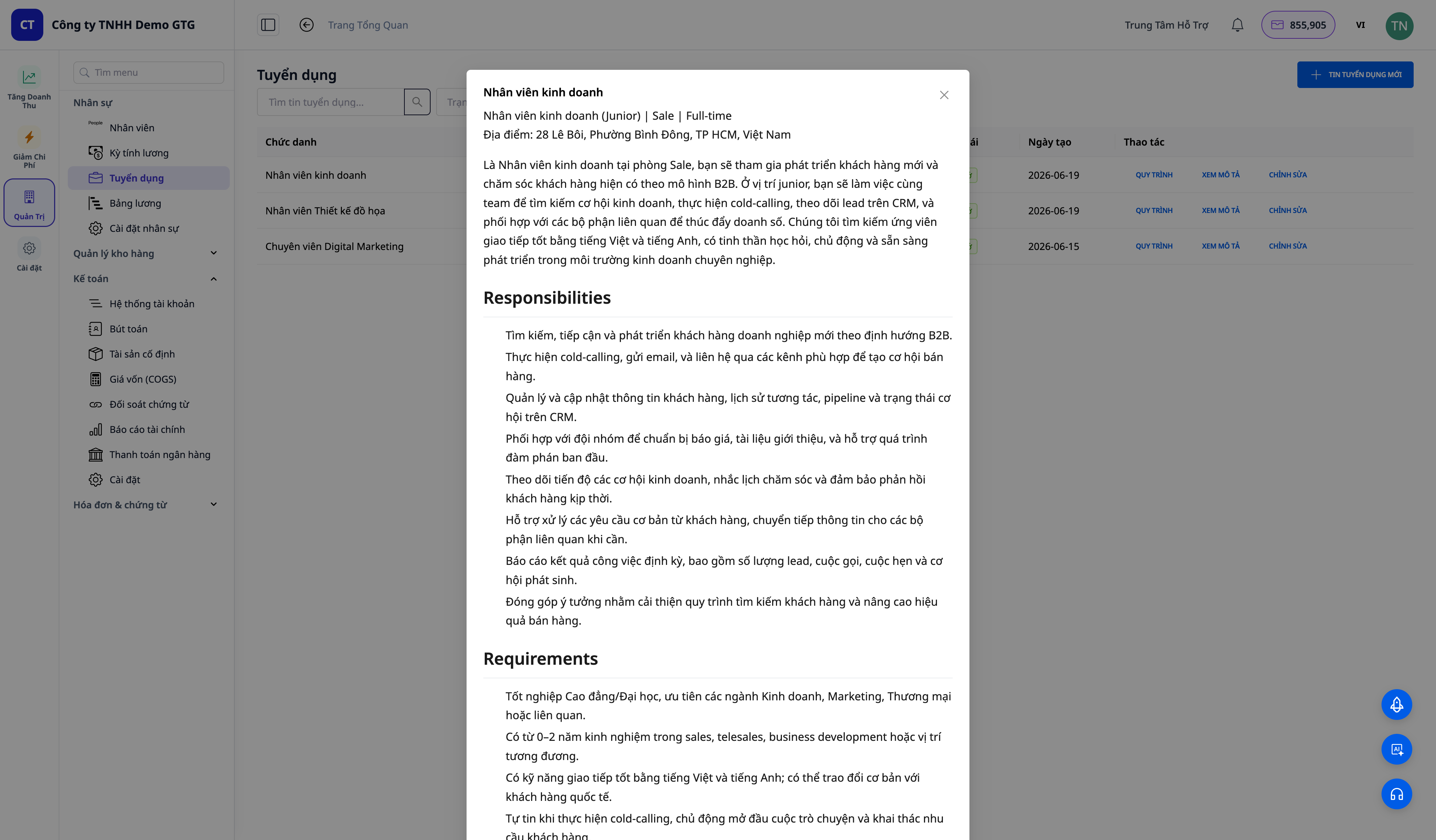
- Thanh điều hướng trái → Nhân Sự → Tuyển Dụng (Recruitment) → + Tin tuyển dụng mới.
- Điền: Chức danh, Phòng ban, Địa điểm, Cấp bậc, Loại hình, Quốc gia, Số lượng.
- Nhập Yêu cầu chính → bấm ✨ Tạo bằng AI cạnh ô Mô tả công việc → bấm Lưu.
✅ Kết quả mong đợi: Trường lương hiển thị dấu phân cách hàng nghìn + chọn tiền tệ. Nếu có thang lương đang hiệu lực, hiện dropdown Áp dụng thang lương tự điền khoảng lương. Sau vài giây ô Mô tả công việc được điền JD có cấu trúc (trách nhiệm / yêu cầu / điểm cộng / quyền lợi). Lưu xong, tin xuất hiện trong danh sách với trạng thái OPEN/Nháp.
Bước 2 — Tìm ứng viên trên LinkedIn
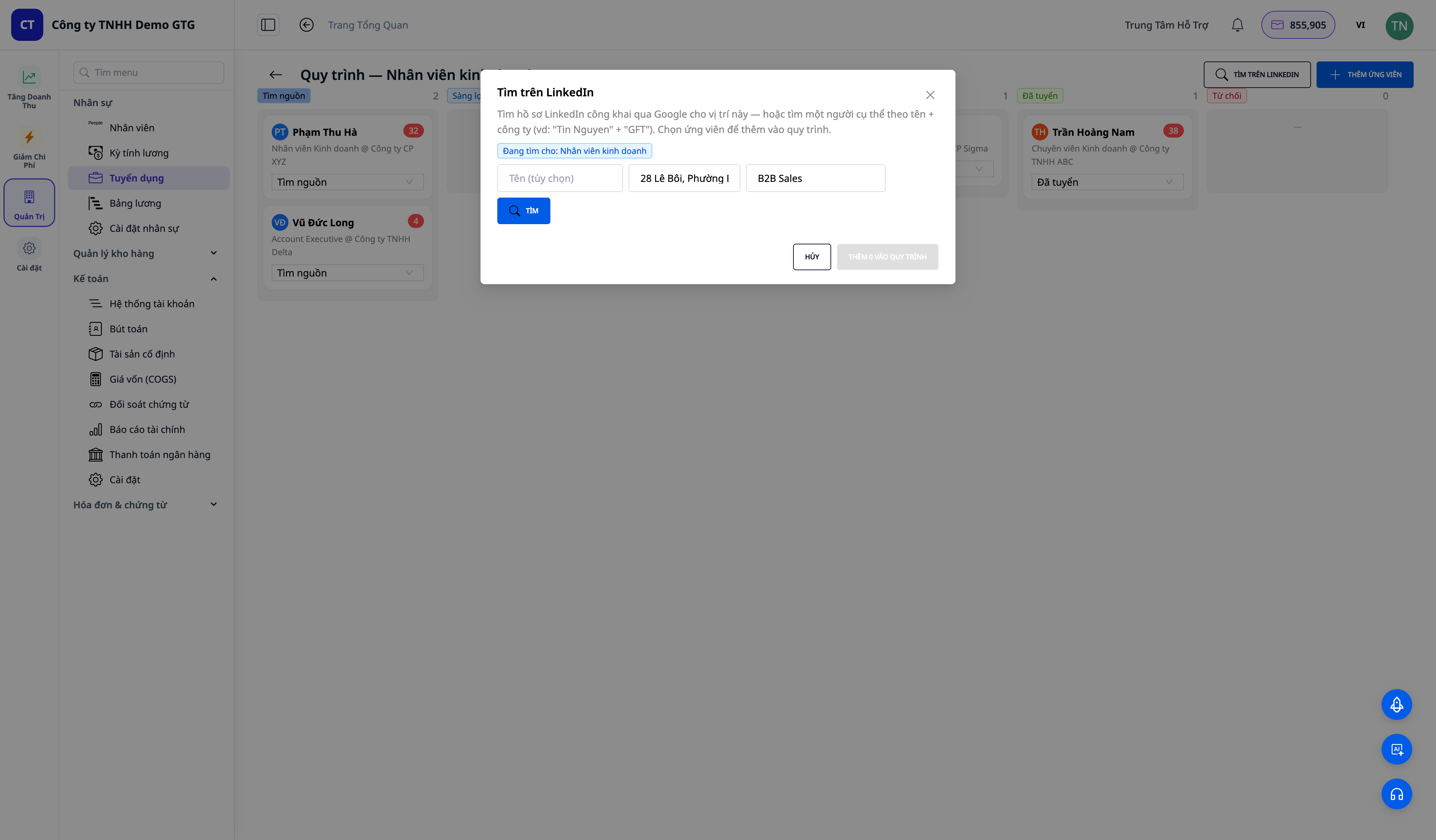
- Trên dòng tin tuyển dụng, bấm QUY TRÌNH (Pipeline) → bảng kanban mở ra → bấm TÌM TRÊN LINKEDIN.
- Địa điểm tự điền từ tin. Đặt Công ty/kỹ năng (vd
Solution Architect) → bấm TÌM. - Tick 1–2 ứng viên → THÊM VÀO QUY TRÌNH.
✅ Kết quả mong đợi: Danh sách hồ sơ LinkedIn công khai hiện ra (avatar chữ cái, tên, chức danh @ công ty, địa điểm, nhãn "đang tìm việc" khi có). Ứng viên đã chọn xuất hiện ở cột Tìm nguồn với hồ sơ cơ bản; nút Tải thêm lấy thêm trang ứng viên mới.
Bước 3 — Thêm ứng viên bằng cách kéo-thả CV (AI đọc + chấm điểm)
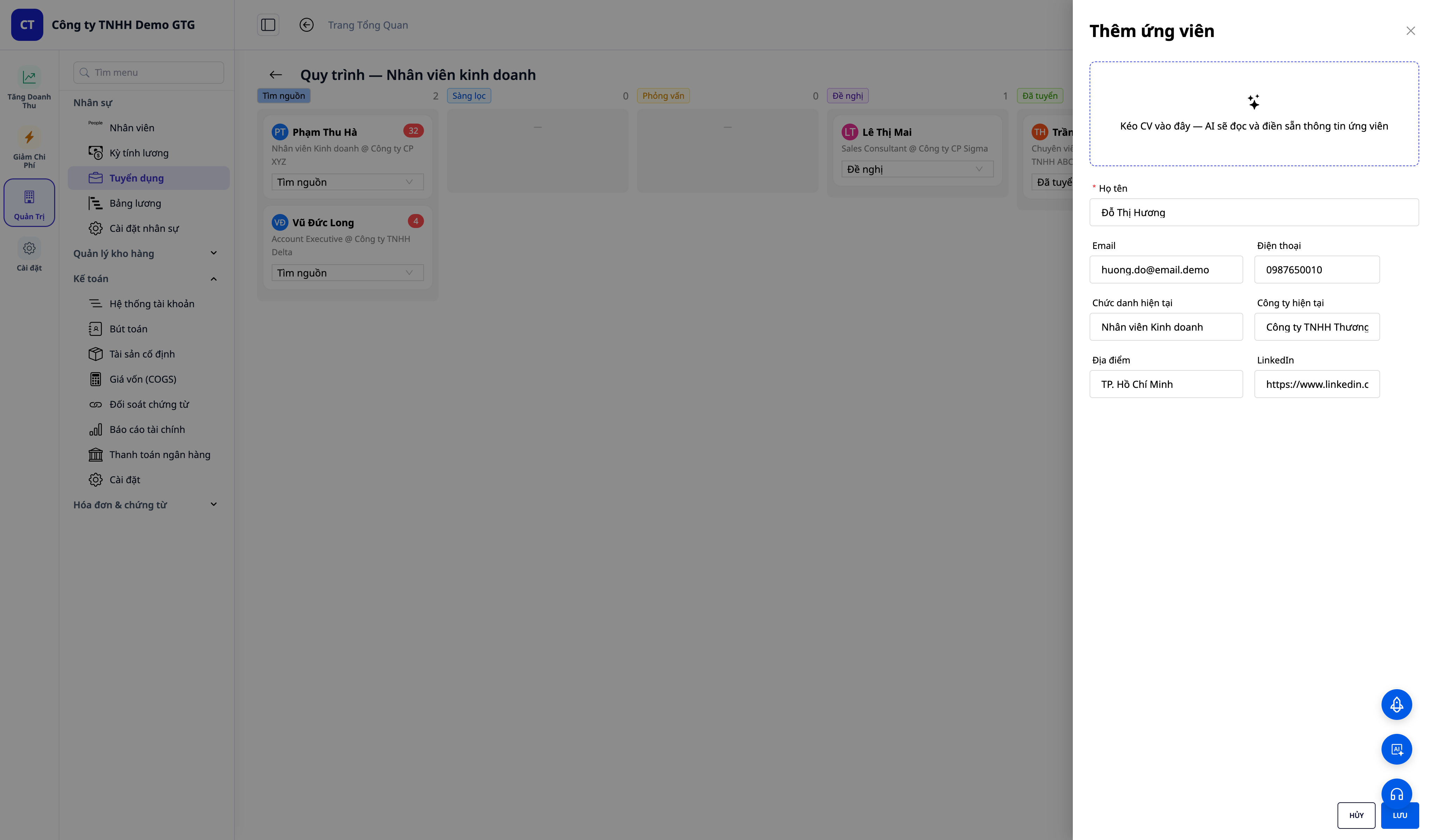
- Trên bảng quy trình, bấm THÊM ỨNG VIÊN → kéo một CV (PDF/DOCX) vào ô thả.
- Chờ "Đang đọc CV…" → các trường (họ tên, email, điện thoại, chức danh) tự điền từ CV.
- Bấm Lưu.
✅ Kết quả mong đợi: Hiện "AI đang chấm điểm…" rồi toast "Đã thêm — điểm phù hợp AI: NN/100". Ứng viên xuất hiện ở cột Tìm nguồn với thẻ điểm màu (xanh ≥75, vàng 50–74, đỏ <50).
Bước 4 — Quản lý quy trình kanban + ghi chú
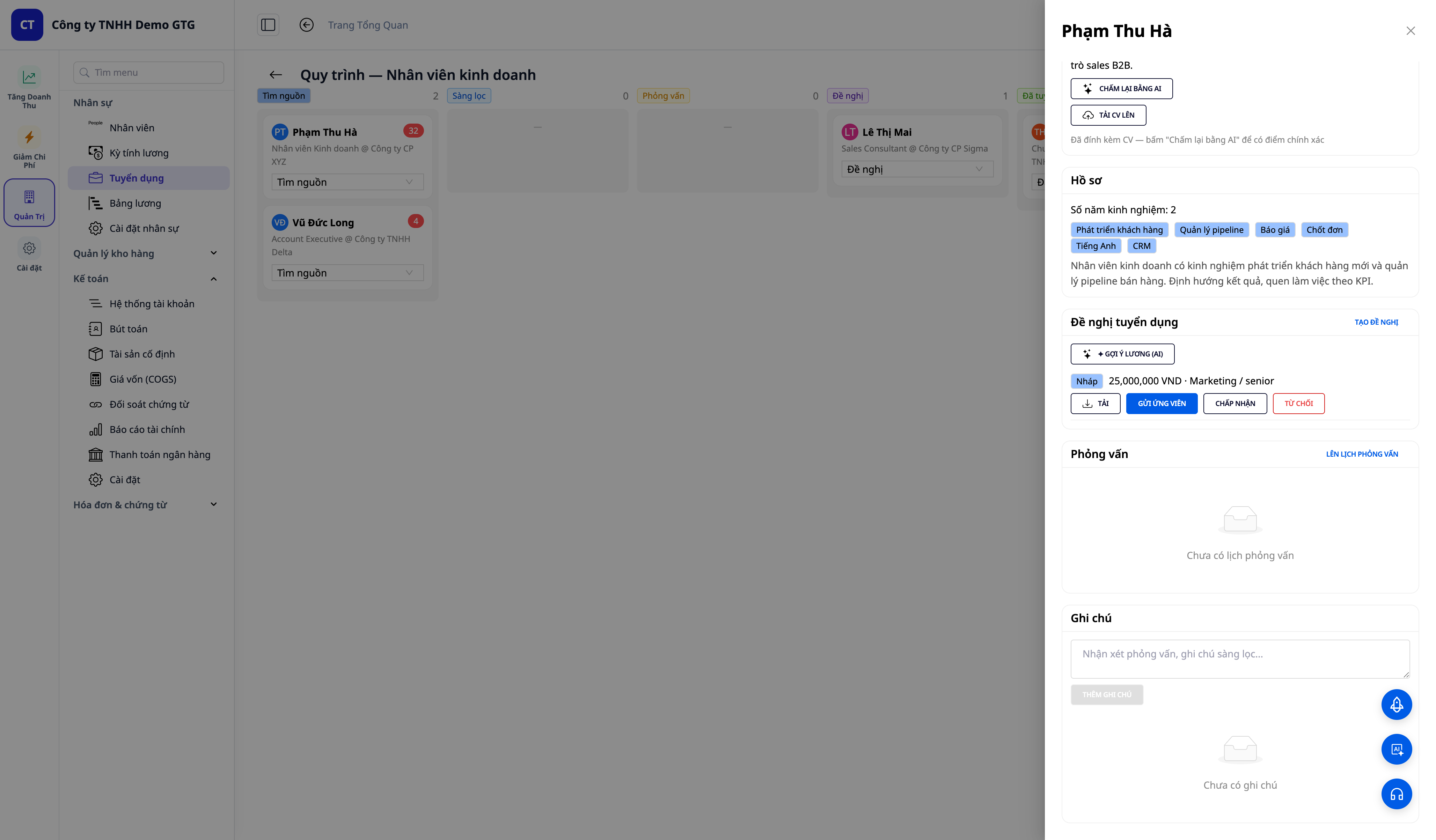
- Bấm vào thẻ ứng viên → mở chi tiết ứng viên.
- Xem thẻ Liên hệ (email/điện thoại/link LinkedIn/tải CV), điểm AI + lý giải, hồ sơ.
- Đổi trạng thái qua dropdown → ví dụ
Sàng lọc. Thêm một Ghi chú rồi Thêm ghi chú.
✅ Kết quả mong đợi: Thẻ chuyển sang cột mới, số đếm cập nhật. Ghi chú hiện kèm dấu thời gian và lưu lại sau khi tải lại trang.
Bước 5 — Tạo offer và gửi cho ứng viên
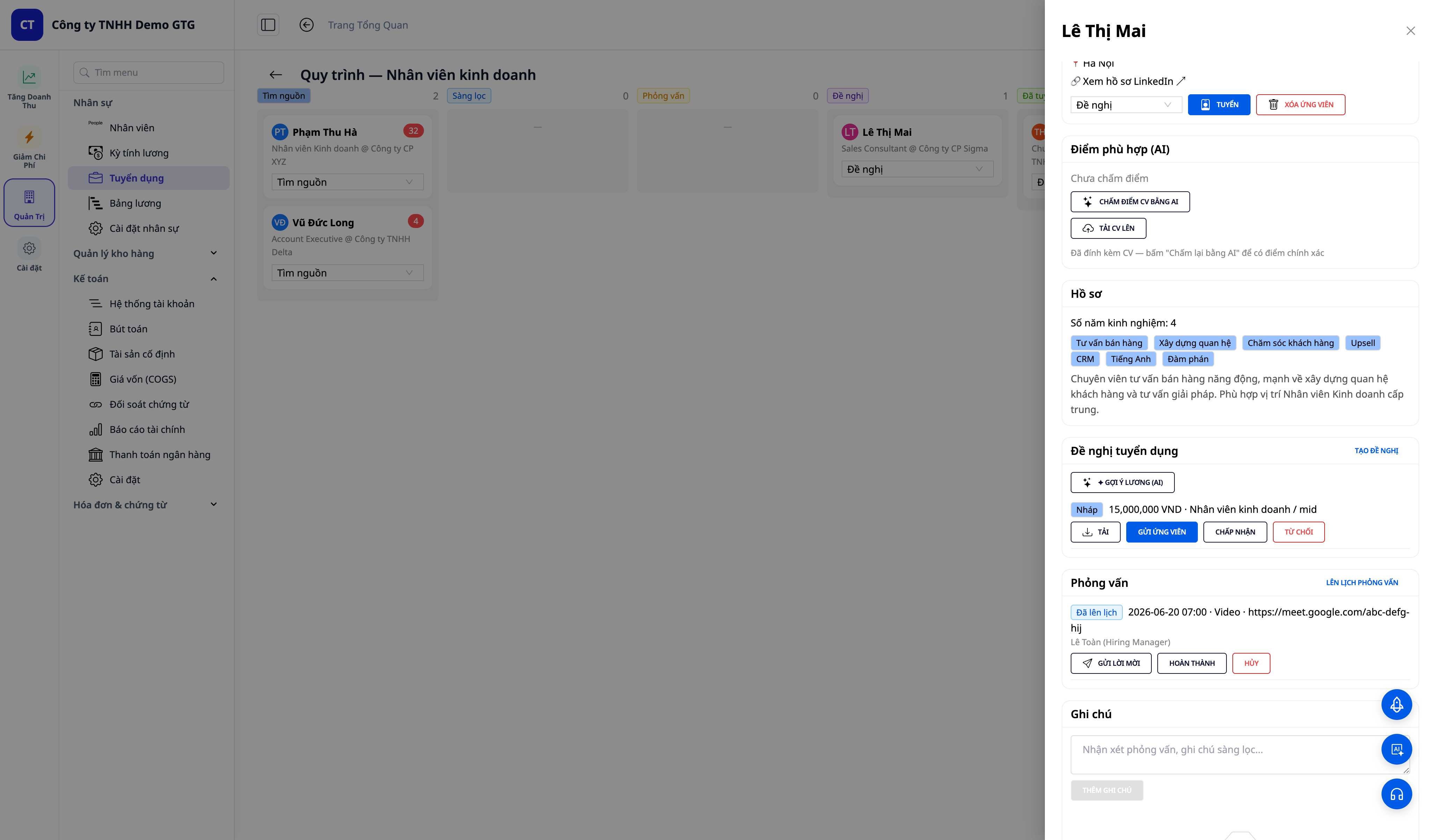
- Trong chi tiết ứng viên → thẻ Đề nghị tuyển dụng (Offers) → TẠO ĐỀ NGHỊ (Create offer) (chức danh, lương, tiền tệ; có thể bấm ✦ Gợi ý lương (AI)) → Lưu. Đề nghị xuất hiện ở trạng thái Nháp (Draft).
- Trên dòng đề nghị Nháp, bấm TẢI (Download) để lấy thư mời chính thức dạng .docx (theo quốc gia). (Không có nút "Tạo thư mời (AI)" riêng — văn bản thư mời được tạo và tải trực tiếp từ nút TẢI/Download của đề nghị.)
- (Cần email ứng viên + hộp thư đã kết nối) Bấm GỬI CHO ỨNG VIÊN (Send to candidate).
✅ Kết quả mong đợi: Đề nghị Nháp hiện kèm lương + chức danh; bấm TẢI sẽ tải về file thư mời (vd Job_Offer_Letter_(Formal).docx). Khi gửi: toast "đã gửi email", trạng thái chuyển Đã gửi. Nếu ứng viên chưa có email, nút Gửi cho ứng viên bị khóa kèm tooltip nhắc thêm email (không bị lỗi backend).
Bước 6 — Lên lịch và gửi lời mời phỏng vấn
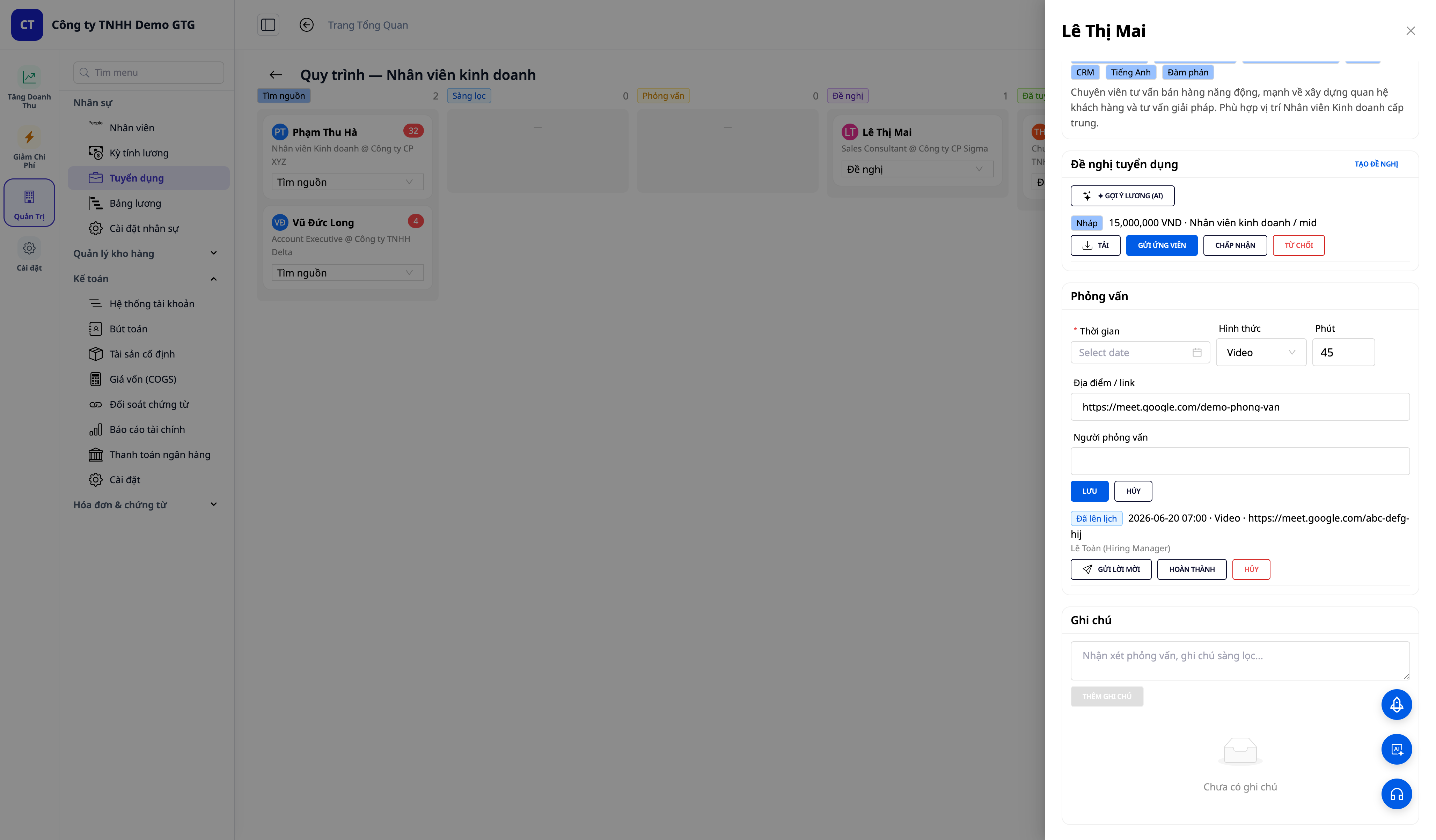
- Trong chi tiết ứng viên → thẻ Phỏng vấn (Interviews) → LÊN LỊCH PHỎNG VẤN (Schedule interview) → điền When (thời gian), Type (hình thức, mặc định Video), Min (số phút), Location / link (địa chỉ hoặc link họp), Interviewers (người phỏng vấn) → LƯU (Save).
- (Cần email + hộp thư) Trên dòng phỏng vấn vừa tạo, bấm GỬI LỜI MỜI (Send invite).
✅ Kết quả mong đợi: Một dòng phỏng vấn Đã lên lịch (Scheduled) xuất hiện với ngày · hình thức · link · người phỏng vấn, kèm các nút GỬI LỜI MỜI / HOÀN TẤT (Complete) / HỦY (Cancel). Khi gửi lời mời: toast "đã gửi", ứng viên nhận email kèm ngày/hình thức/link — giờ hiển thị theo múi giờ của bạn, tiêu đề email mang tên công ty.
Bước 7 — Tuyển ứng viên → tự động thành nhân viên
- Trên ứng viên đã có offer được chấp nhận (kèm lương), bấm Tuyển (Hire) (hoặc chọn trạng thái Đã tuyển rồi xác nhận).
✅ Kết quả mong đợi: Toast "Đã tuyển — đã tạo nhân viên EMP-xxxx"; ứng viên chuyển sang cột Đã tuyển. Vào Nhân Sự → Nhân Viên thấy người này là nhân viên thật (CV + hồ sơ mang theo) và một hợp đồng lao động nháp đã được tạo sẵn từ offer — chỉ cần rà soát rồi Kích hoạt.
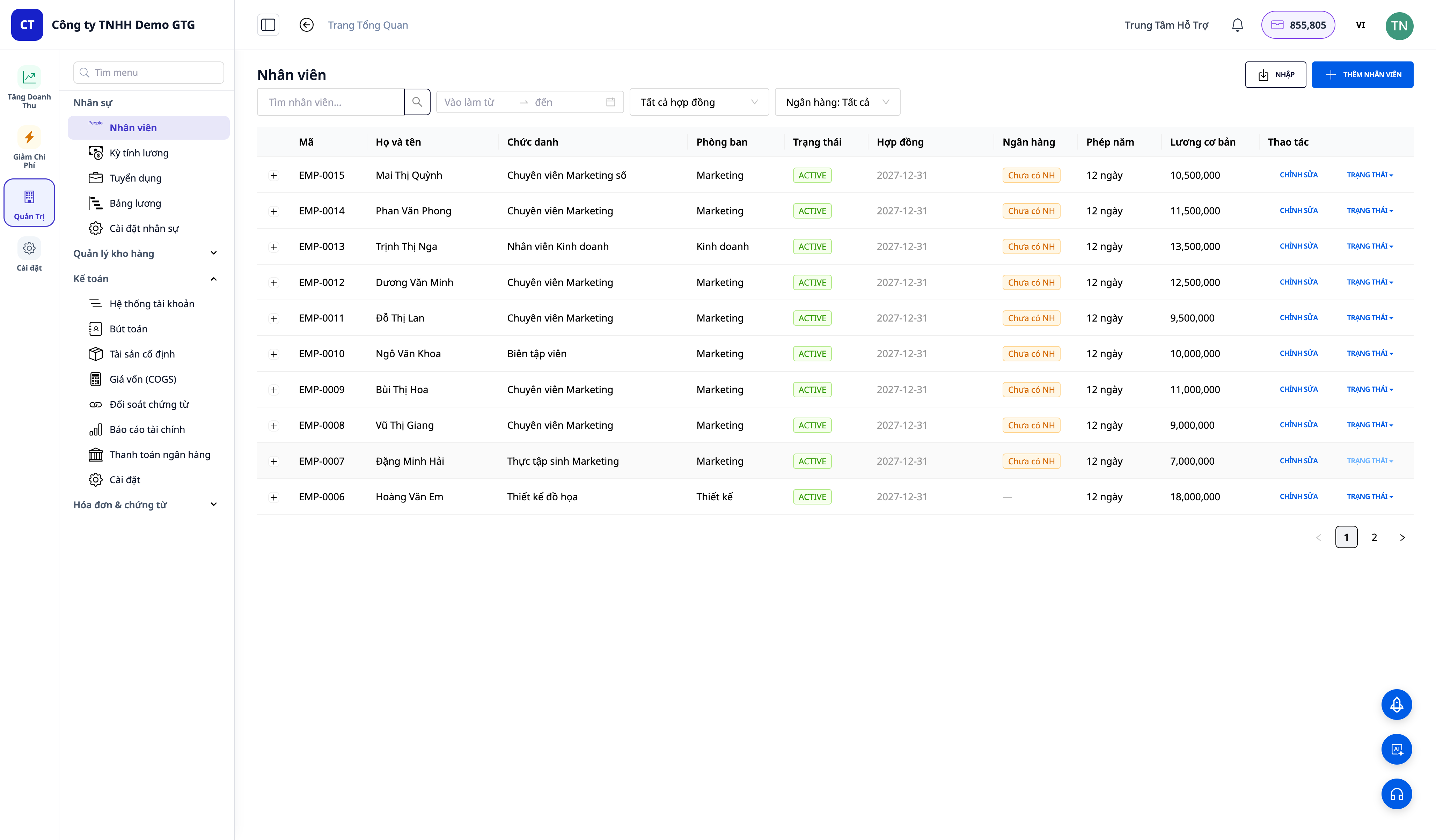
ℹ️ Lưu ý: Nút Tuyển (Hire) nằm trong drawer chi tiết ứng viên. Sau khi tuyển, ứng viên xuất hiện ở màn Nhân Sự → Nhân Viên như một nhân viên thật (mã EMP-xxxx, mang theo CV + hồ sơ) kèm một hợp đồng lao động nháp — bộ phận Nhân sự chỉ cần rà soát rồi Kích hoạt.
Bảng tra nhanh kết quả mong đợi
| Thao tác | Kết quả bạn sẽ thấy |
|---|---|
| Tạo tin + ✨ Tạo bằng AI (Bước 1) | JD có cấu trúc trong vài giây; tin OPEN/Nháp |
| Tìm LinkedIn (Bước 2) | Hồ sơ công khai + avatar chữ cái; thêm vào cột Tìm nguồn; Tải thêm |
| Kéo-thả CV (Bước 3) | Form tự điền + "Đã thêm — điểm AI: NN/100" + thẻ điểm màu |
| Đổi cột + ghi chú (Bước 4) | Thẻ chuyển cột, số đếm cập nhật; ghi chú có timestamp, lưu lại |
| Tạo + gửi offer (Bước 5) | Văn bản offer + Tải; gửi → "Đã gửi"; thiếu email → nút khóa + tooltip |
| Phỏng vấn (Bước 6) | Dòng "Đã lên lịch"; gửi → email theo múi giờ + tên công ty |
| Tuyển (Bước 7) | "Đã tuyển — EMP-xxxx"; nhân viên + HĐLĐ nháp tự tạo |
Lưu ý
- Gửi offer / lời mời cần một hộp thư đã kết nối (Cài Đặt Nhân Sự) và ứng viên có email; nếu chưa, hệ thống hiện thông báo thân thiện, văn bản vẫn tải được.
- Tìm nguồn LinkedIn dùng nguồn công khai (SERP) — không có ảnh đại diện (dùng avatar chữ cái) và không có sẵn email/điện thoại; làm giàu hồ sơ bằng cách tải CV lên rồi chấm lại.
- Quyền tuyển dụng có thể cấp độc lập với quyền quản lý nhân viên (HRM_*_RECRUITMENT). Sau khi được cấp quyền, đăng nhập lại để token nhận quyền mới.