
1. Truy cập CRM
Bước 1: Đăng nhập GTG CRM
Đăng nhập vào tài khoản GTG CRM của bạn.
Bước 2: Mở menu Liên hệ
Từ thanh menu bên trái, click chọn "Liên hệ".
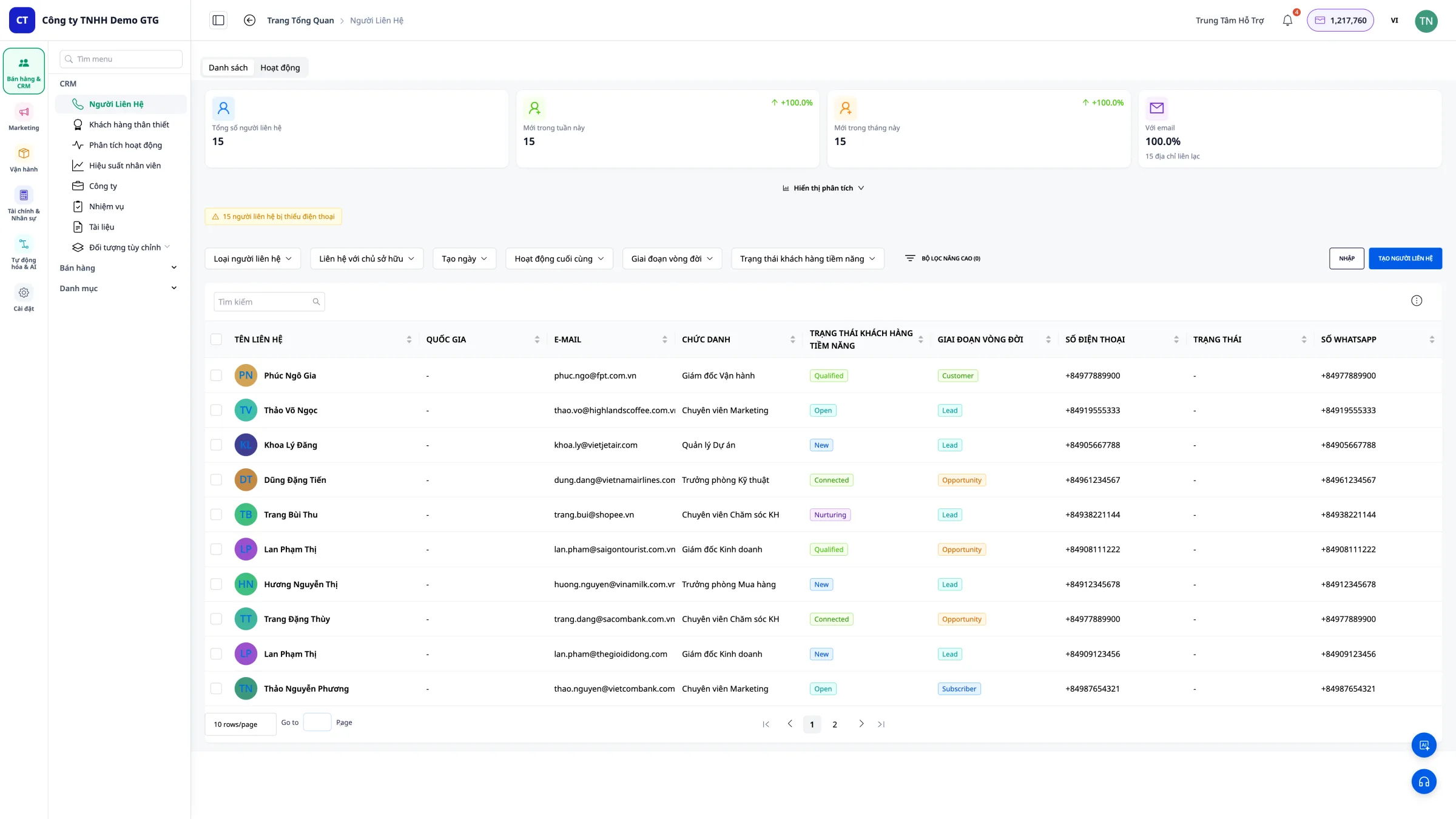
Giao diện chính
Bạn sẽ thấy danh sách tất cả các liên hệ (khách hàng) trong hệ thống.
2. Xem danh sách Liên hệ
Thông tin hiển thị
Danh sách liên hệ hiển thị các cột thông tin:
| Thông tin | Mô tả |
|---|---|
| Tên | Tên khách hàng |
| Địa chỉ email | |
| Số điện thoại | SĐT liên hệ |
| Quốc gia | Quốc gia của khách |
| Trạng thái | New, In Progress, Converted... |
| Nguồn | Facebook, Zalo, Landing Page... |
| Người phụ trách | Nhân viên đang phụ trách |
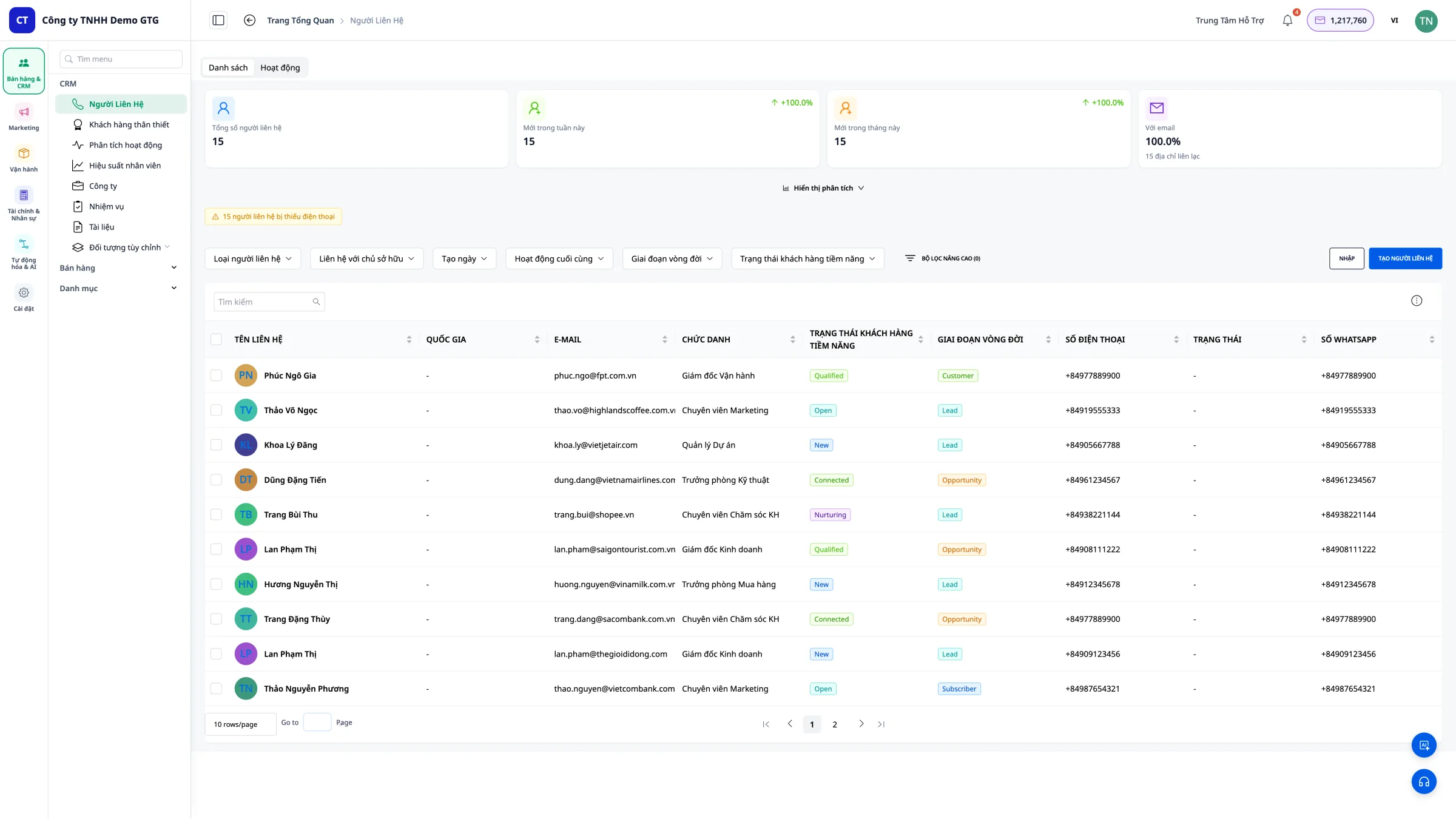
Nguồn dữ liệu tự động
Liên hệ được tự động đổ về CRM từ: - Facebook Messenger - Khách nhắn tin Fanpage - Gmail - Khách gửi email - Landing Page - Khách điền form, nhắn qua Live Chat
3. Tạo Liên hệ mới
Khi nào cần tạo thủ công?
Khi có khách hàng từ nguồn mà GTG CRM chưa tự động lấy được (gọi điện, gặp trực tiếp...).
Bước 1: Click "Tạo liên hệ"
Bấm nút "Tạo liên hệ" ở góc phải màn hình.
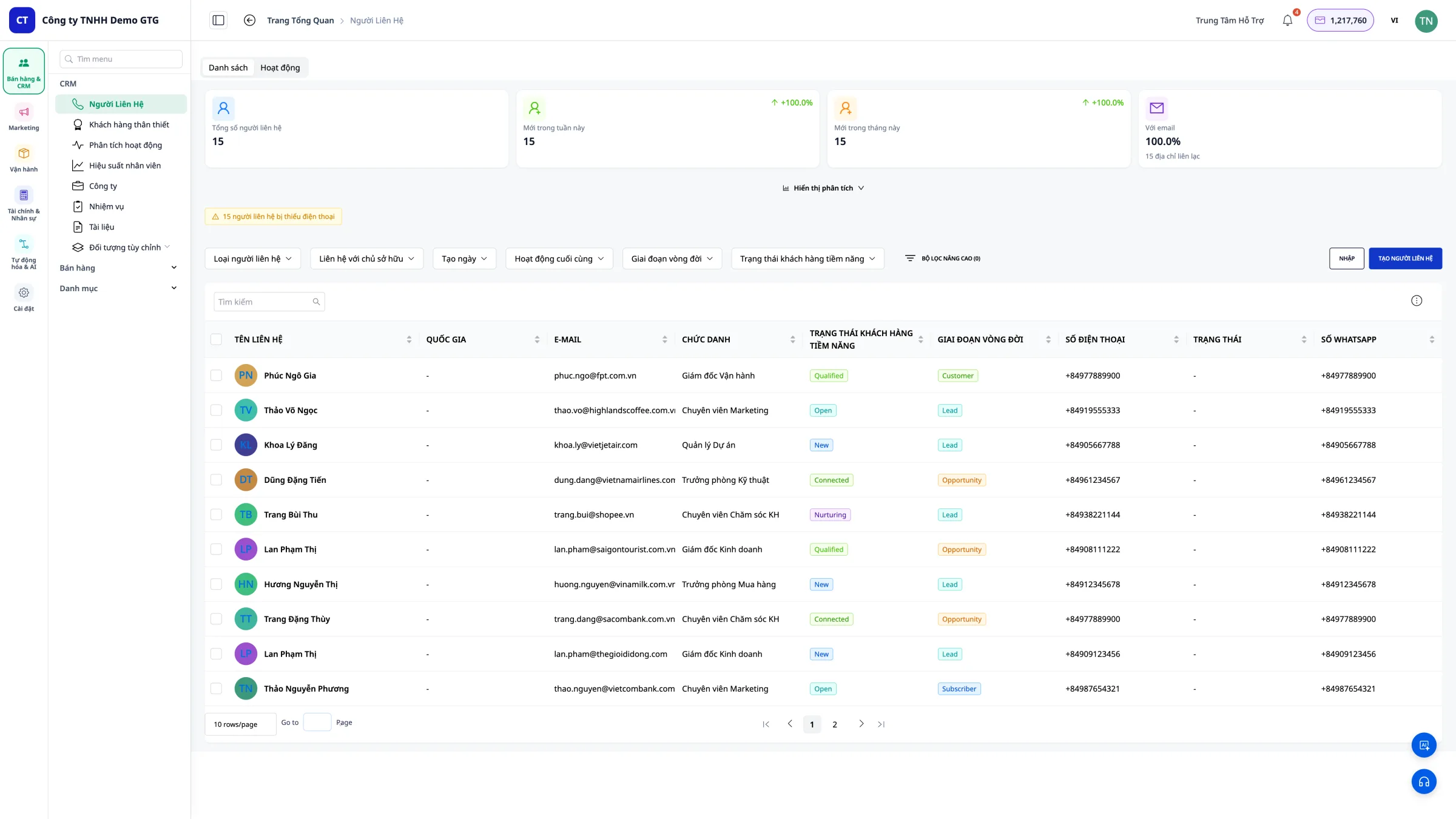
Bước 2: Nhập thông tin
Điền các thông tin khách hàng: - Họ và Tên (bắt buộc) - Email (bắt buộc) - Số điện thoại - Địa chỉ - Quốc gia - Ghi chú
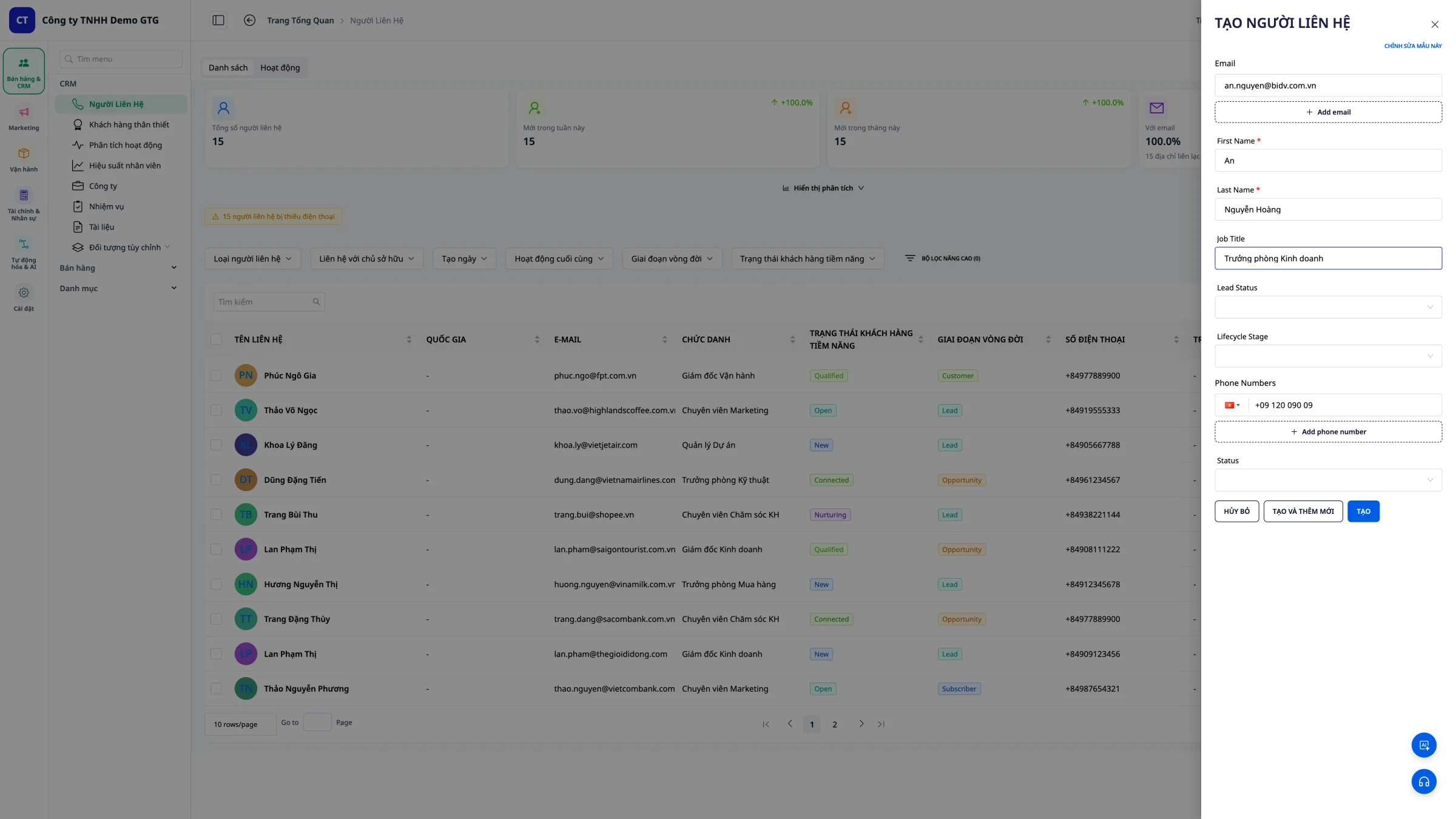 Mẹo: Nhập càng chi tiết, sau này càng dễ quản lý!
Bước 3: Lưu liên hệ
Click "Lưu" để thêm liên hệ vào danh sách.
4. Import dữ liệu từ CSV
Khi nào cần Import?
Khi bạn đã có sẵn file dữ liệu khách hàng (từ Excel, hệ thống cũ...).
Bước 1: Chuẩn bị file CSV
File CSV phải có đúng định dạng:
| Cột bắt buộc | Mô tả |
|---|---|
| Địa chỉ email | |
| firstName | Tên |
| lastName | Họ |
| phone | Số điện thoại |
| address | Địa chỉ |
Bước 2: Click "Nhập dữ liệu"
Bấm nút "Nhập dữ liệu" trên thanh công cụ.
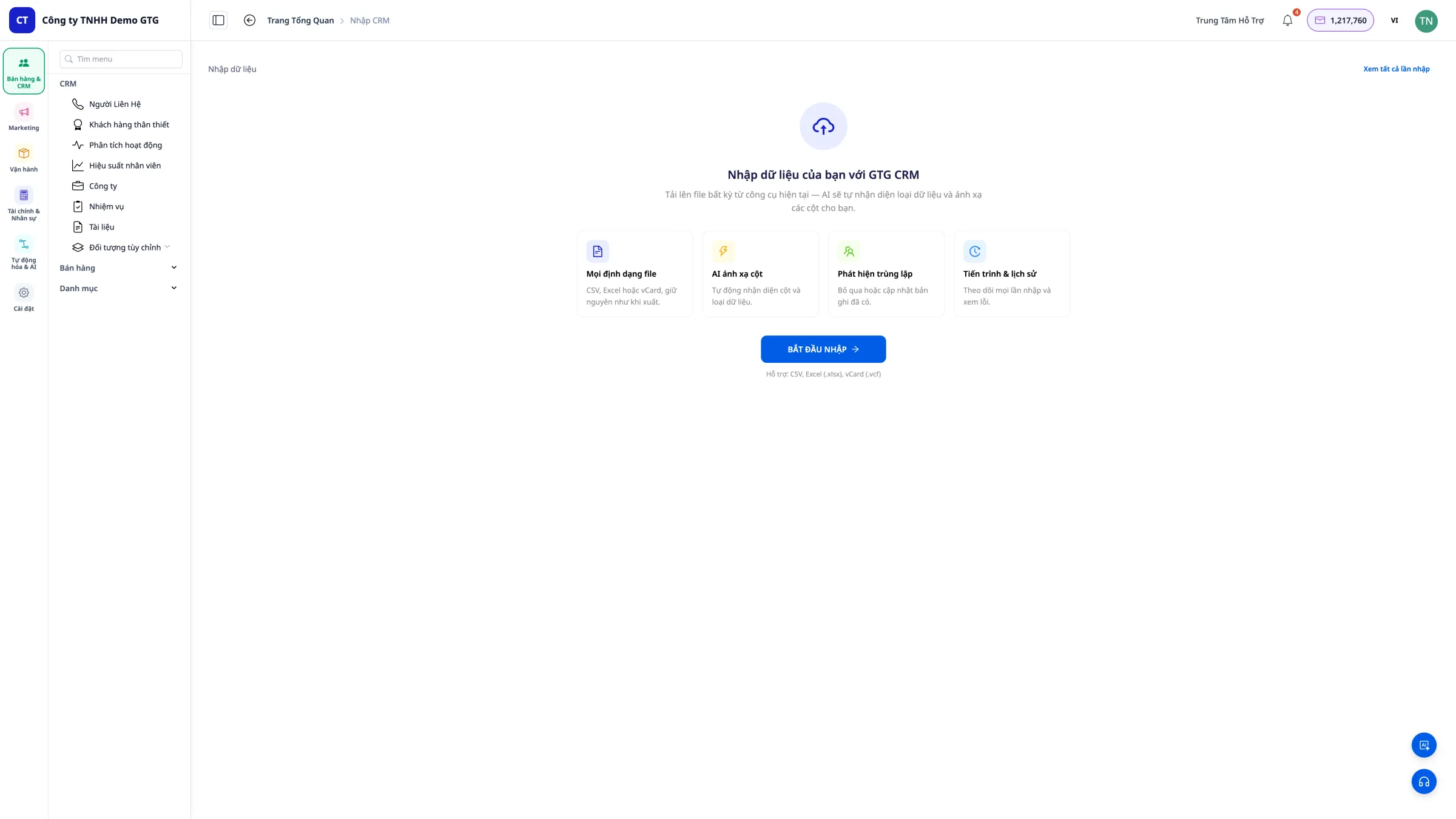
Bước 3: Chọn file CSV
Click "Chọn tập tin" và chọn file CSV đã chuẩn bị.
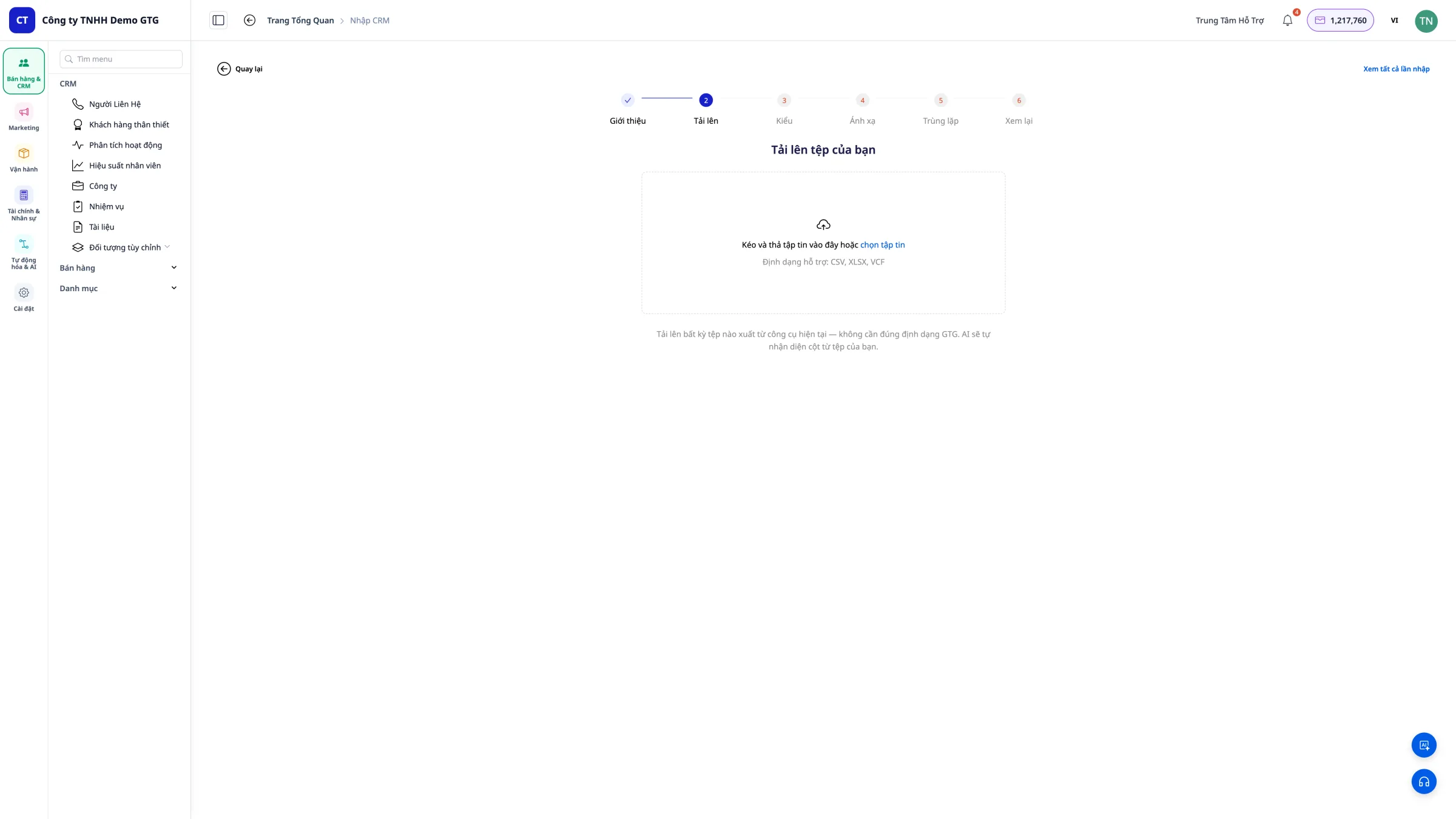
Bước 4: Xác nhận Import
Kiểm tra dữ liệu và bấm "Nhập" để hoàn tất.
Lưu ý: Cột email là BẮT BUỘC phải có trong file CSV.
5. Tùy chỉnh Cột hiển thị
Bước 1: Mở cài đặt cột
Click "Chỉnh sửa cột" trên thanh công cụ.
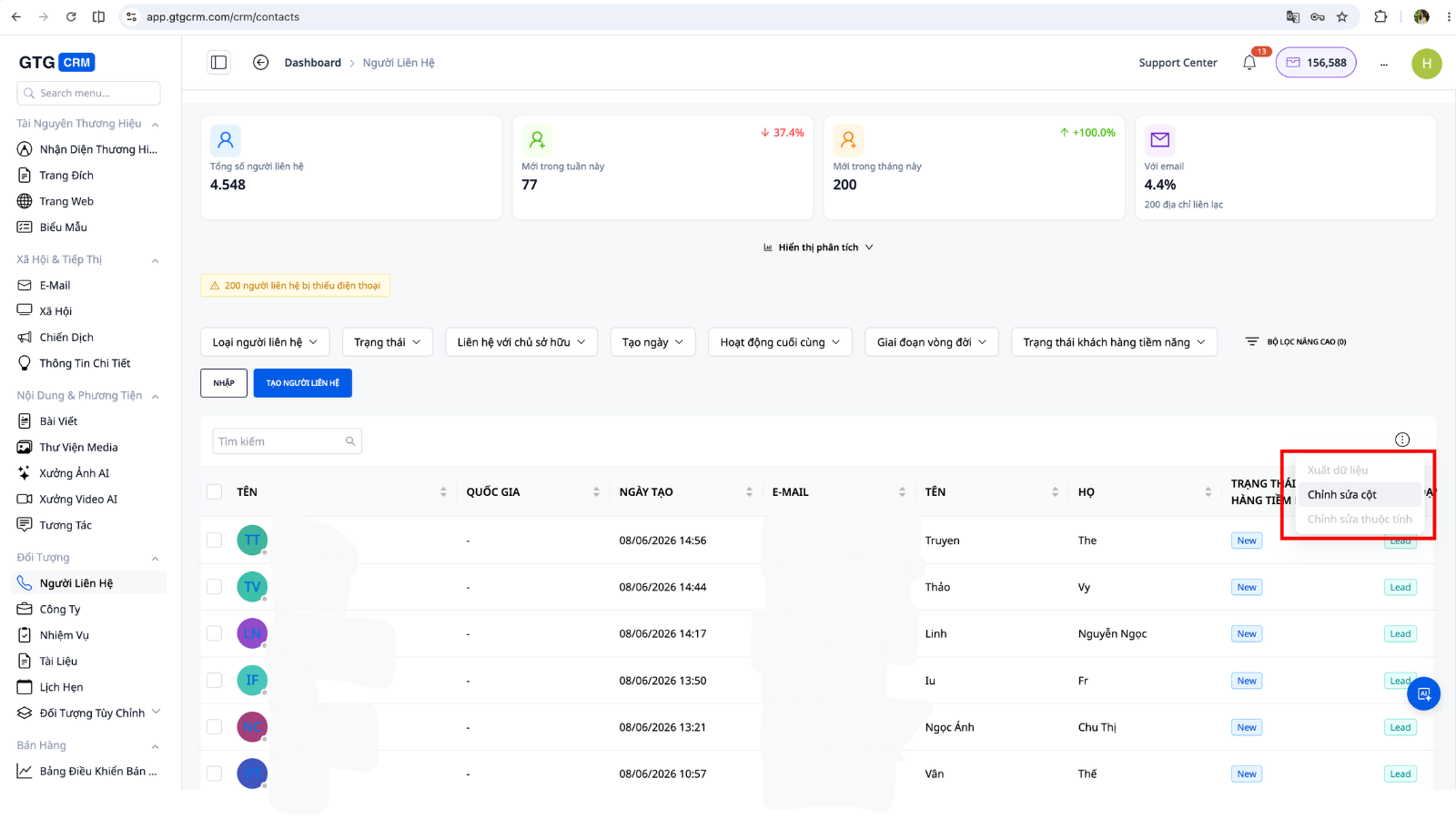
Bước 2: Thêm cột mới
Chọn các cột bạn muốn hiển thị: - Tick vào cột muốn hiển thị - Bỏ tick cột không cần
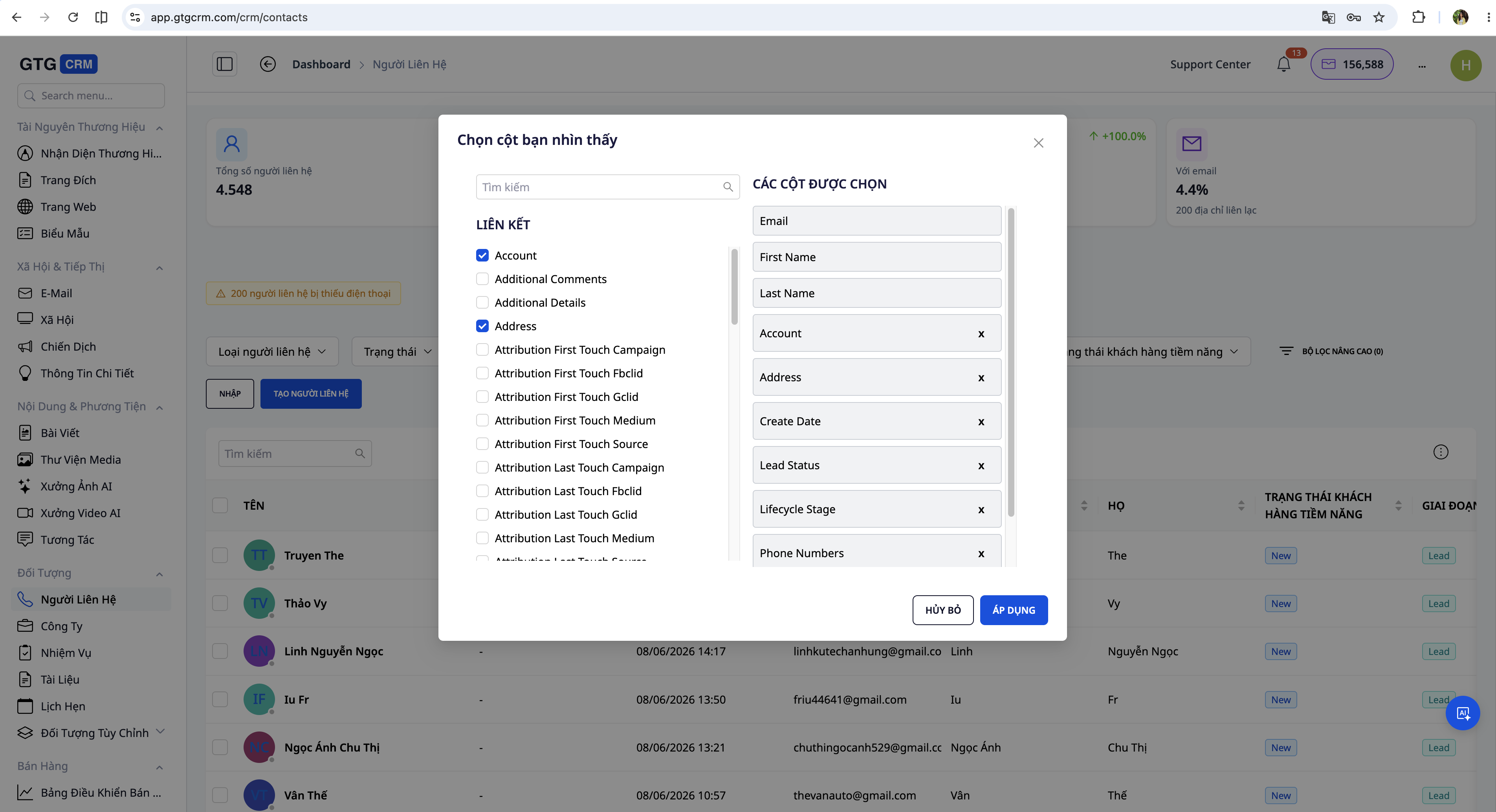
Bước 3: Lưu cài đặt
Click "Lưu" để áp dụng thay đổi.
6. Sử dụng Bộ lọc
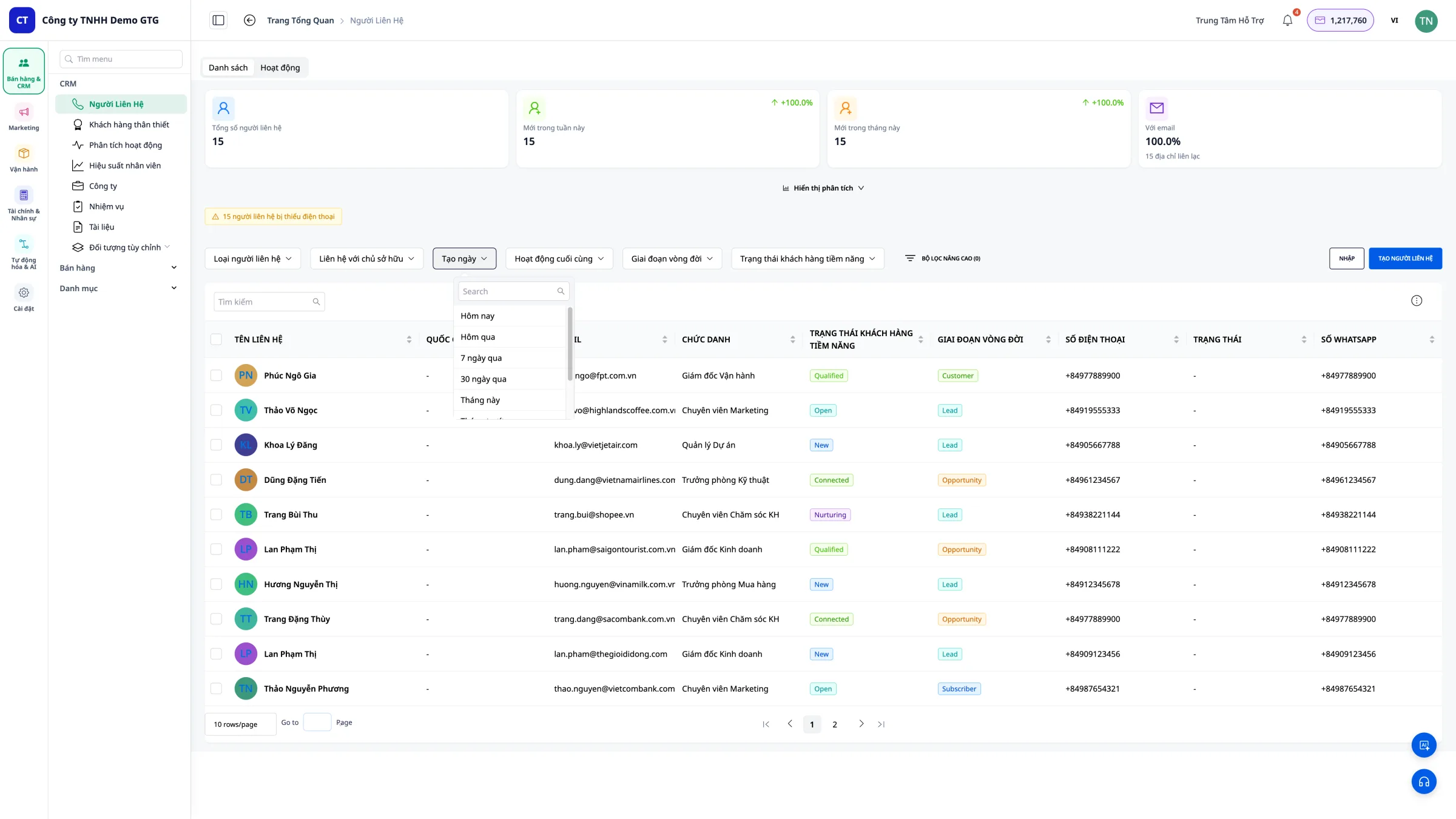
6.1 Lọc theo Ngày
Xem khách hàng theo khoảng thời gian: - Hôm nay - Khách hàng mới hôm nay - Hôm qua - Khách hàng hôm qua - 7 ngày gần đây - Tháng này - Tùy chỉnh - Chọn khoảng thời gian
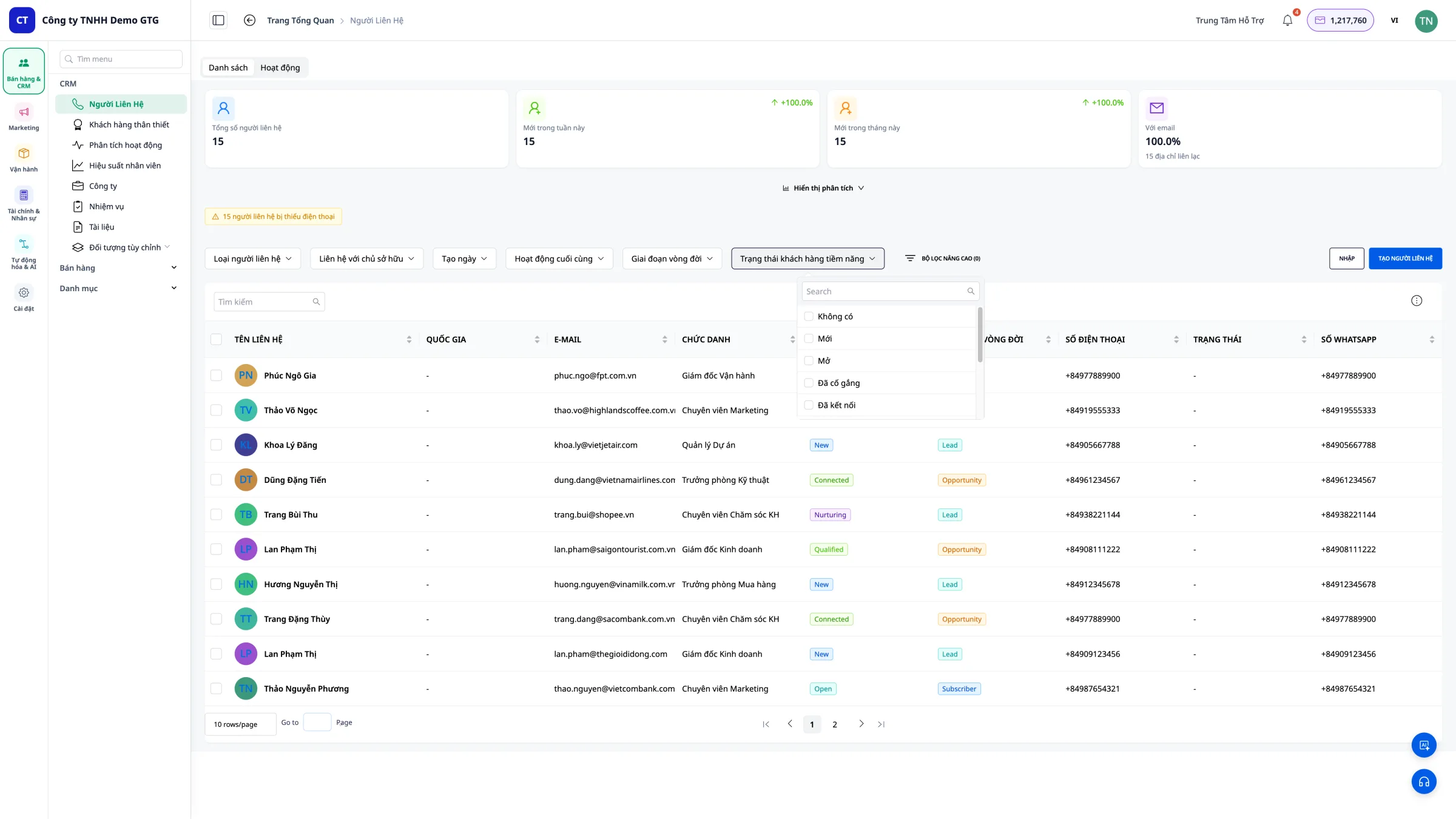
6.2 Lọc theo Trạng thái
- New - Khách mới
- In Progress - Đang xử lý
- Converted - Đã chuyển đổi
- Lost - Mất khách
6.3 Bộ lọc Nâng cao
Bước 1: Click "Bộ lọc nâng cao"
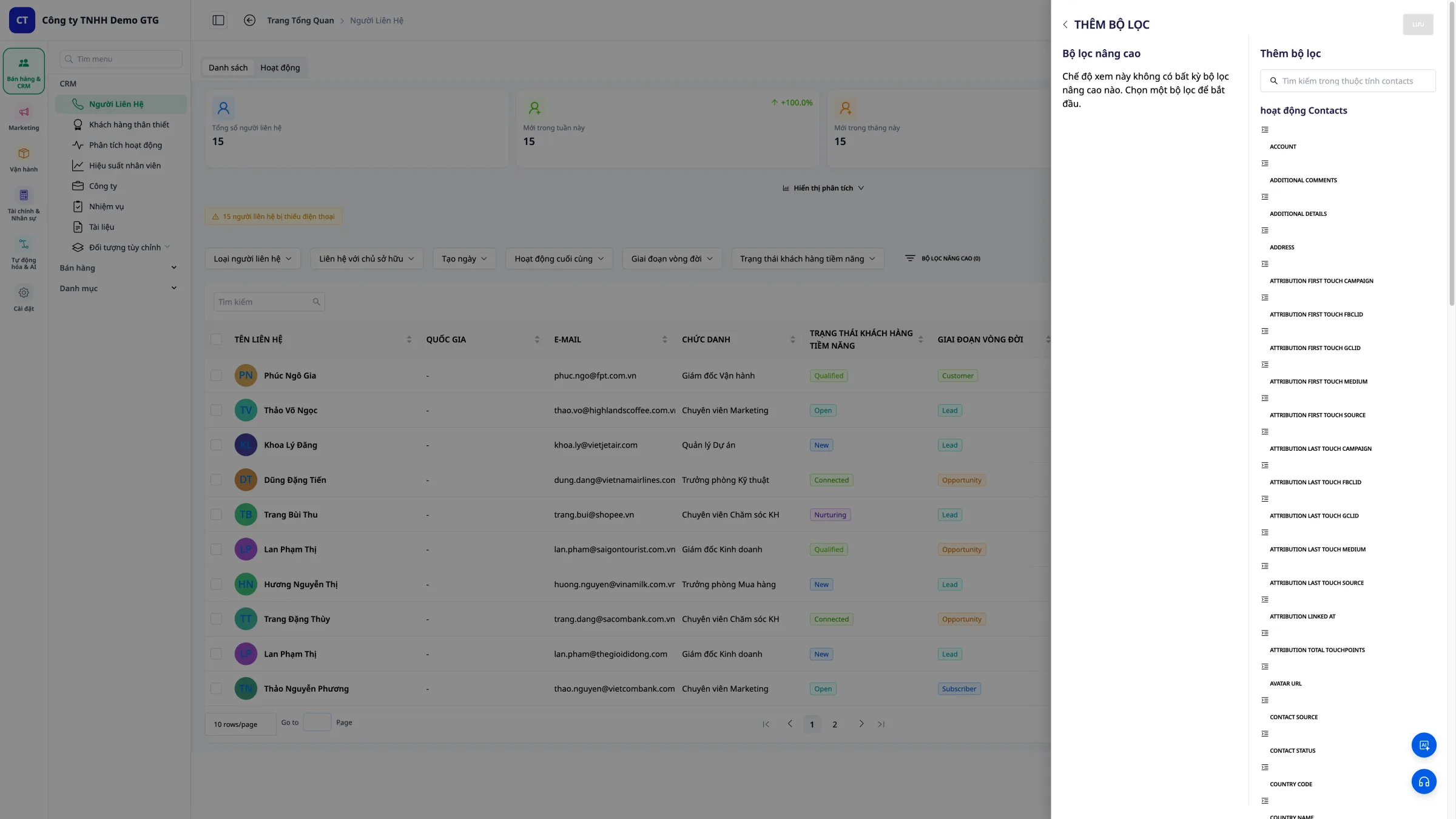 Bước 2: Chọn trường cần lọc (Address, Product, Source...)
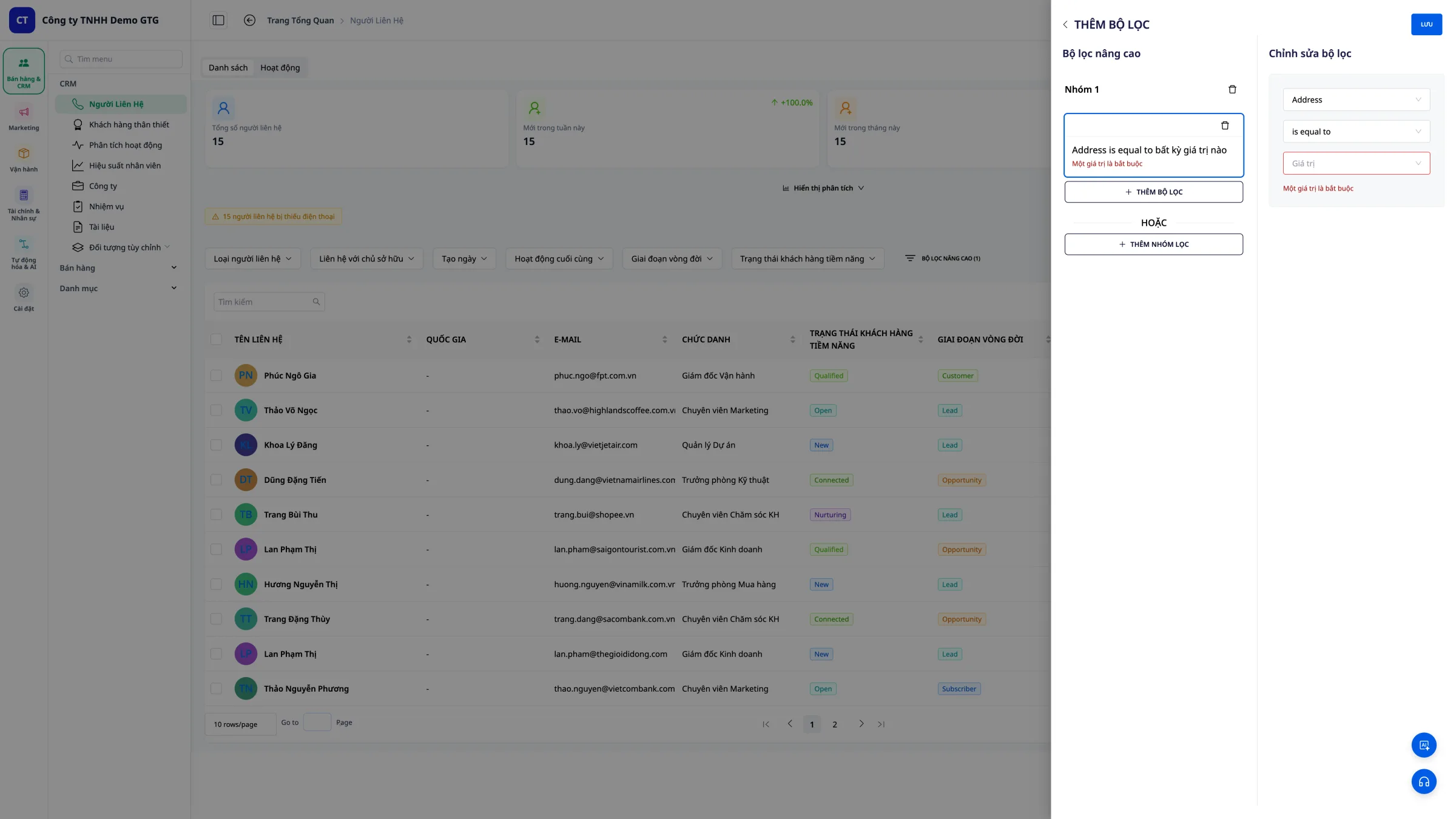 Bước 3: Nhập giá trị cần tìm
Ví dụ: Tìm khách ở Quận 5 - Chọn: Address - Nhập: Quận 5
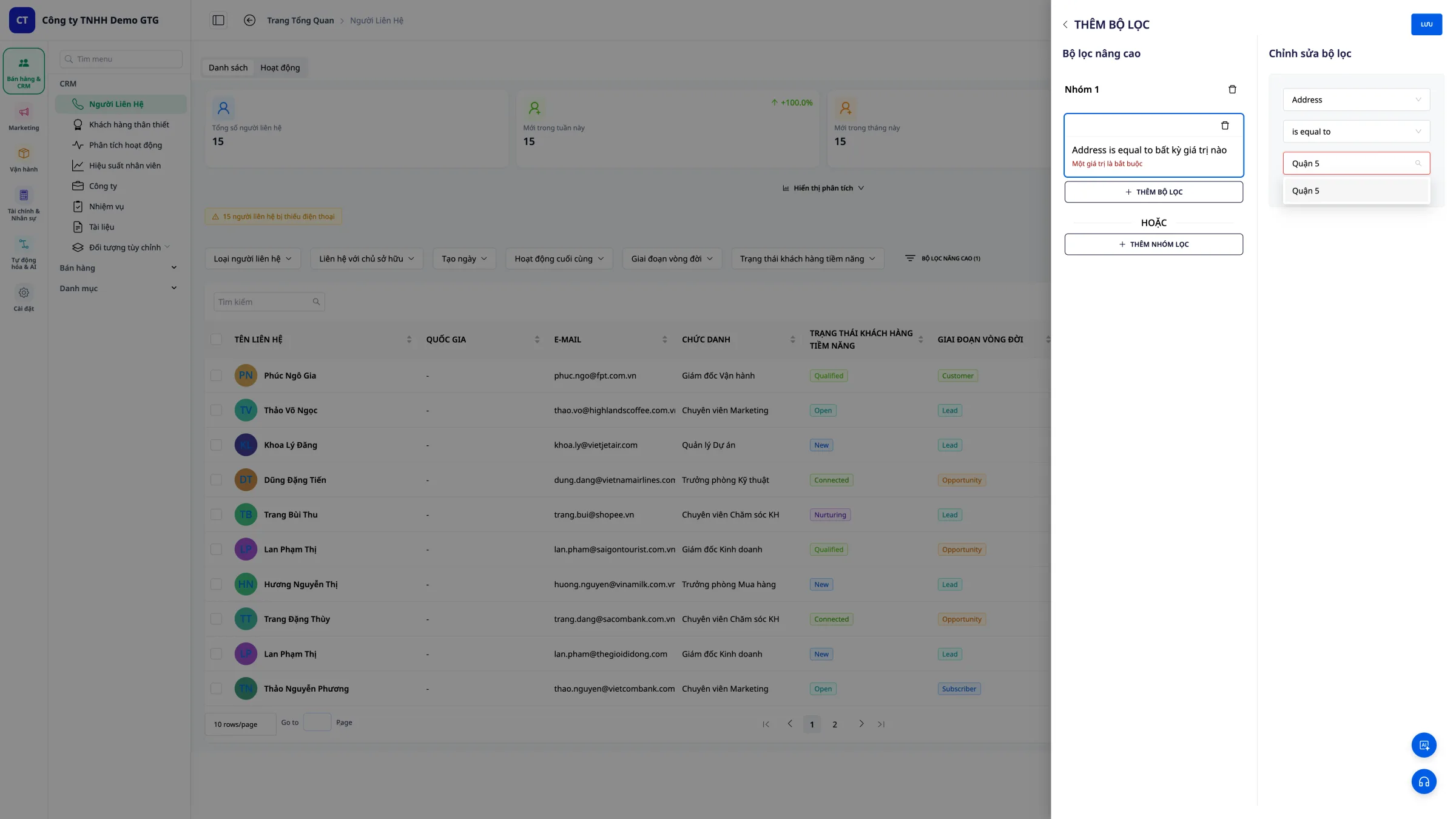
6.4 Kết hợp nhiều bộ lọc
- Địa chỉ = Quận 5 VÀ
- Sản phẩm đã mua = Áo
7. Chỉnh sửa Liên hệ
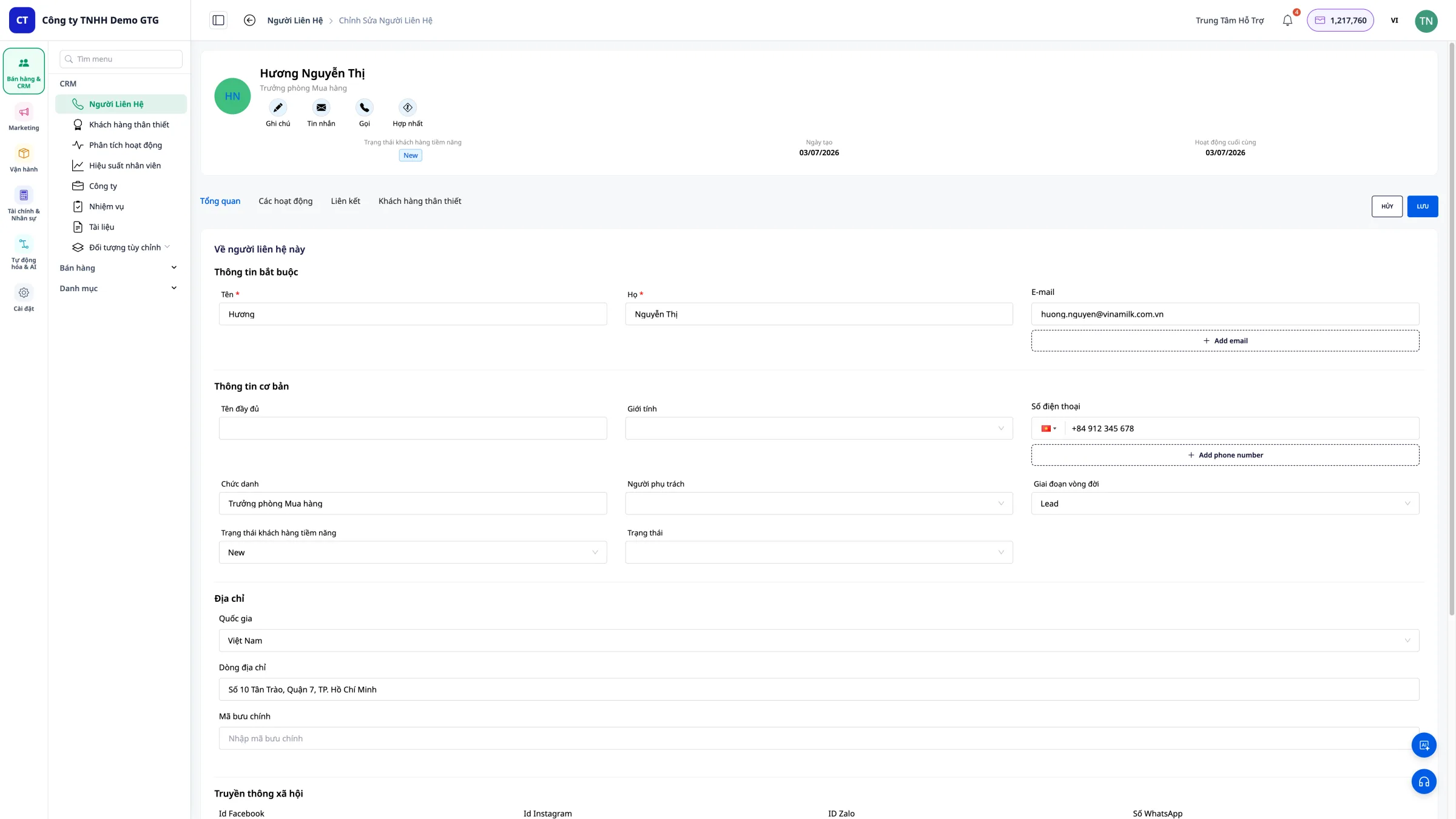
Click vào tên liên hệ để mở trang chi tiết.
Tại đây có thể chỉnh sửa: - Thông tin cá nhân - Địa chỉ - Số điện thoại - Ghi chú - Trạng thái
8. Phân công Người phụ trách
Mục đích
Giao khách hàng cho nhân viên phụ trách để: - Phân chia công việc rõ ràng - Theo dõi hiệu suất - Tránh trùng lặp chăm sóc
Bước 1: Mở chi tiết Liên hệ
Click vào liên hệ cần phân công.
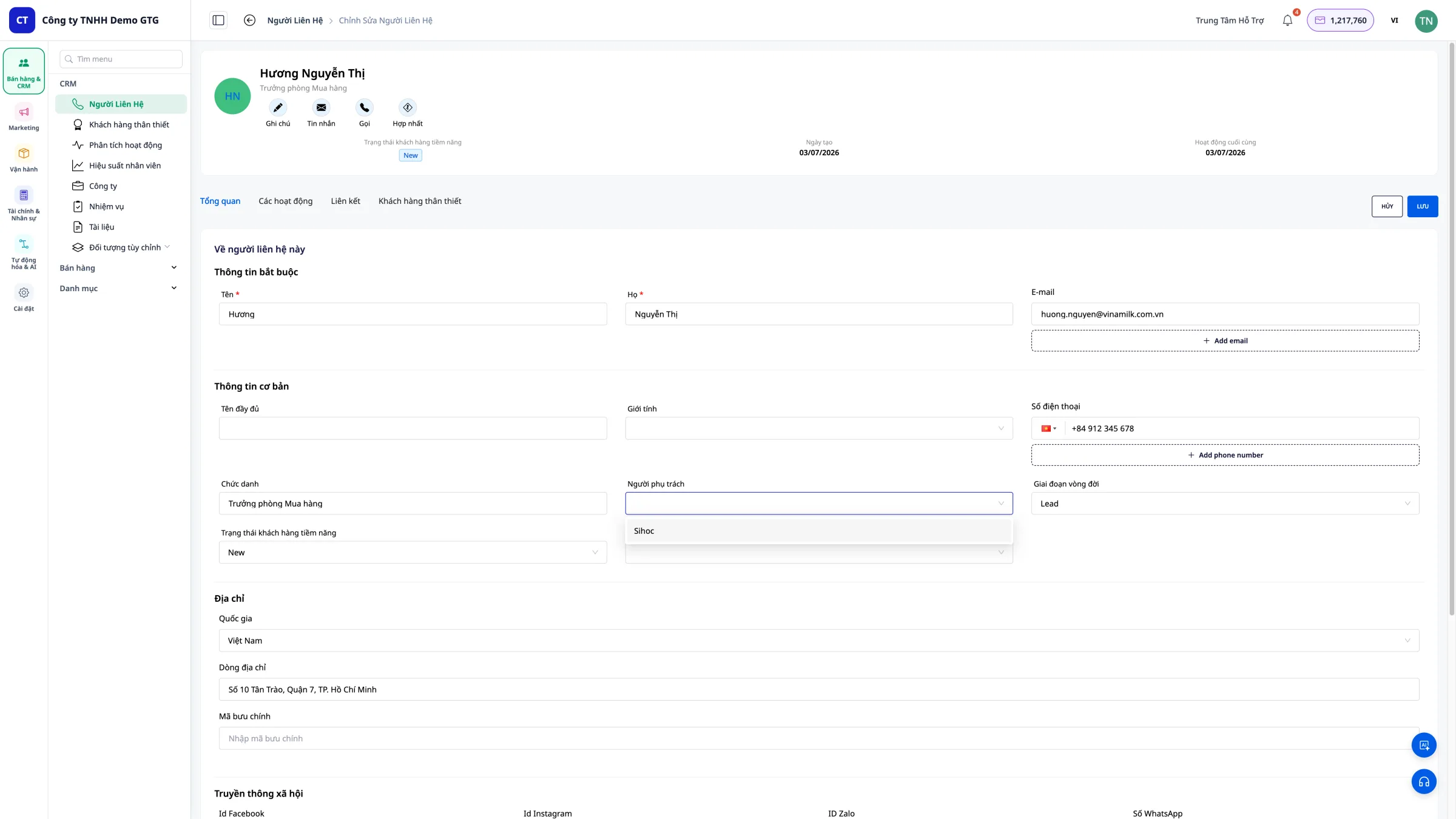
Bước 2: Chọn Người phụ trách
Tại mục "Người phụ trách", click để chọn nhân viên.
Bước 3: Chuyển đổi Người phụ trách
Nếu cần chuyển cho người khác: 1. Click vào tên người phụ trách hiện tại 2. Chọn người mới từ danh sách 3. Lưu thay đổi
9. Đính kèm File & Link vào Task
Mỗi Task trong CRM có thể đính kèm file từ Asset Manager và liên kết ngoài - mọi tài liệu liên quan đều ở ngay trong task, không cần tìm ở chỗ khác.
9.1 Truy cập Task của Liên hệ
Bước 1: Click vào tên liên hệ để mở trang chi tiết.
Bước 2: Chọn tab "Task" trong trang chi tiết liên hệ.
Bước 3: Click "Tạo Task" hoặc mở Task đã có.
9.2 Đính kèm File từ Asset Manager
Bước 1: Trong form Task, tìm phần "Tài liệu đính kèm".
Bước 2: Click "Thêm file".
Bước 3: Chọn file từ Asset Manager: - Tìm file theo tên - Hoặc browse theo thư mục - Hỗ trợ mọi loại file: PDF, DOCX, XLSX, PPTX, JPG, PNG, MP4...
Bước 4: Click "Chọn" để đính kèm file vào task.
Kết quả: File xuất hiện trong task với tên, loại file và kích thước.
Ví dụ ứng dụng:
Task: "Gửi báo giá Q3 cho khách Nguyễn Thị B"
  📎 bao-gia-q3-2026.pdf (245 KB)
  📎 bang-gia-san-pham.xlsx (38 KB)
9.3 Đính kèm Link Ngoài
Bước 1: Trong form Task, tìm phần "Liên kết".
Bước 2: Click "Thêm link".
Bước 3: Nhập thông tin: - URL: Dán đường dẫn vào đây (Google Drive, Google Sheets, Figma, trang web...) - Tiêu đề: Tên hiển thị cho link (ví dụ: "Báo cáo tháng 5")
Bước 4: Click "Thêm" để lưu link.
Ví dụ ứng dụng:
Task: "Review thiết kế landing page mới"
  🔗 Figma Design → https://figma.com/...
  🔗 Brief brief khách hàng → https://docs.google.com/...
  🔗 Trang tham khảo đối thủ → https://example.com/...
9.4 Xem và Quản lý Attachments
Khi mở task, tất cả file đính kèm và link hiển thị ở phần dưới:
| Loại | Hiển thị | Thao tác |
|---|---|---|
| File | Icon loại file + tên + dung lượng | Xem, Tải xuống, Xóa |
| Link | Icon + tiêu đề + domain | Mở link, Xóa |
9.5 Mẹo Sử dụng
- Báo giá: Đính kèm file PDF vào task "Gửi báo giá"
- Hợp đồng: Đính kèm DOCX hợp đồng vào task "Ký hợp đồng"
- Thiết kế: Đính kèm link Figma vào task "Duyệt thiết kế"
- Báo cáo: Đính kèm link Google Sheets vào task "Review số liệu"
- Ảnh sản phẩm: Đính kèm JPG/PNG vào task "Xác nhận ảnh"
10. Custom Object
10.1 Custom Object là gì?
Custom Object cho phép doanh nghiệp tạo các loại dữ liệu riêng ngoài Contact - ví dụ: Hợp đồng, Dự án, Đơn bảo hành, Lịch hẹn...
Mỗi loại Custom Object có thể có trường (fields) tùy chỉnh khác nhau và liên kết với Contact trong CRM.
10.2 Tạo Loại Custom Object
Bước 1: Vào Settings → Custom Object.
Bước 2: Click "Tạo mới".
Bước 3: Đặt tên loại (ví dụ: "Hợp đồng") và thêm các trường cần thiết: - Văn bản (Text) - Số (Number) - Ngày tháng (Date) - Dropdown (chọn từ danh sách) - Checkbox
Bước 4: Click "Lưu" để tạo loại mới.
10.3 Thêm Bản ghi Custom Object vào Contact
Bước 1: Mở trang chi tiết liên hệ.
Bước 2: Chọn tab Custom Object tương ứng (ví dụ: "Hợp đồng").
Bước 3: Click "Thêm bản ghi".
Bước 4: Điền thông tin các trường đã cấu hình.
Bước 5: Click "Lưu".
10.5 Ví dụ Sử dụng Custom Object
Ví dụ 1: Hợp đồng
Loại: Hợp đồng
Trường: Số hợp đồng, Ngày ký, Giá trị, Trạng thái, Ngày hết hạn
→ Liên kết với Contact khách hàng
Ví dụ 2: Đơn bảo hành
Loại: Bảo hành
Trường: Mã sản phẩm, Ngày mua, Thời hạn BH, Tình trạng
→ Liên kết với Contact mua hàng
Ví dụ 3: Lịch hẹn
Loại: Lịch hẹn tư vấn
Trường: Ngày hẹn, Địa điểm, Nhân viên tư vấn, Ghi chú
→ Liên kết với Contact được tư vấn
Quản lý Liên hệ Doanh nghiệp
Phân loại tự động
Liên hệ có email domain công ty sẽ tự động được phân loại vào "Doanh nghiệp":
- abc@fpt.com.vn → Doanh nghiệp
- xyz@gtgcrm.com → Doanh nghiệp
- user@gmail.com → Cá nhân
Truy cập
Click menu "Doanh nghiệp" trong sidebar để xem danh sách B2B.
Mẹo sử dụng
Nên làm
- Nhập đầy đủ thông tin - Dễ tìm kiếm và quản lý
- Cập nhật trạng thái - Biết khách đang ở giai đoạn nào
- Ghi chú đầy đủ - Note lại các thông tin quan trọng
- Phân công rõ ràng - Mỗi khách có 1 người phụ trách
- Dùng bộ lọc - Tìm nhóm khách hàng nhanh chóng
- Đính kèm file vào Task - Tài liệu quan trọng luôn trong tầm tay
Không nên
- Bỏ trống email - Email là trường bắt buộc để định danh
- Nhập trùng lặp - Kiểm tra trước khi tạo mới
- Không cập nhật - Thông tin cũ sẽ không chính xác
Tổng kết
CRM trong GTG CRM giúp bạn:
- Thu thập khách hàng tự động từ mọi kênh
- Tạo và import liên hệ dễ dàng
- Tùy chỉnh cột hiển thị linh hoạt
- Tìm kiếm với bộ lọc nâng cao
- Chỉnh sửa thông tin nhanh chóng
- Phân công người phụ trách rõ ràng
- Đính kèm file Asset Manager và link ngoài vào Task