
1. Truy cập Messaging
Bước 1: Đăng nhập GTG CRM
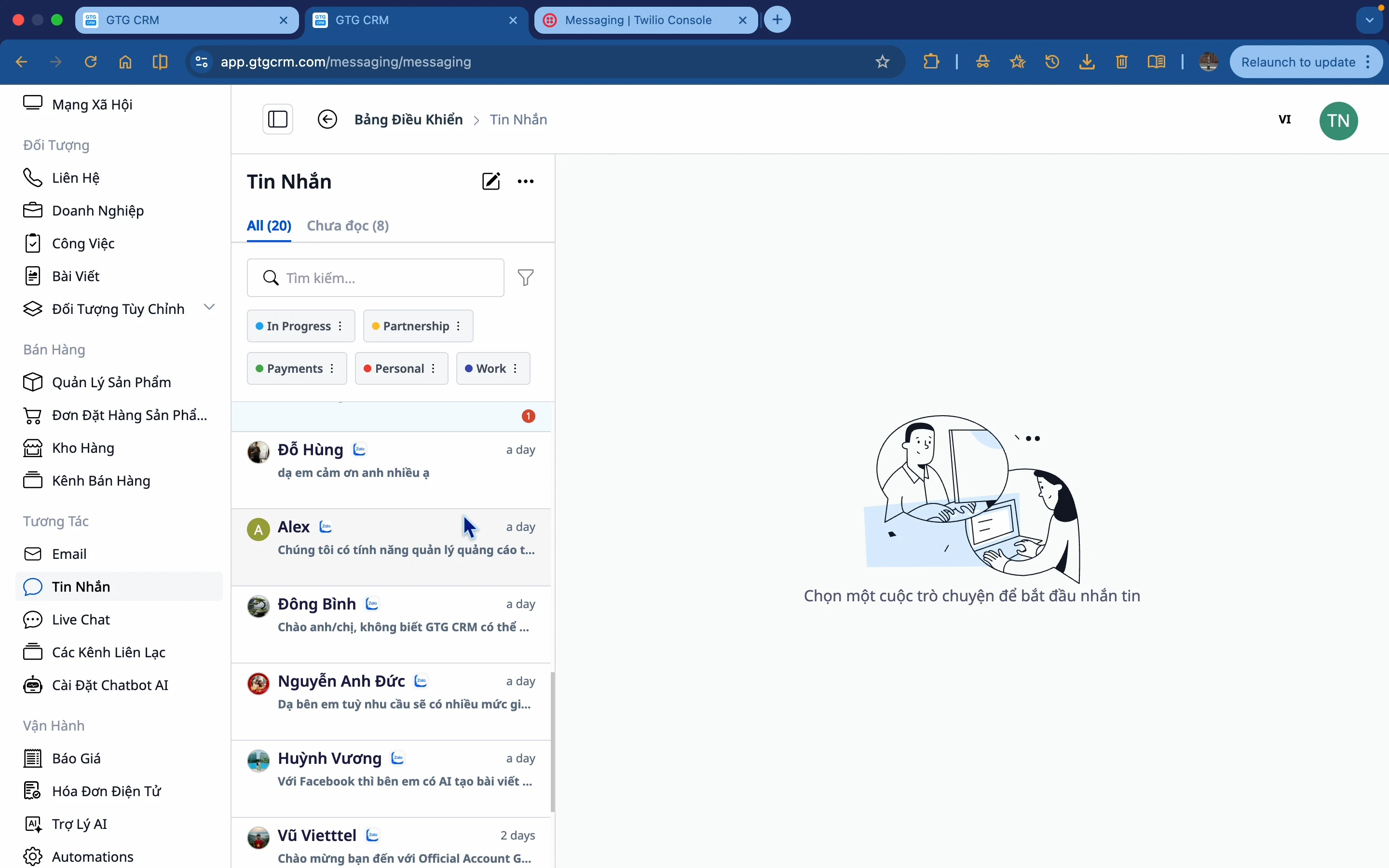
Sau khi đăng nhập, nhìn vào thanh công cụ bên trái.
Bước 2: Mở Messaging
Tại phần Tương tác, click vào Tin nhắn.
Bước 3: Giao diện Messaging
Đây là giao diện Messaging của GTG CRM.
2. Kết nối các kênh liên lạc
Quan trọng: Trước khi sử dụng Messaging, bạn cần kết nối các kênh liên lạc với GTG CRM.
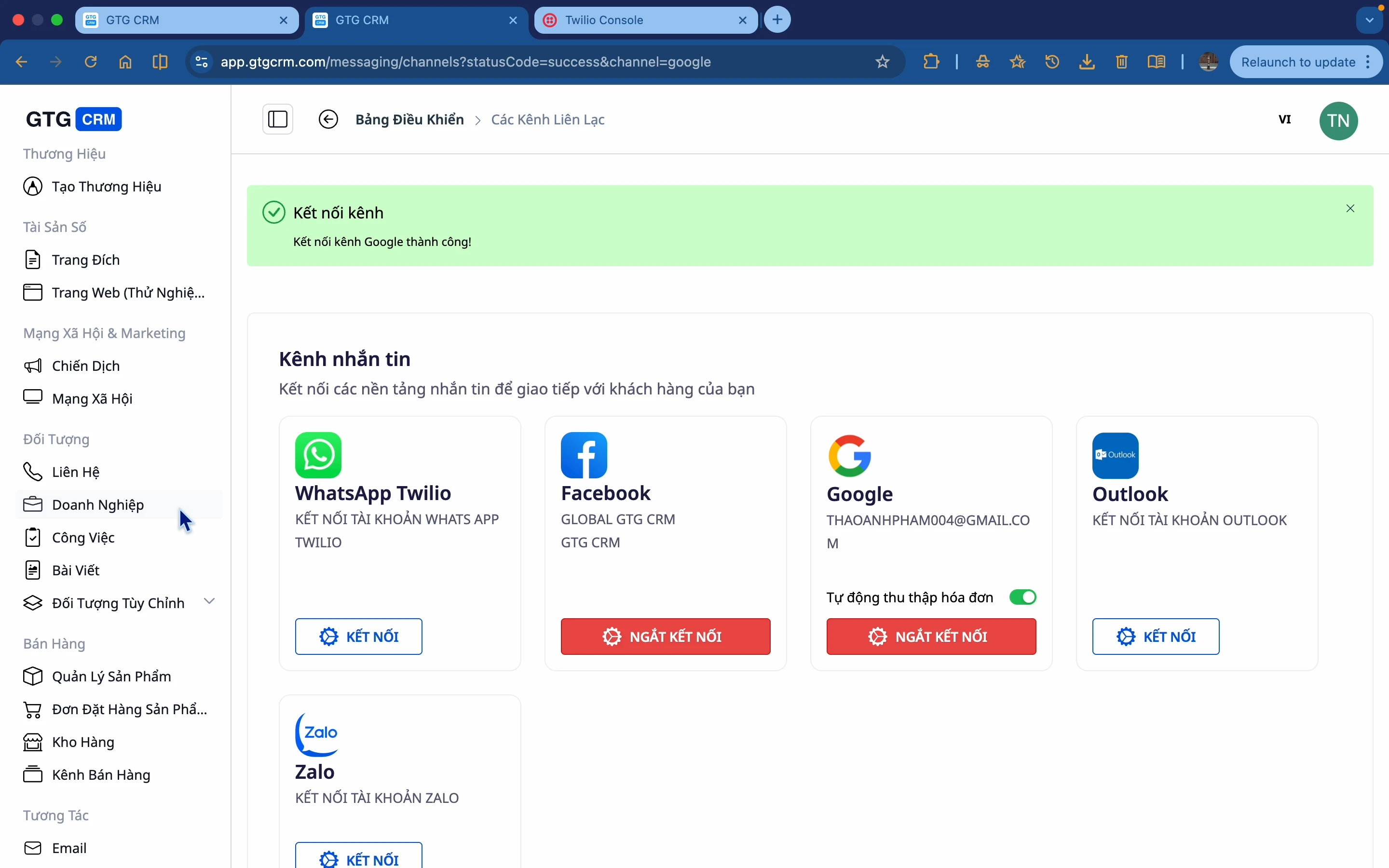
Bước 1: Mở cài đặt kênh liên lạc
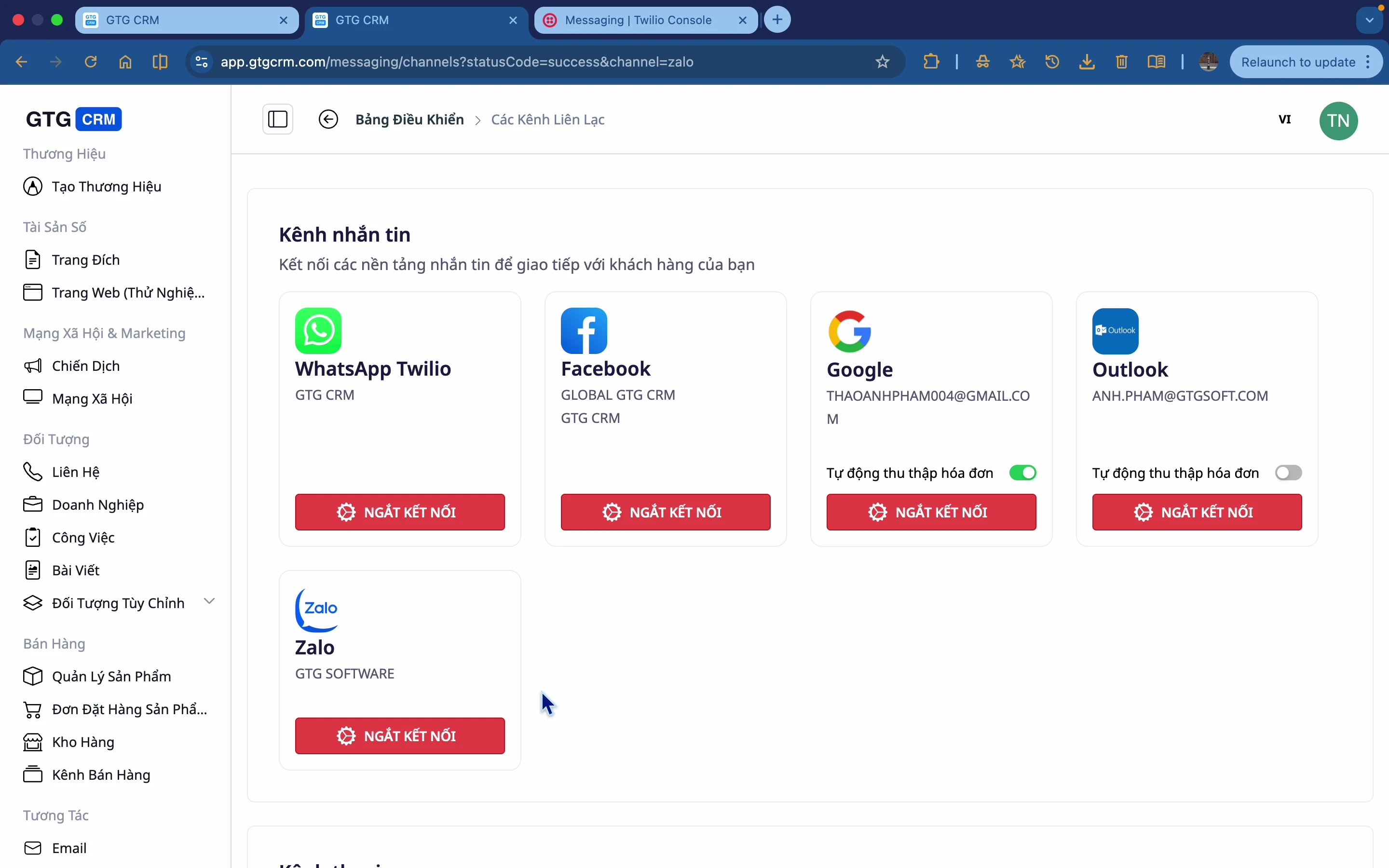
Click vào Các kênh liên lạc.
GTG CRM hỗ trợ 5 kênh:
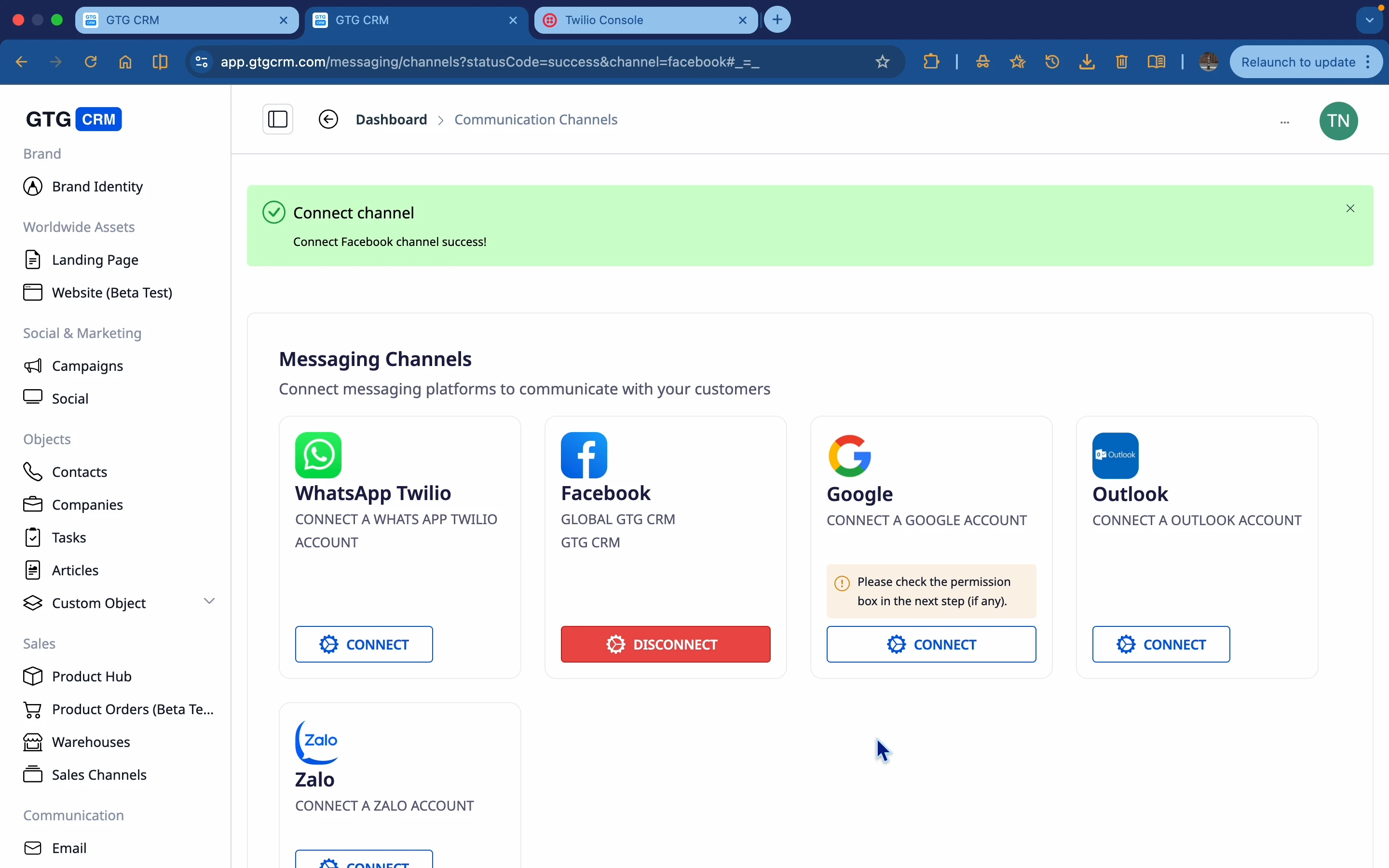
Kết nối Facebook
Bước 1: Click vào nút Kết nối của Facebook.
Bước 2: Đăng nhập tài khoản Facebook của bạn.
Bước 3: Cấp quyền cho GTG CRM.
Bước 4: Các Facebook Pages bạn là admin sẽ tự động hiển thị.
Kết nối Google (Gmail)
Bước 1: Click vào nút Kết nối của Google.
Bước 2: Chọn tài khoản Google.
Bước 3: Cấp quyền truy cập.
Tùy chọn - Tự động thu thập hóa đơn:
Bật tính năng này để hệ thống tự động tải về các hóa đơn từ email.
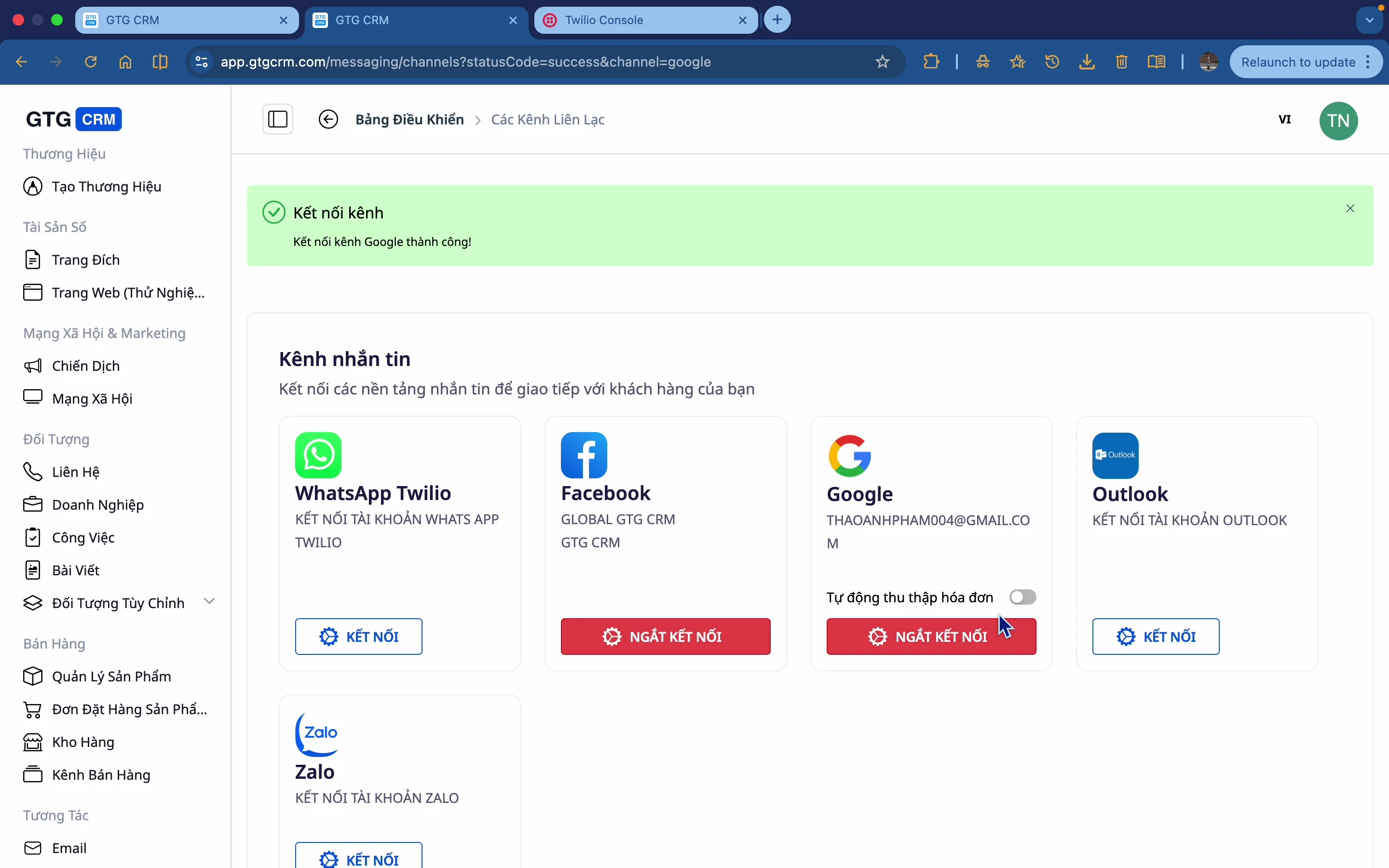
Kết nối Outlook
Bước 1: Click vào nút Kết nối của Outlook.
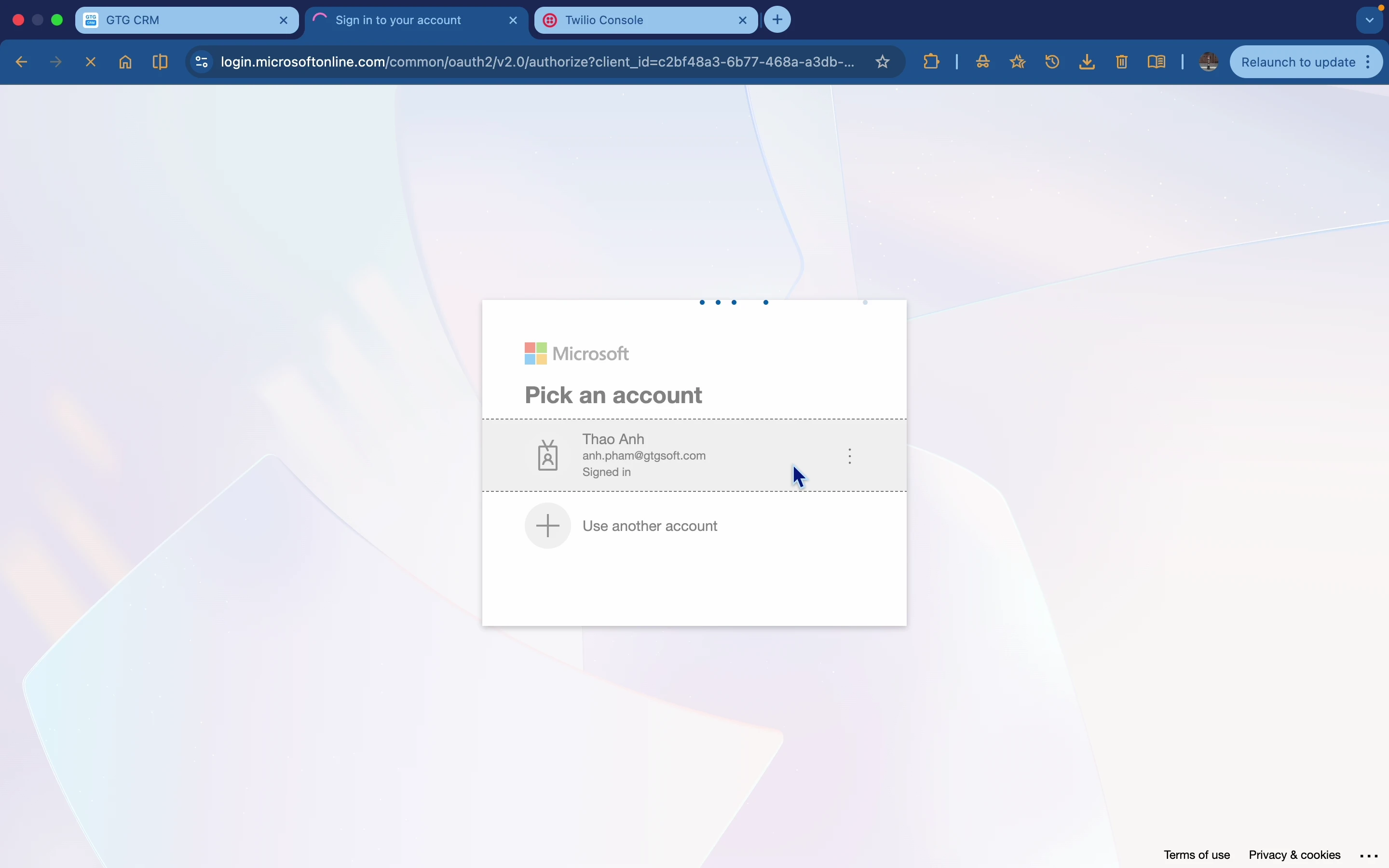
Bước 2: Đăng nhập tài khoản Microsoft.
Bước 3: Cấp quyền truy cập.
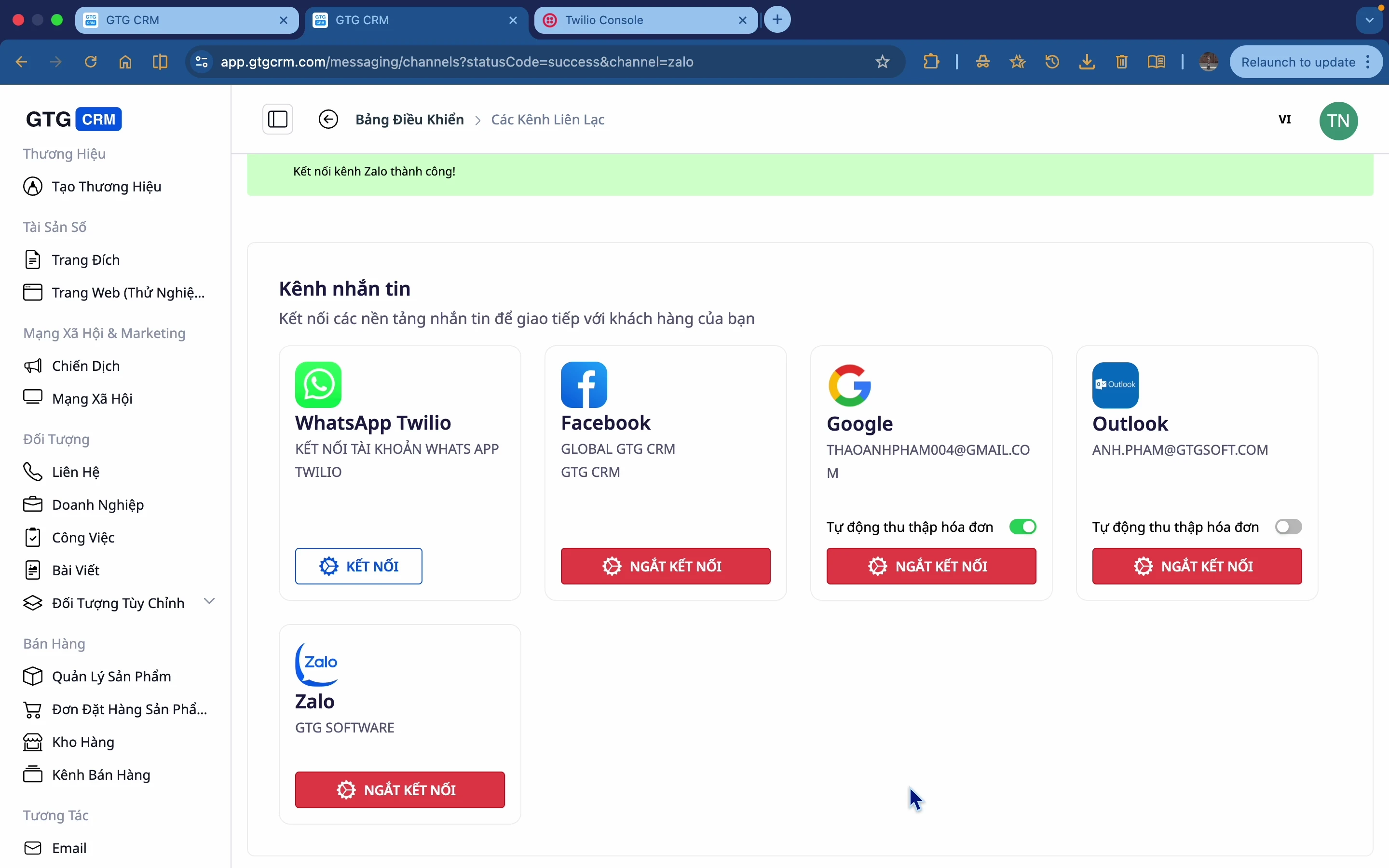
Kết nối Zalo
Bước 1: Click vào nút Kết nối của Zalo.
Bước 2: Đăng nhập tài khoản Zalo.
Bước 3: Cấp quyền cho GTG CRM.
Kết nối WhatsApp (Twilio)
Lưu ý: WhatsApp yêu cầu tích hợp qua Twilio platform với nhiều bước cấu hình.
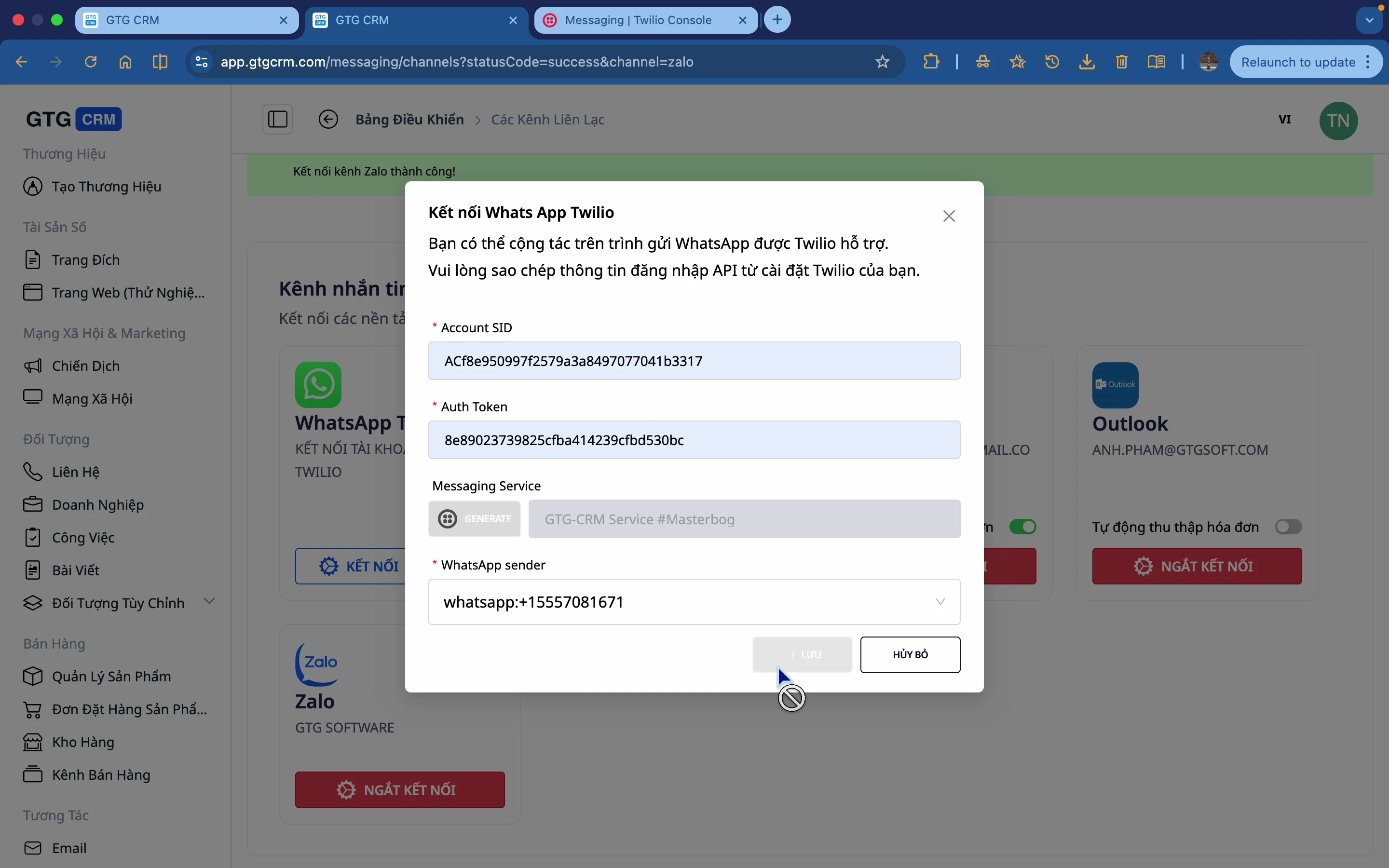
Bước 1: Click vào nút Kết nối của WhatsApp Twilio.
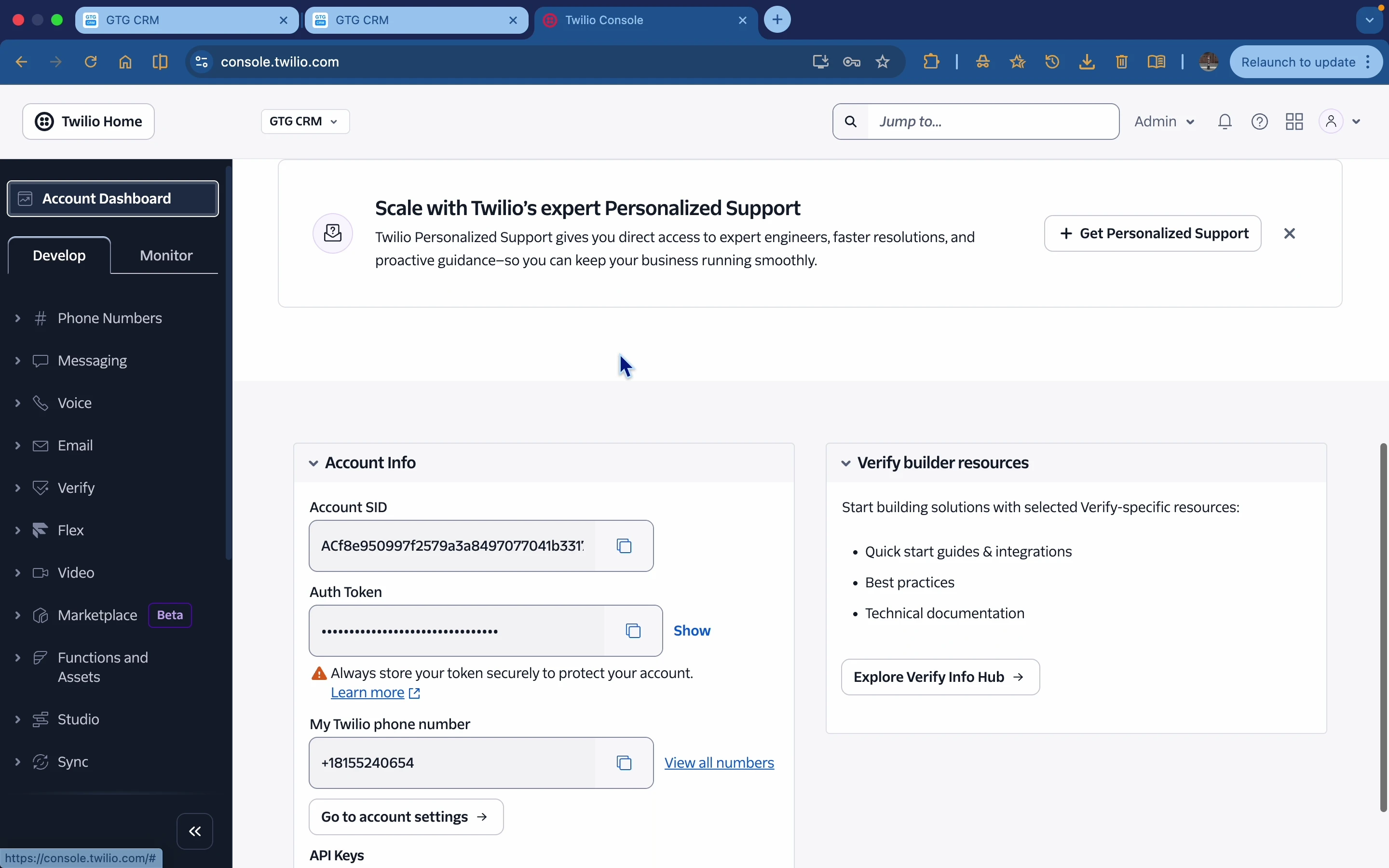
Bước 2: Truy cập Twilio Console (console.twilio.com).
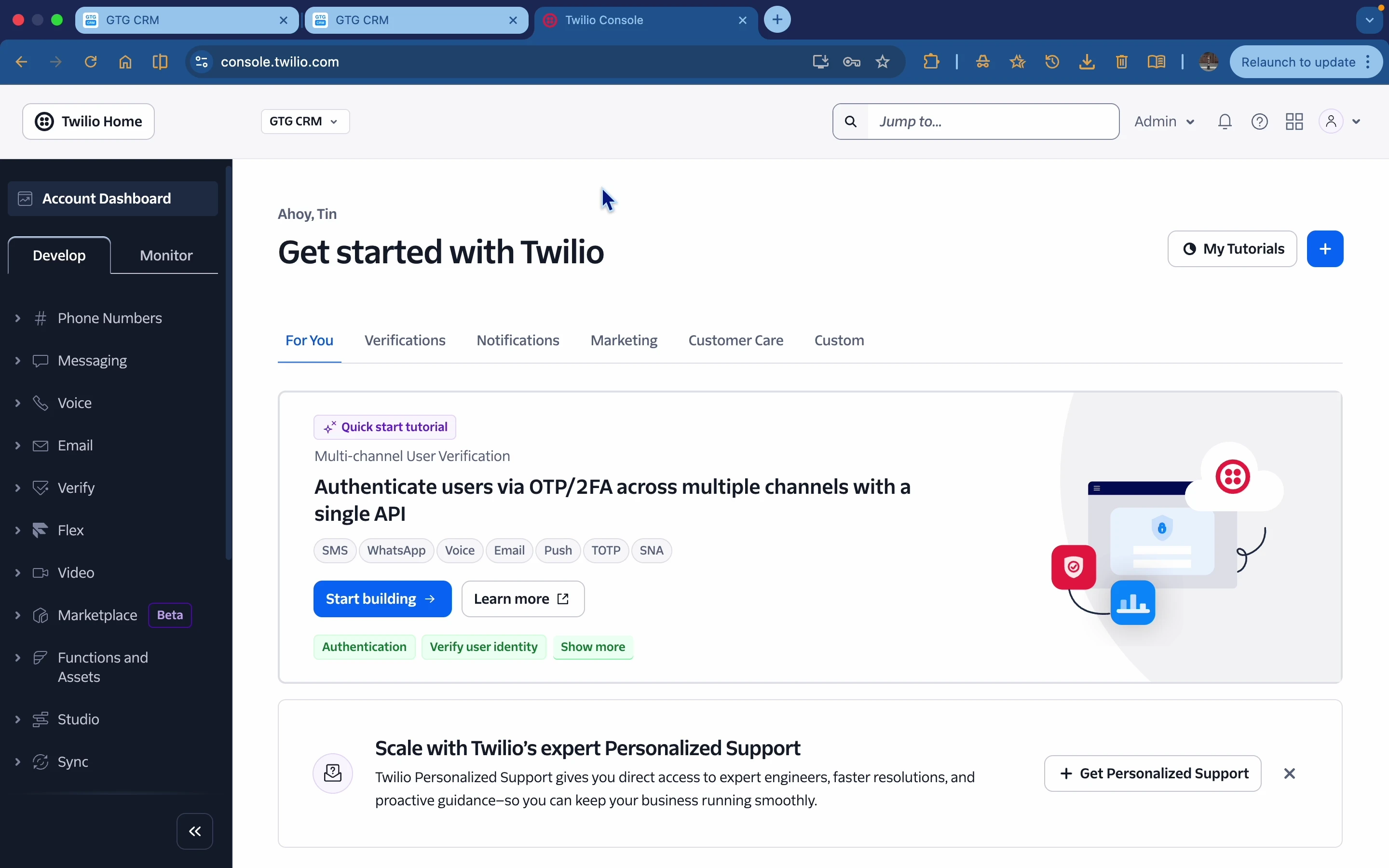
Bước 3: Lấy Account SID và Auth Token từ Account Dashboard.
Bước 4: Nhập Account SID và Auth Token vào GTG CRM.
Bước 5: Click Generate Messaging Service.
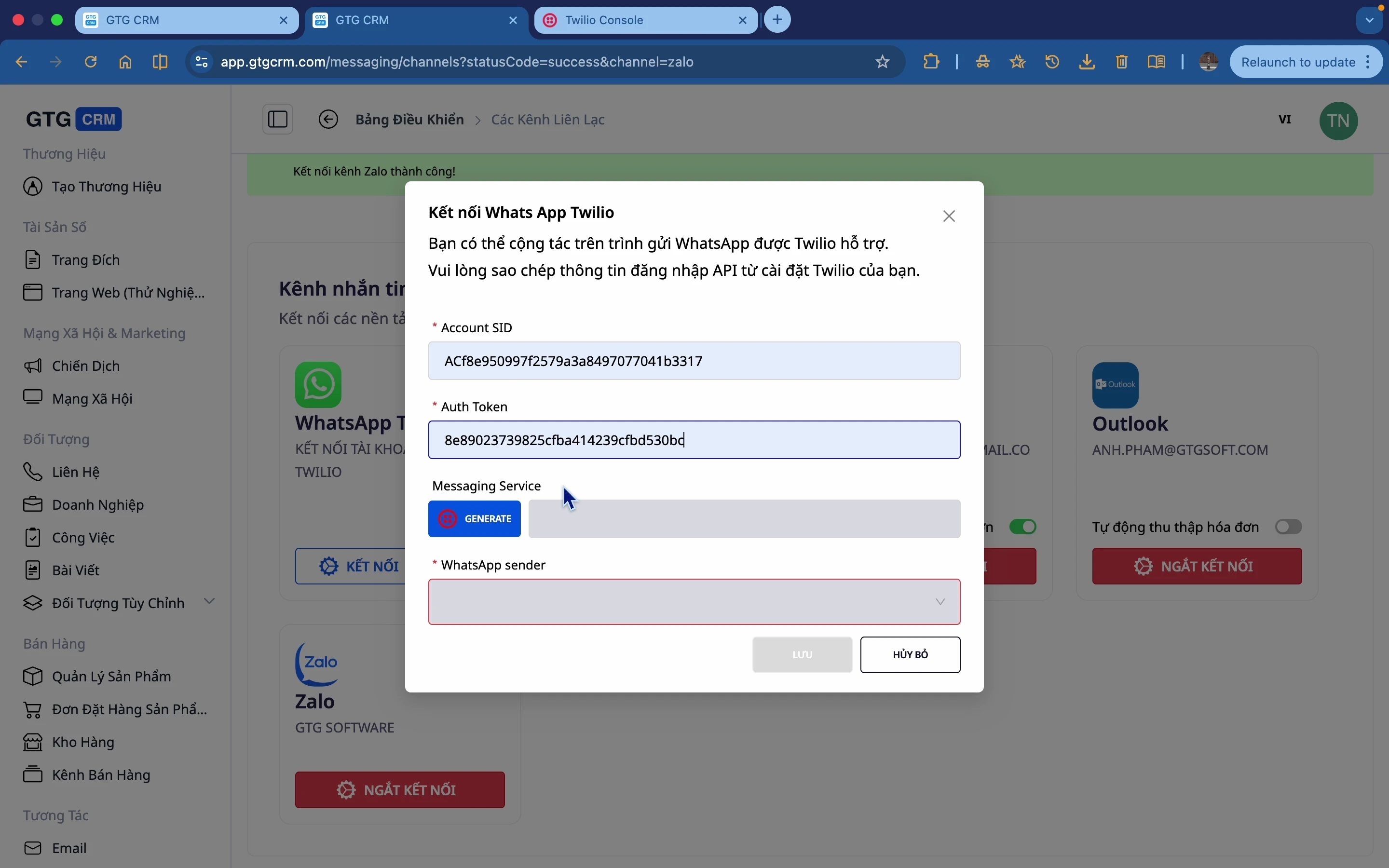
Bước 6: Ghi nhớ đuôi của Messaging Service (ví dụ: "masterbot").
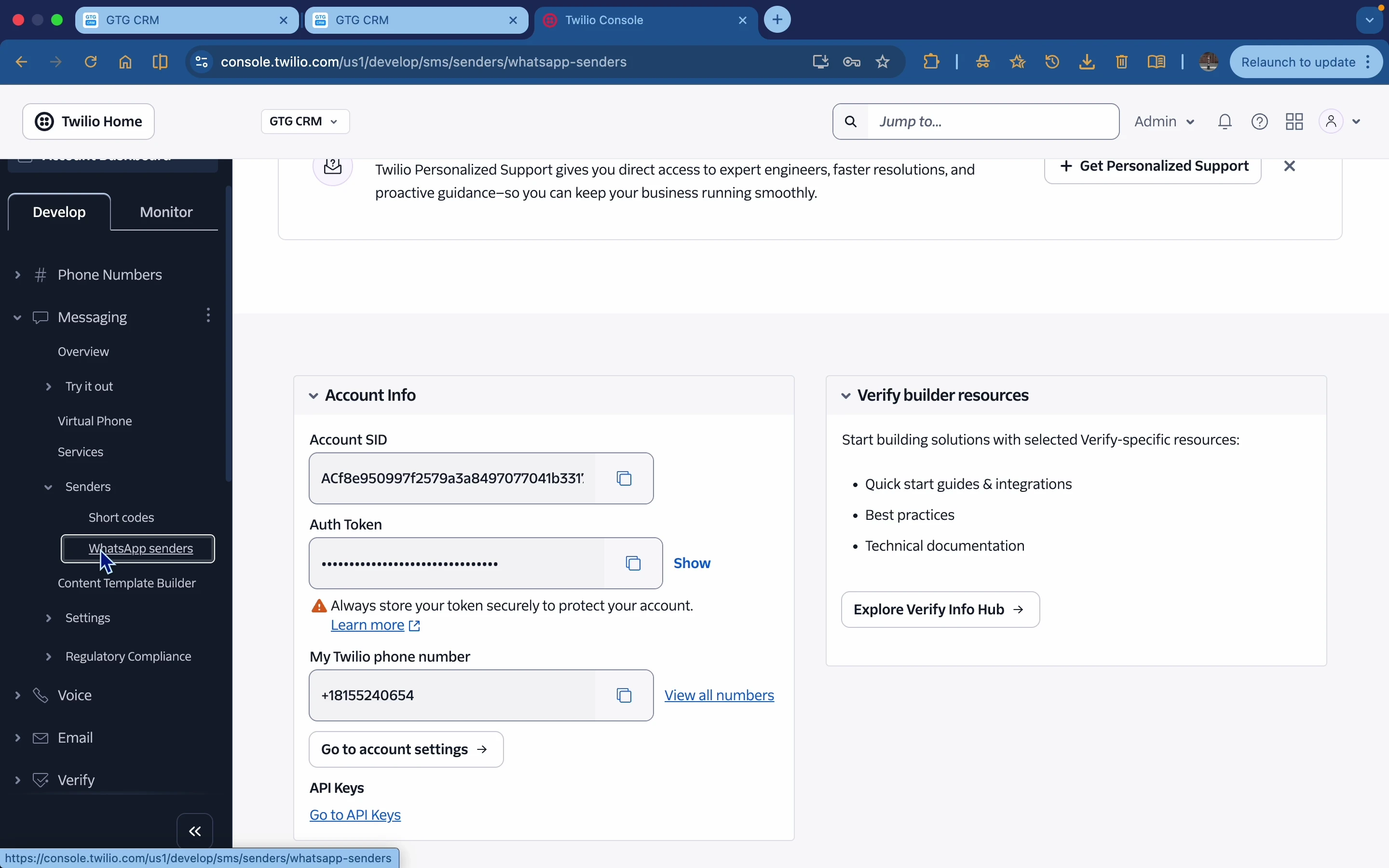
Bước 7: Quay lại Twilio Console → Messaging → Sender → WhatsApp Sender.
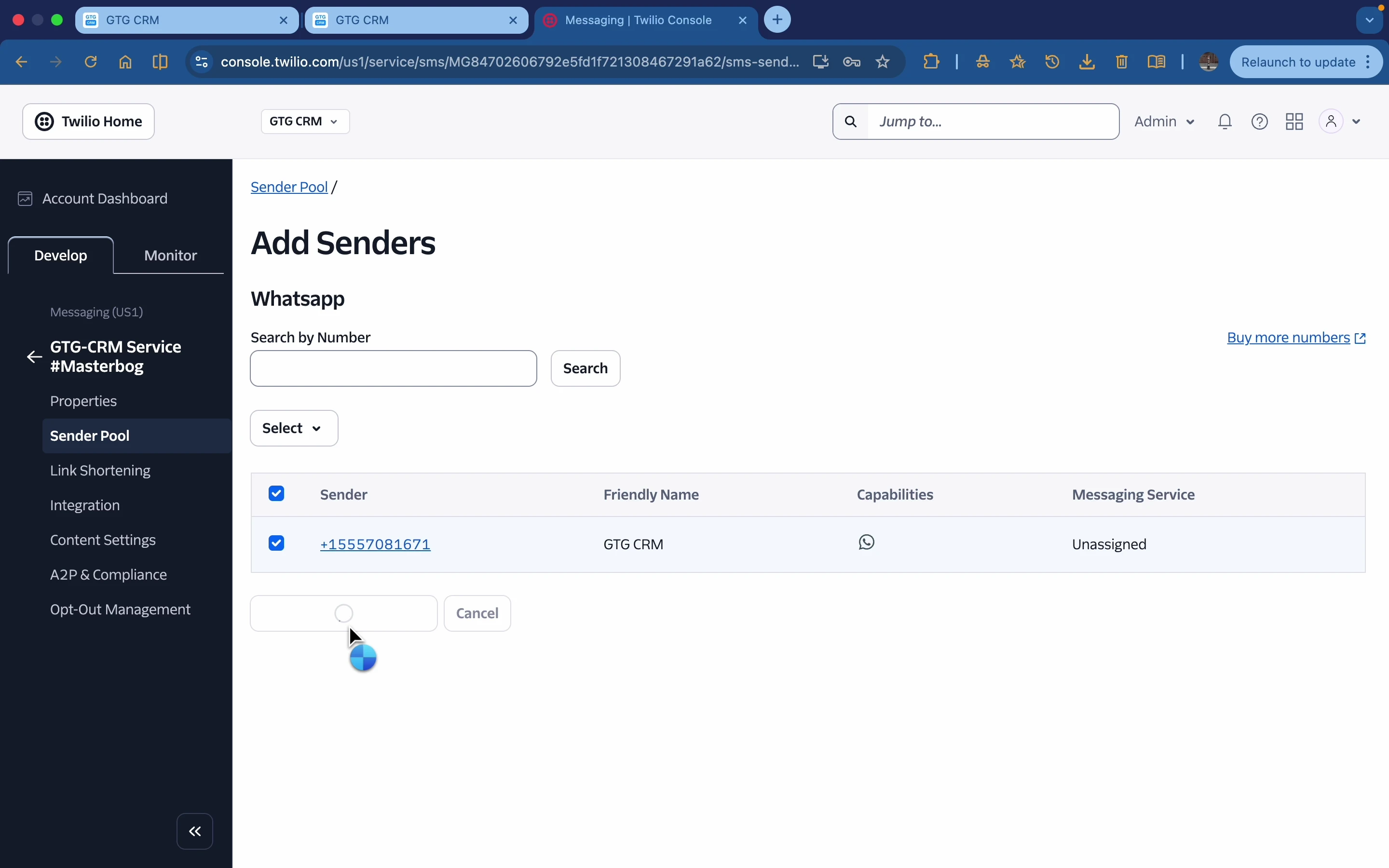
Bước 8: Chọn số Twilio của bạn và tìm Messaging Service có đuôi tương ứng.
Bước 9: Add WhatsApp Number.
Bước 10: Quay lại GTG CRM và xác nhận kết nối.
3. Sử dụng Unified Inbox
Sau khi kết nối các kênh, tất cả tin nhắn sẽ được gom về một nơi.
Giao diện Unified Inbox
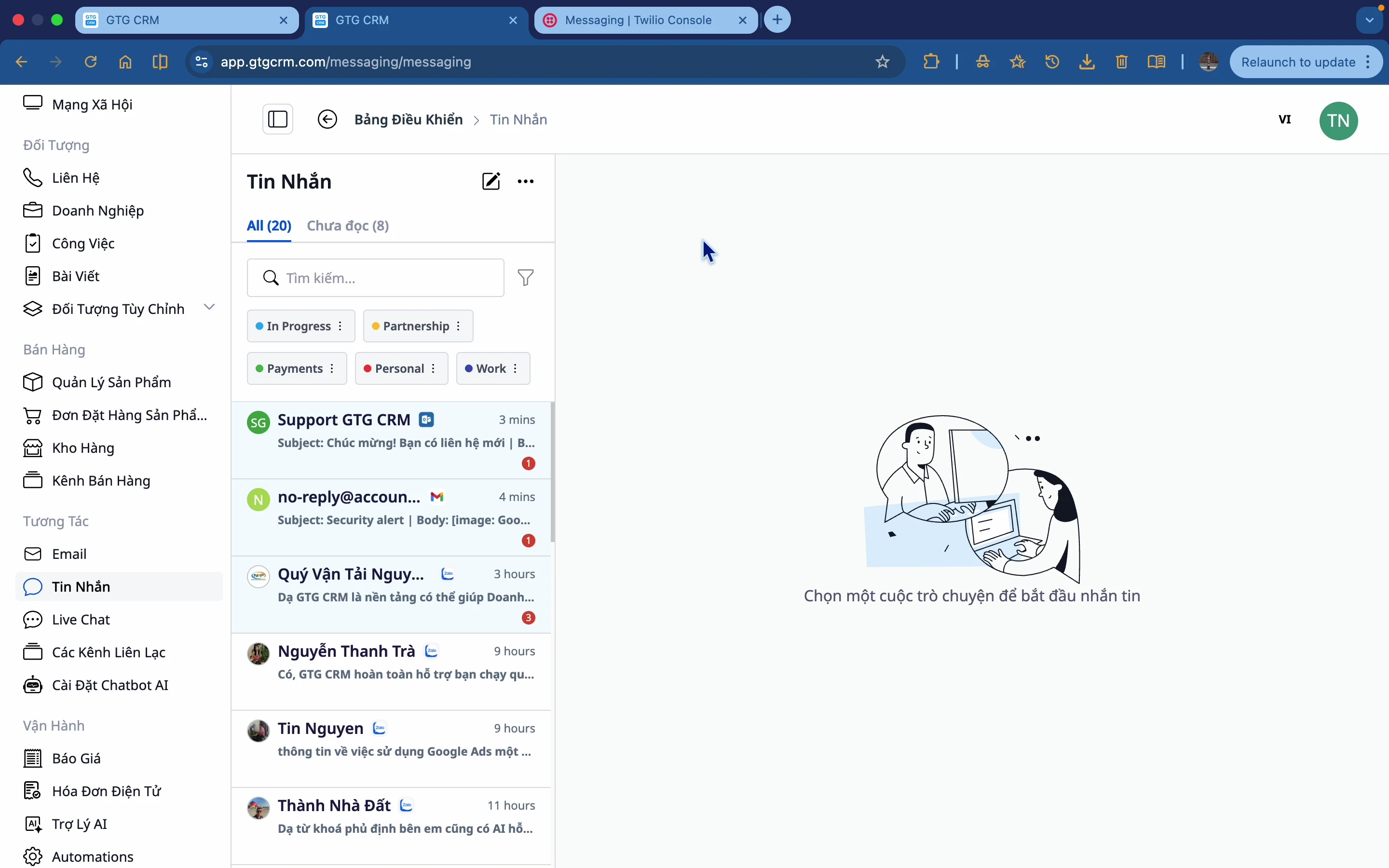
Các thành phần:
- Danh sách inbox: Hiển thị tất cả cuộc hội thoại
- Khu vực chat: Nội dung cuộc trò chuyện
- Thông tin khách hàng: Chi tiết liên hệ
4. Soạn và gửi tin nhắn
Gửi tin nhắn qua Messenger/Zalo/WhatsApp
Bước 1: Chọn cuộc hội thoại từ danh sách.
Bước 2: Nhập nội dung tin nhắn.
Bước 3: Thêm các thành phần (tùy chọn):
- 📎 Tập tin đính kèm
- 😀 Emoji
- 🖼️ Hình ảnh
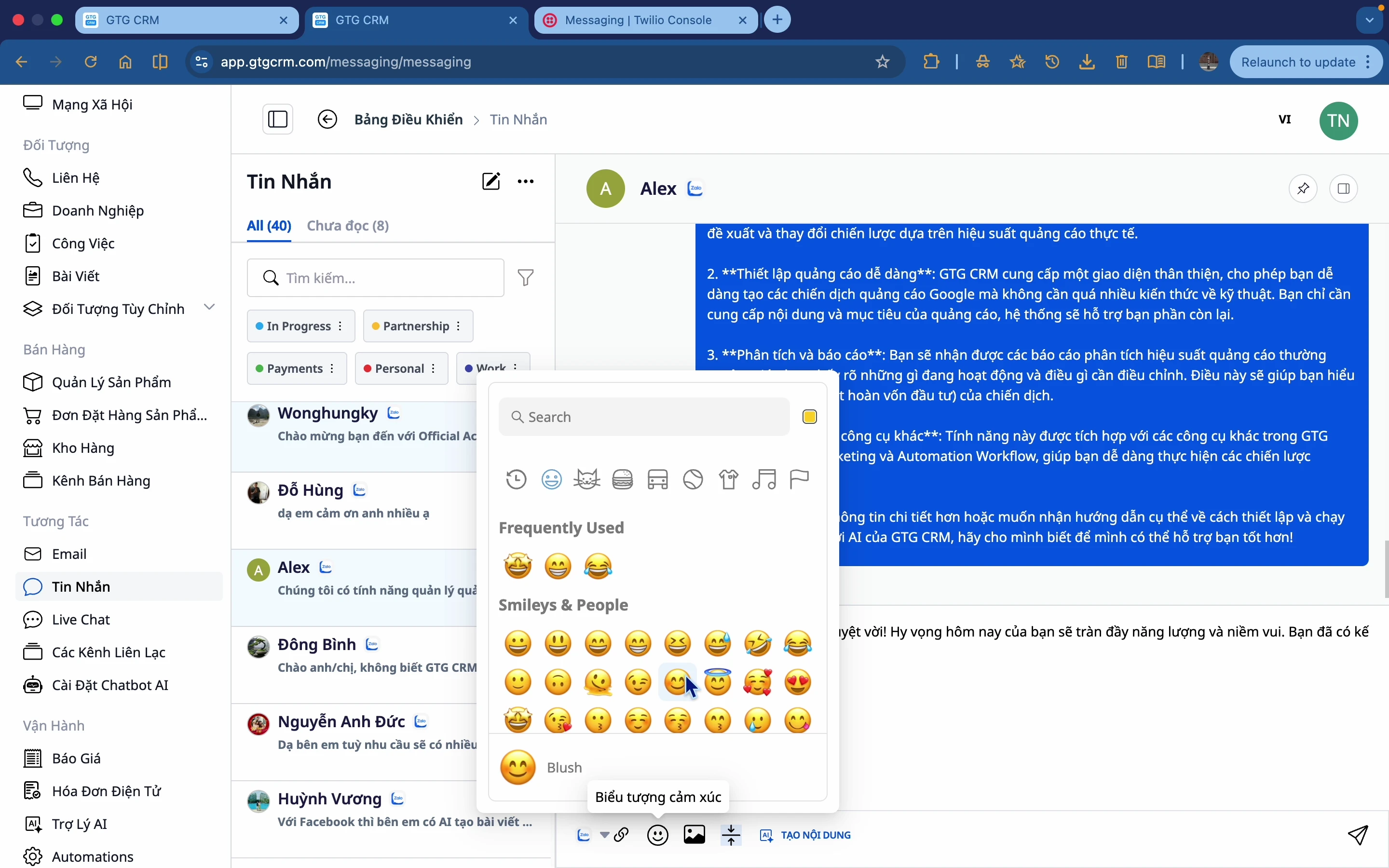
Bước 4: Click Gửi.
Gửi Email (Gmail/Outlook)
Bước 1: Chọn contact có email.
Bước 2: Chọn kênh gửi (Gmail hoặc Outlook).
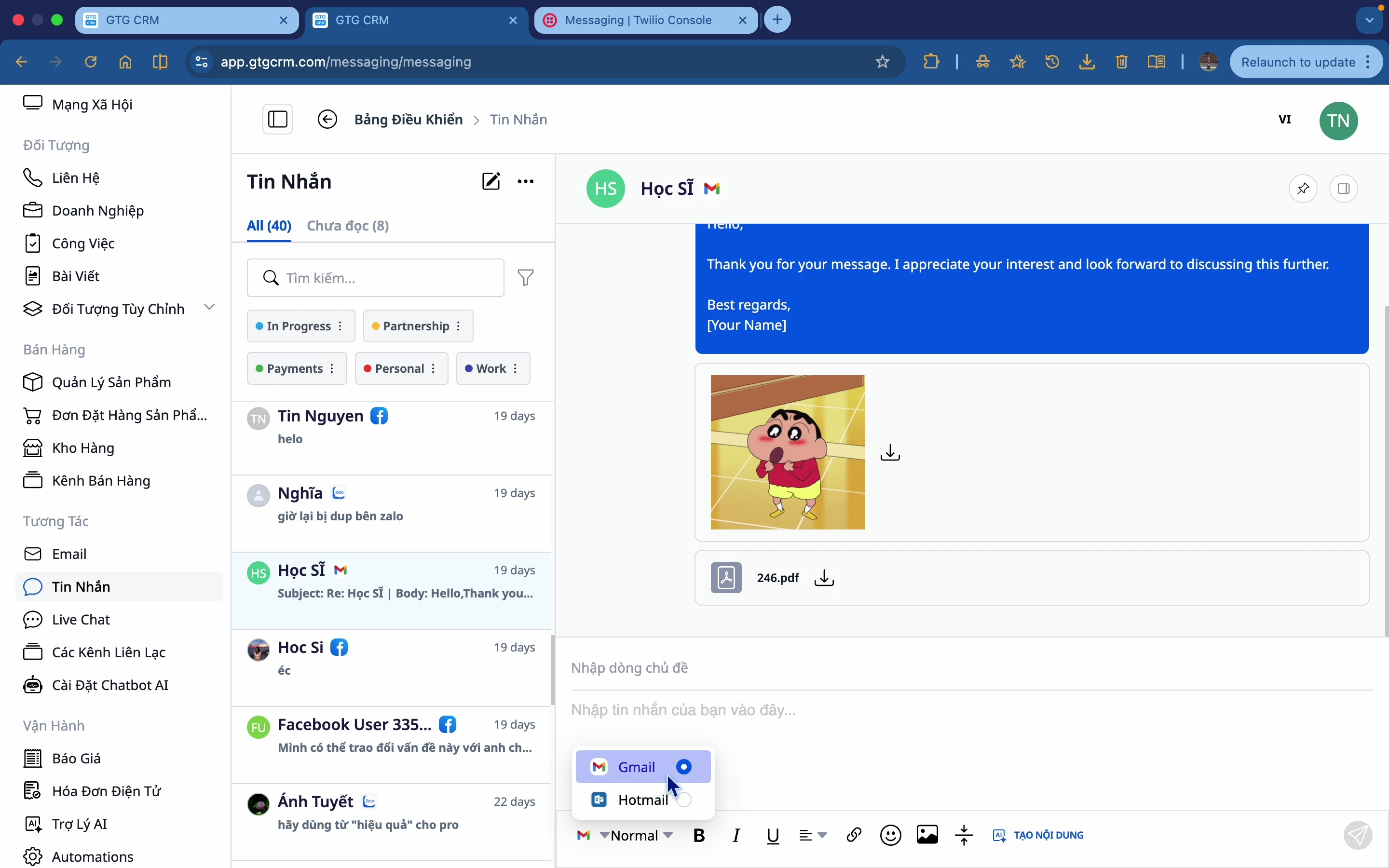
Bước 3: Nhập Subject (Chủ đề).
Bước 4: Soạn nội dung email.
Bước 5: Định dạng văn bản:
- Bold (In đậm)
- Italic (In nghiêng)
- Underline (Gạch chân)
- Căn lề: Trái, Giữa, Phải
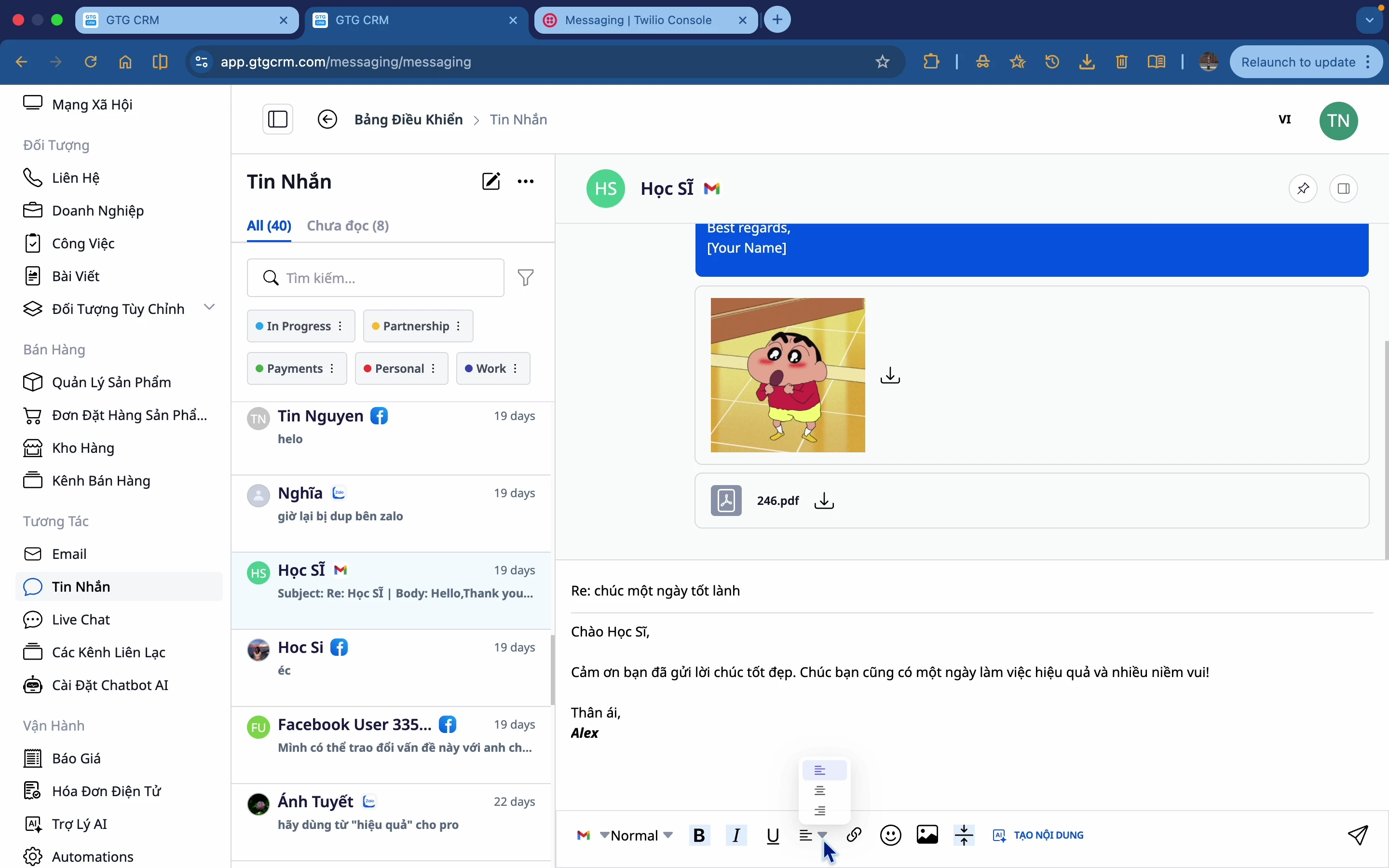
Bước 6: Click Gửi.
5. Sử dụng AI tạo nội dung
Khi không biết phải nói gì, sử dụng AI để gợi ý nội dung.
Bước 1: Mở AI tạo nội dung
Click vào biểu tượng AI tạo nội dung.
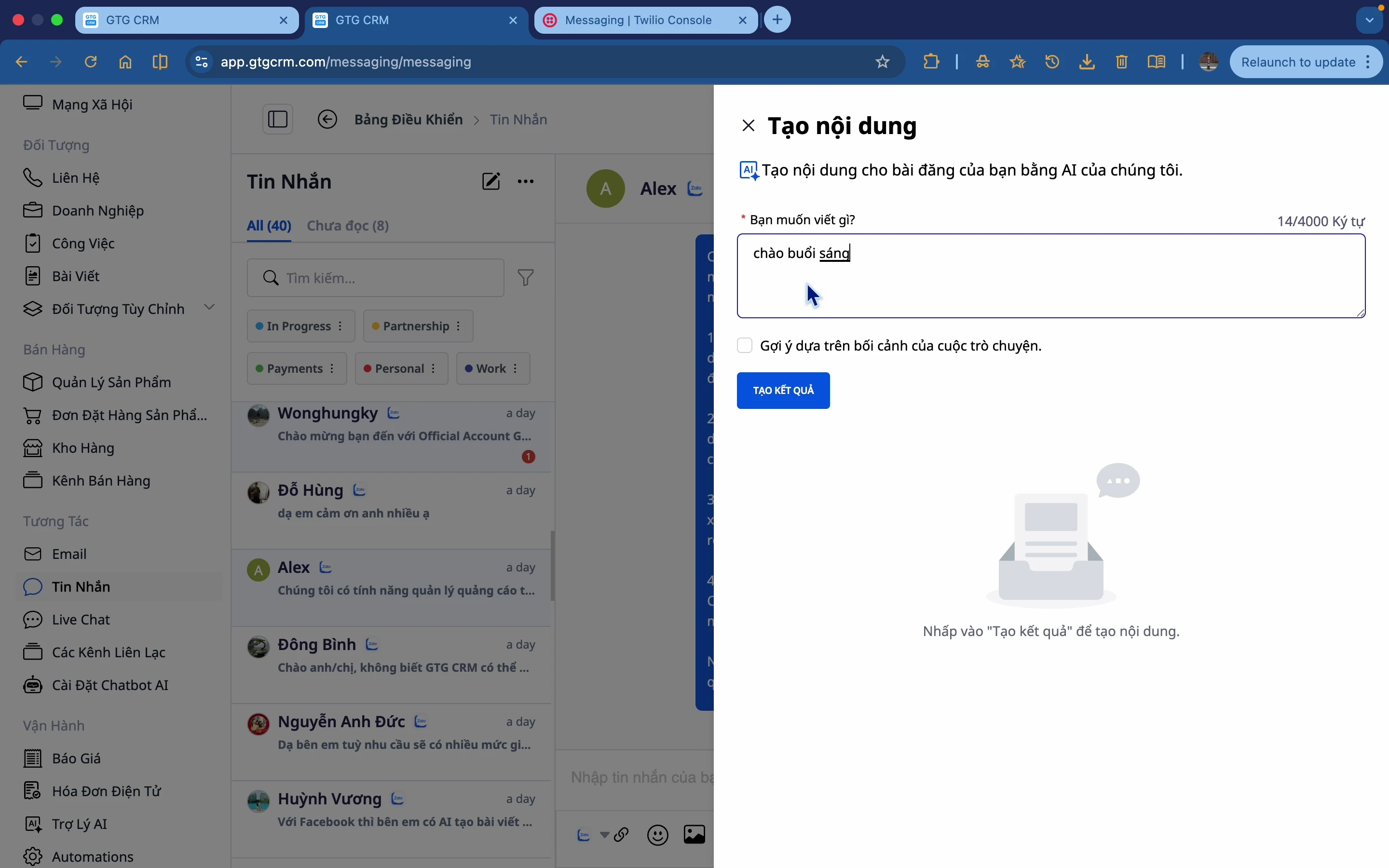
Bước 2: Nhập yêu cầu
Mô tả ngắn gọn nội dung bạn muốn (ví dụ: "Chào buổi sáng Alex").
Bước 3: Tạo kết quả
Click Tạo kết quả. AI sẽ đề xuất 3 option.
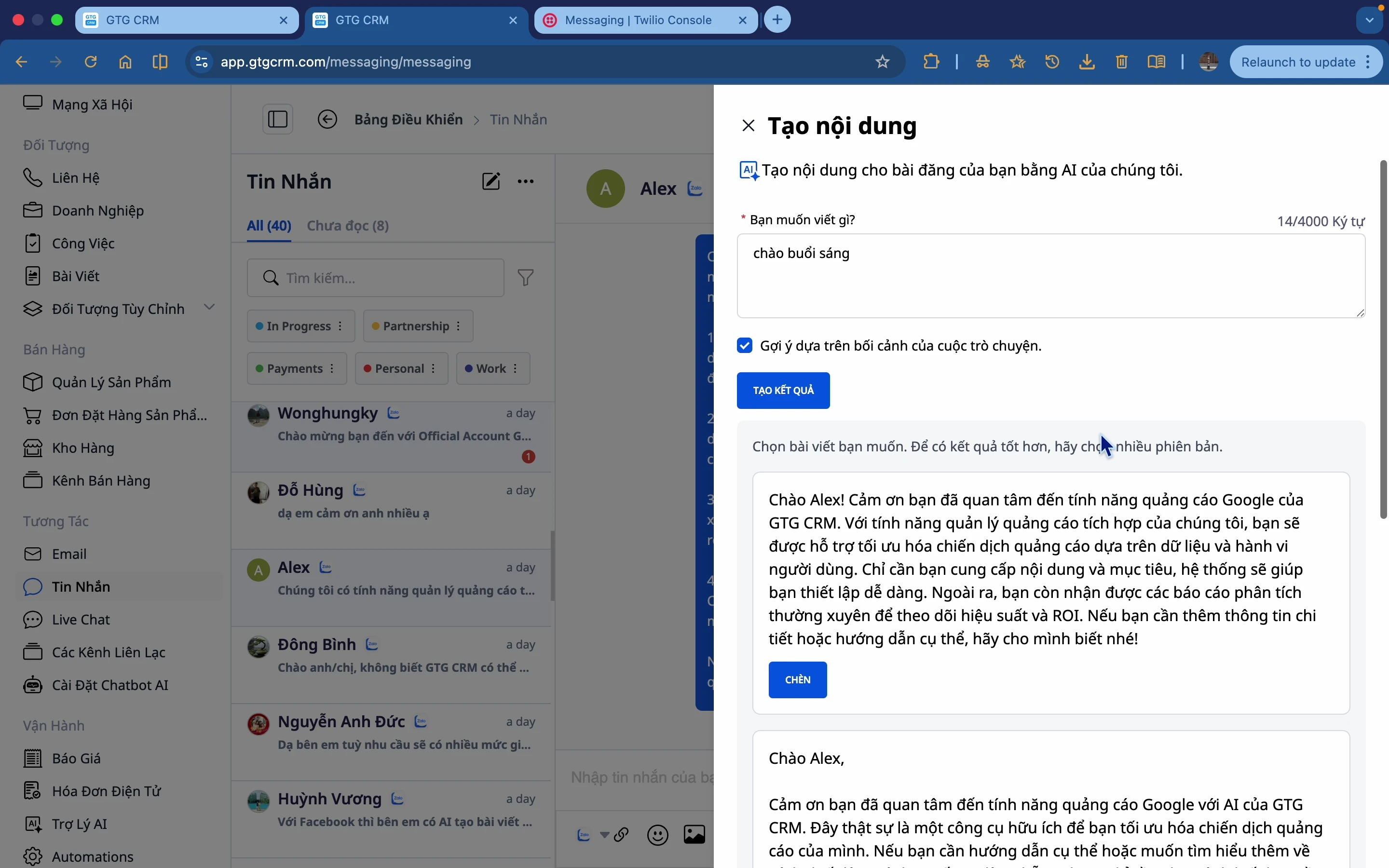
Bước 4: Chọn và chèn
Chọn option phù hợp nhất, click để chèn vào ô soạn tin.
Bước 5: Chỉnh sửa và gửi
Chỉnh sửa nếu cần, sau đó gửi tin nhắn.
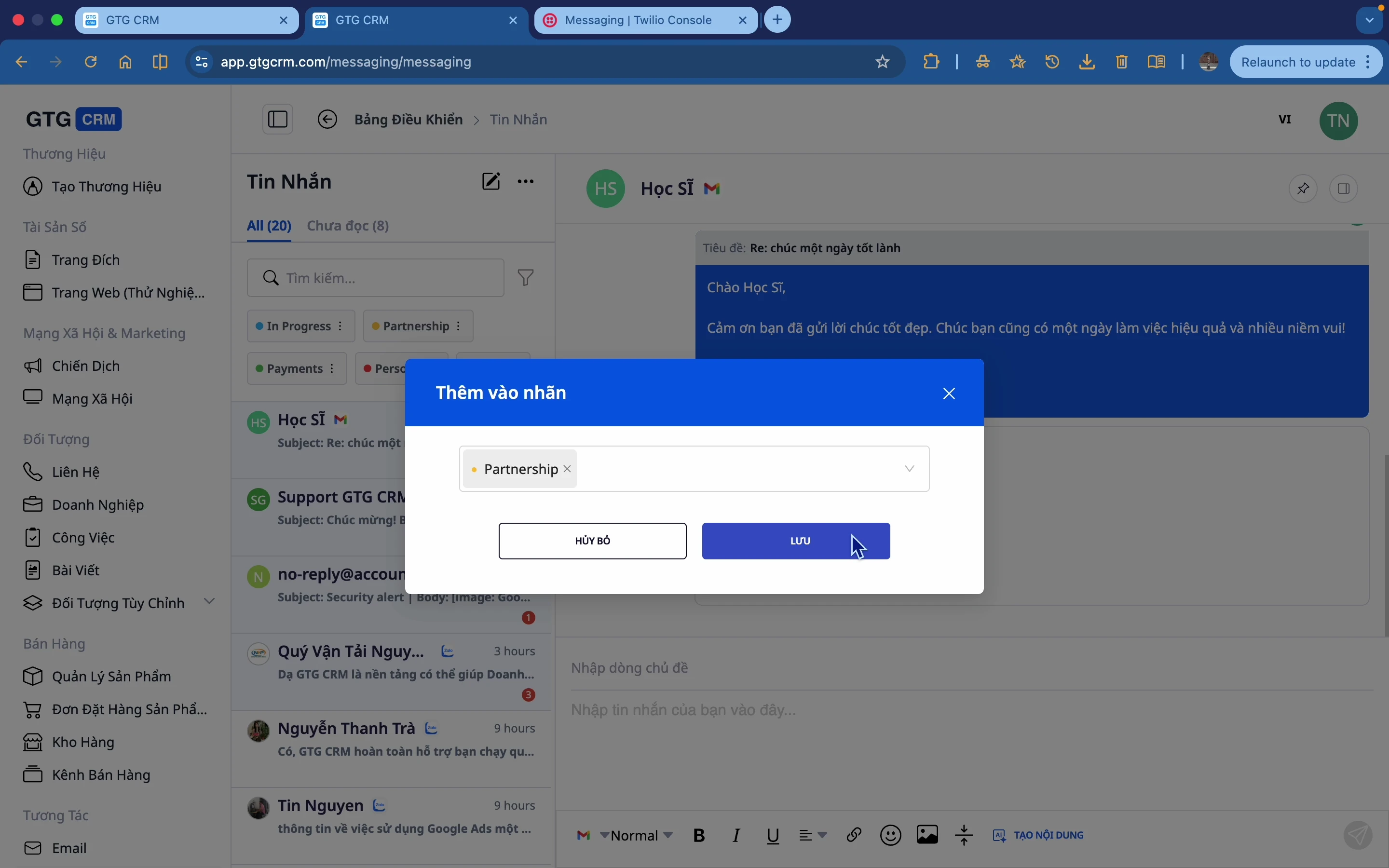
6. Gắn thẻ và lọc inbox
Gắn thẻ cho inbox
Bước 1: Chọn cuộc hội thoại.
Bước 2: Click vào phần Gắn thẻ.
Bước 3: Chọn thẻ (ví dụ: "In Progress", "Partnership",...).
Bước 4: Click Lưu.
Lọc inbox theo thẻ
Click vào thẻ để xem tất cả inbox có thẻ đó.
Lọc inbox theo ngày
Bước 1: Mở bộ lọc.
Bước 2: Chọn Ngày bắt đầu và Ngày kết thúc.
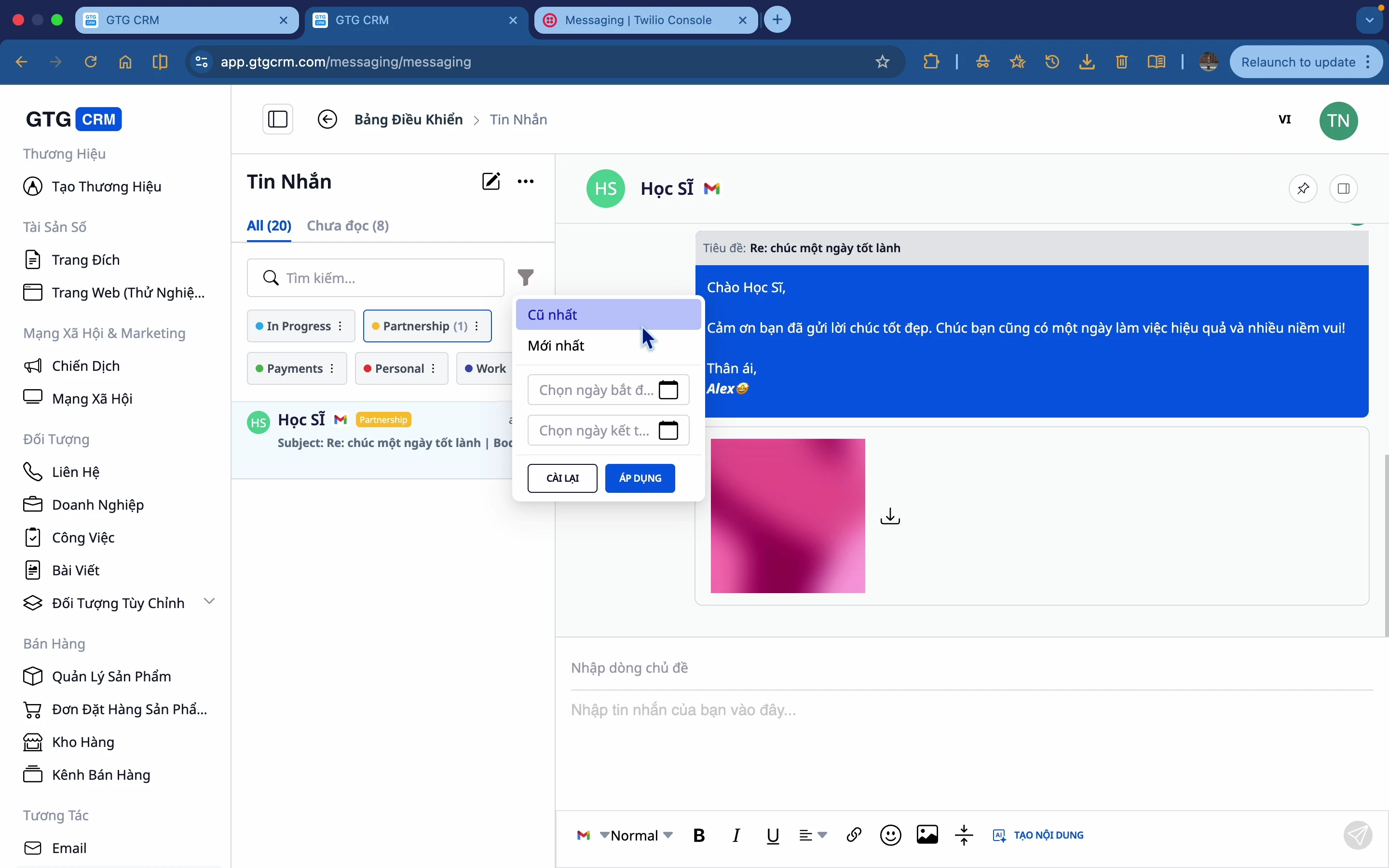
Bước 3: Hệ thống sẽ hiển thị các inbox trong khoảng thời gian đó.
7. Thêm thông tin vào CRM
Từ cuộc hội thoại, bạn có thể thêm thông tin khách hàng vào CRM.
Bước 1: Mở panel thông tin
Ở bên phải màn hình, tìm phần Thêm vào CRM.
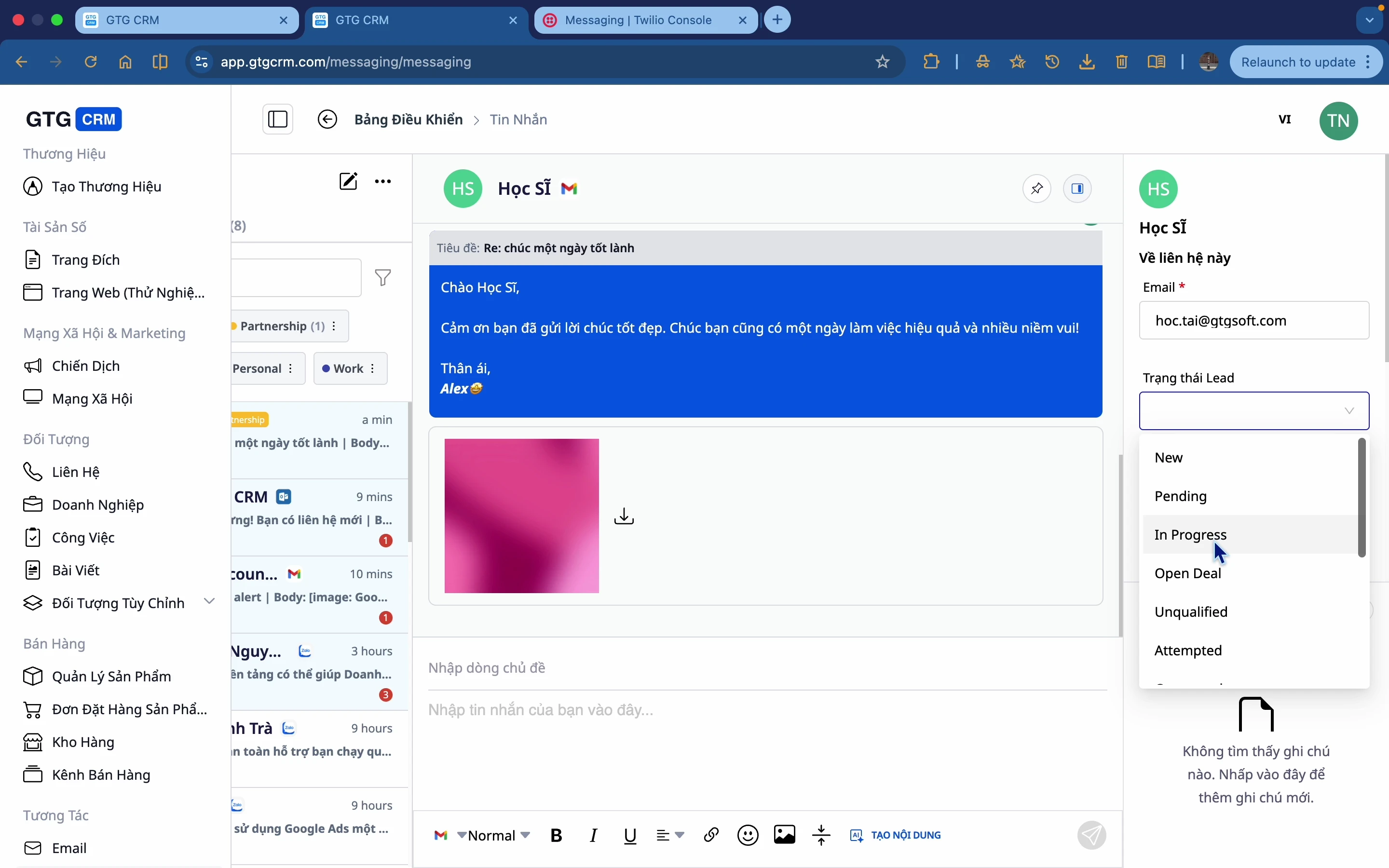
Bước 2: Cập nhật thông tin
- Trạng thái Lead: New, In Progress, Qualified, etc.
- Ngôn ngữ: Việt Nam, English, etc.
- Ghi chú: Thông tin bổ sung
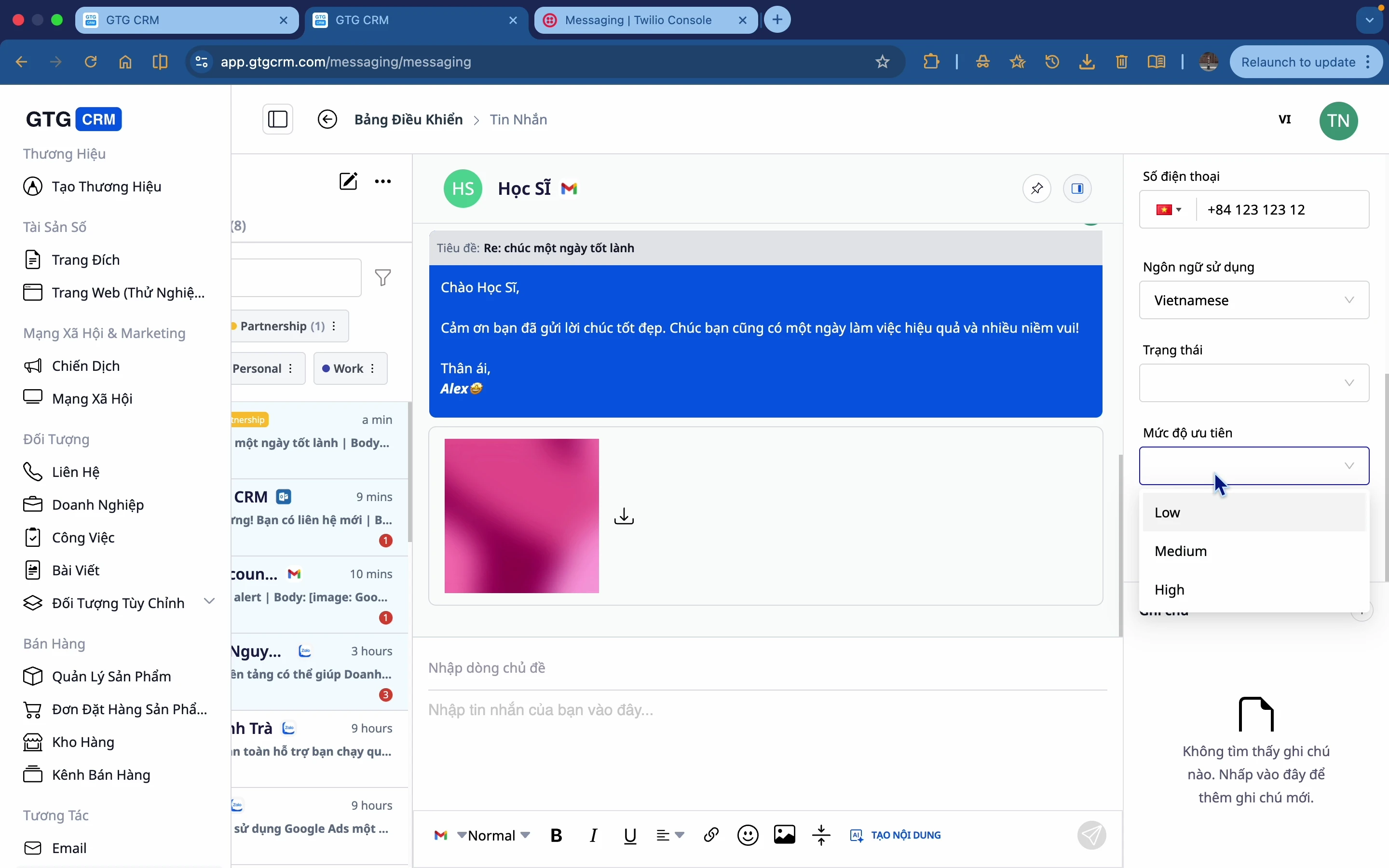
Bước 3: Lưu
Click Lưu để cập nhật thông tin vào CRM.
8. Thiết lập Live Chat
Live Chat cho phép khách hàng chat trực tiếp với bạn từ website.
Bước 1: Truy cập cài đặt Live Chat
Từ menu Messaging, chọn Live Chat.
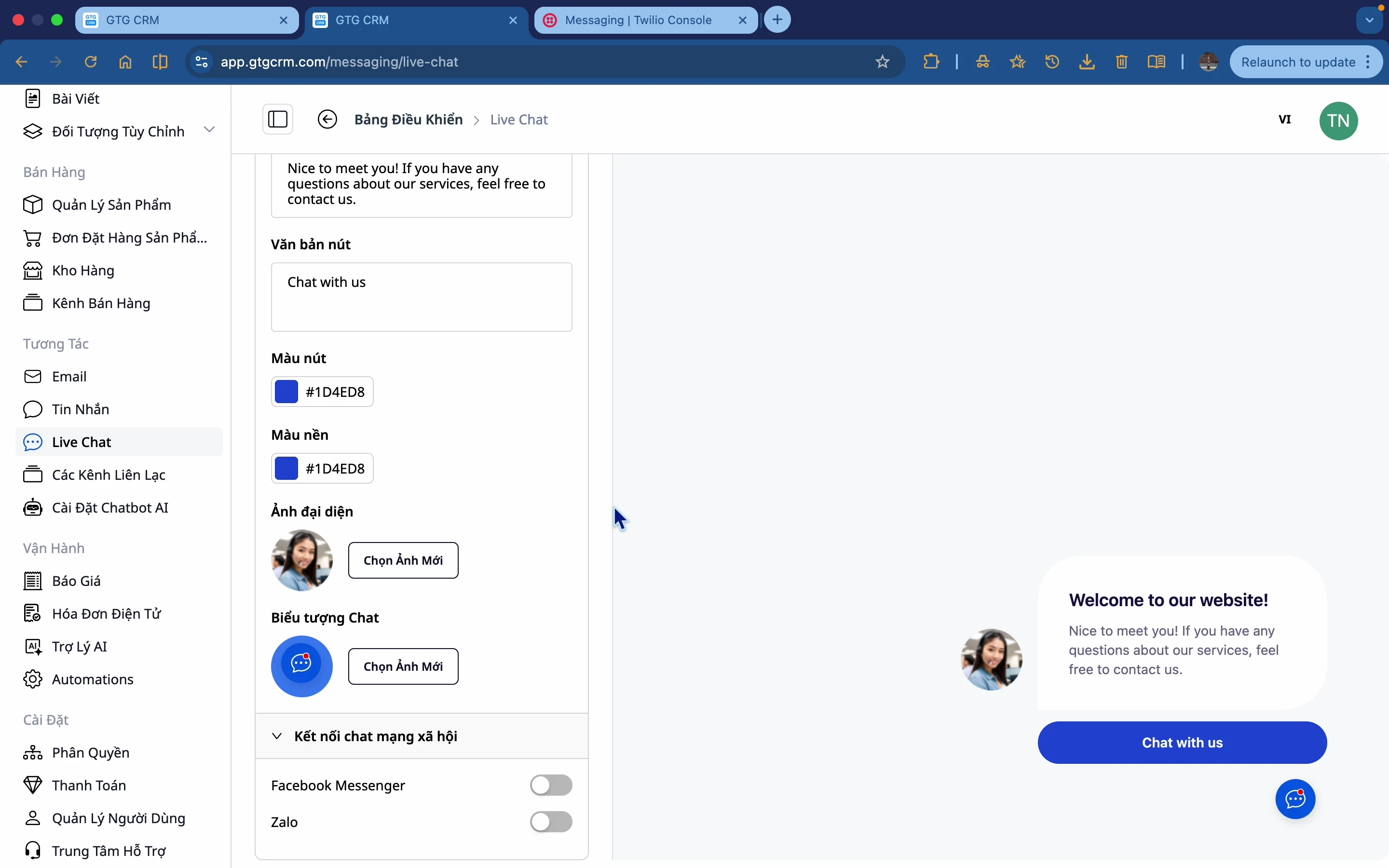
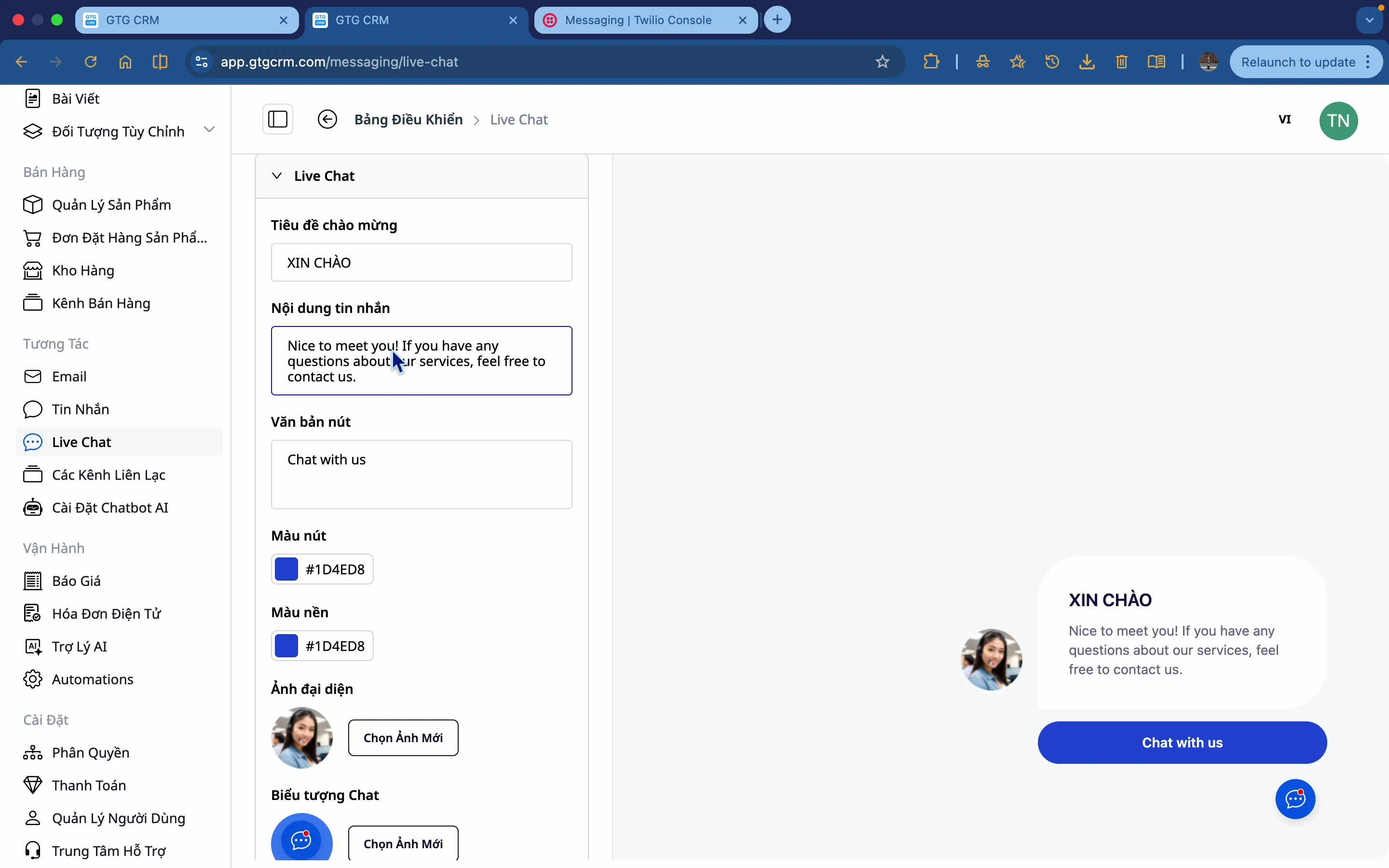
Bước 2: Tùy chỉnh lời chào
Thay đổi câu chào hiển thị cho khách hàng.
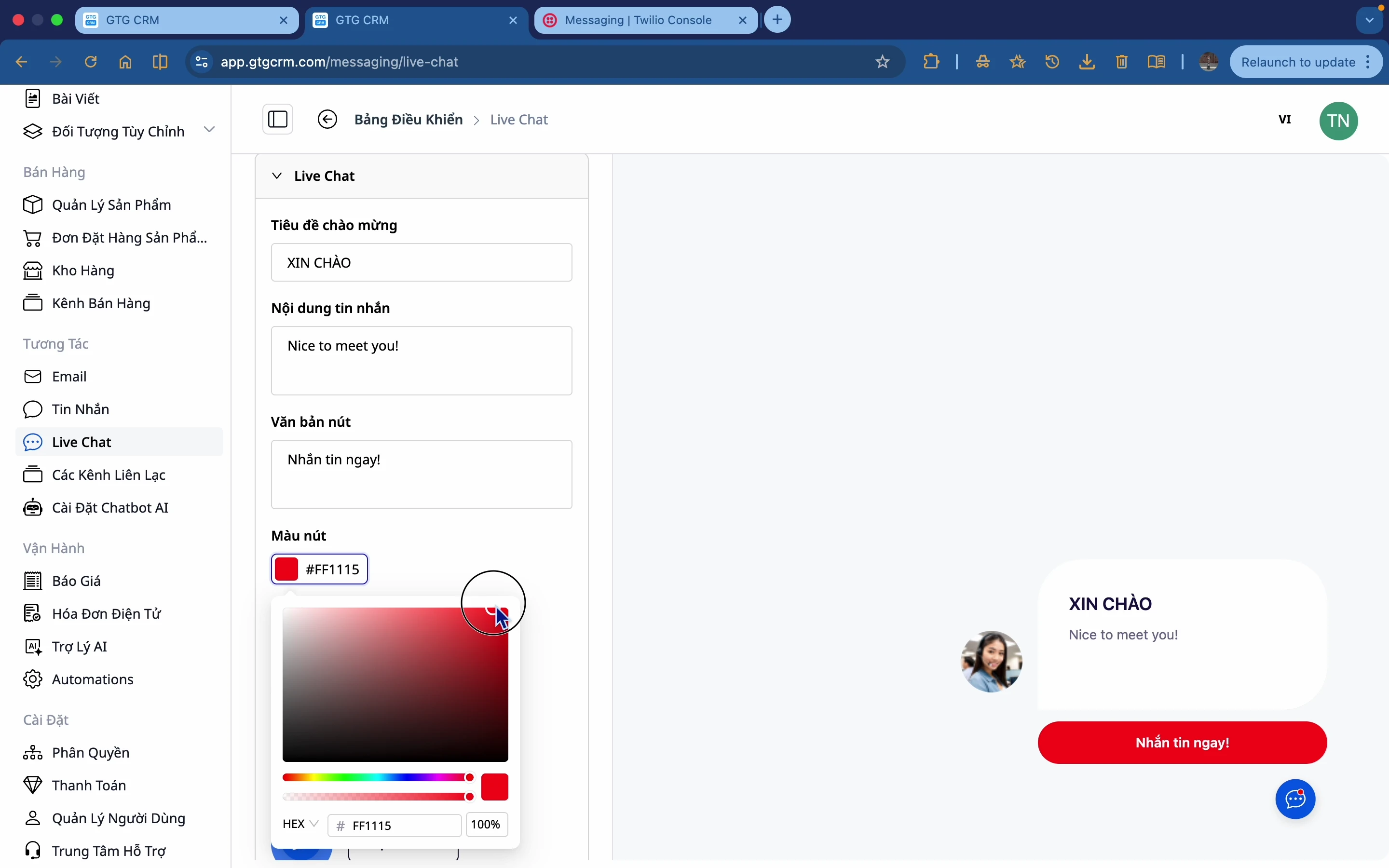
Bước 3: Tùy chỉnh màu nút
Chọn màu phù hợp với thương hiệu của bạn.
Bước 4: Thay đổi Avatar
Upload hình đại diện cho Live Chat.
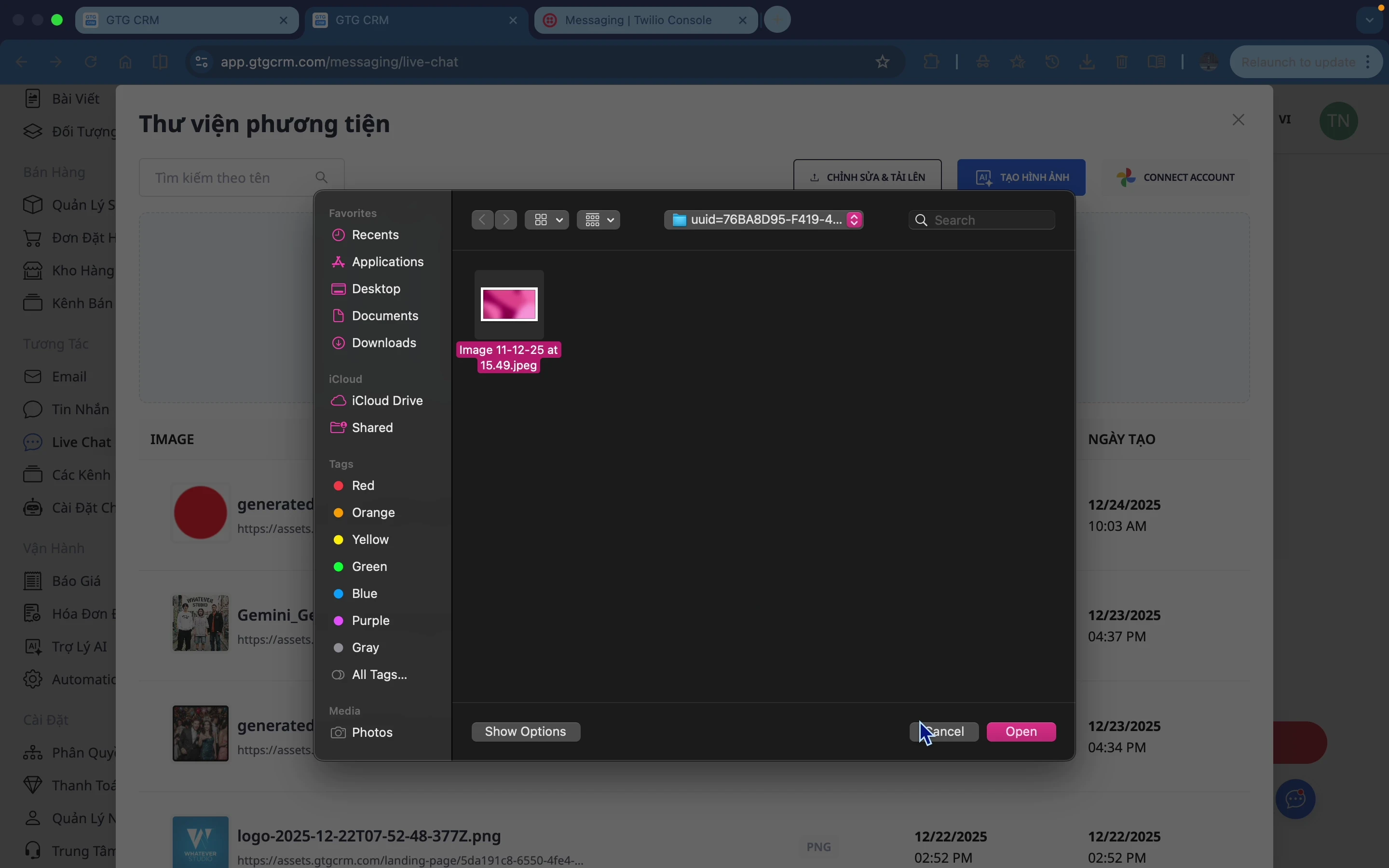
Các tùy chọn:
- Tải ảnh từ máy tính
- Dùng AI tạo hình ảnh
- Kết nối Google Photos
Bước 5: Kết nối mạng xã hội
Cho phép khách hàng chuyển sang chat qua Facebook Messenger hoặc Zalo.
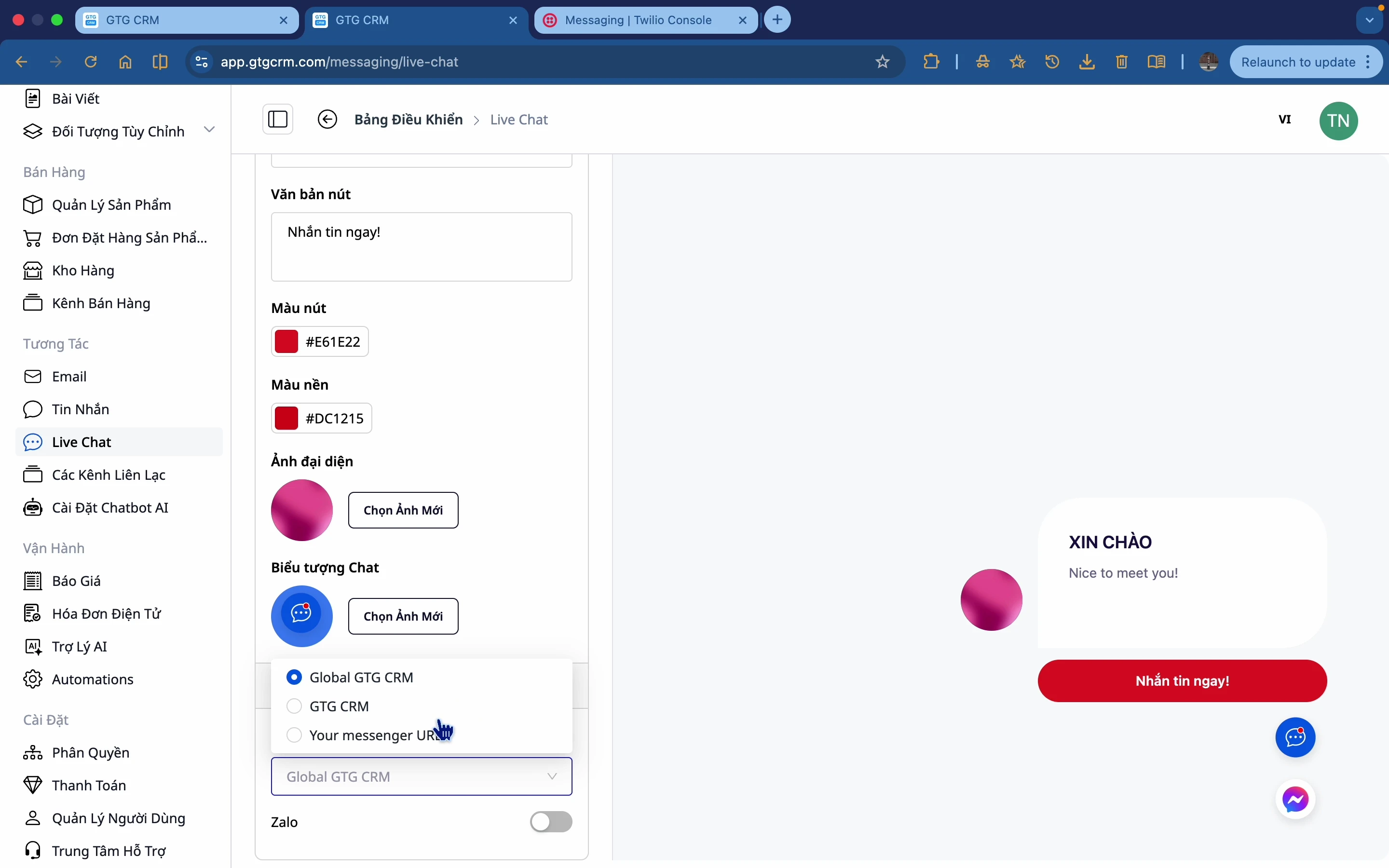
Bước 6: Lấy mã nhúng
Sao chép đoạn mã JavaScript để gắn vào website.
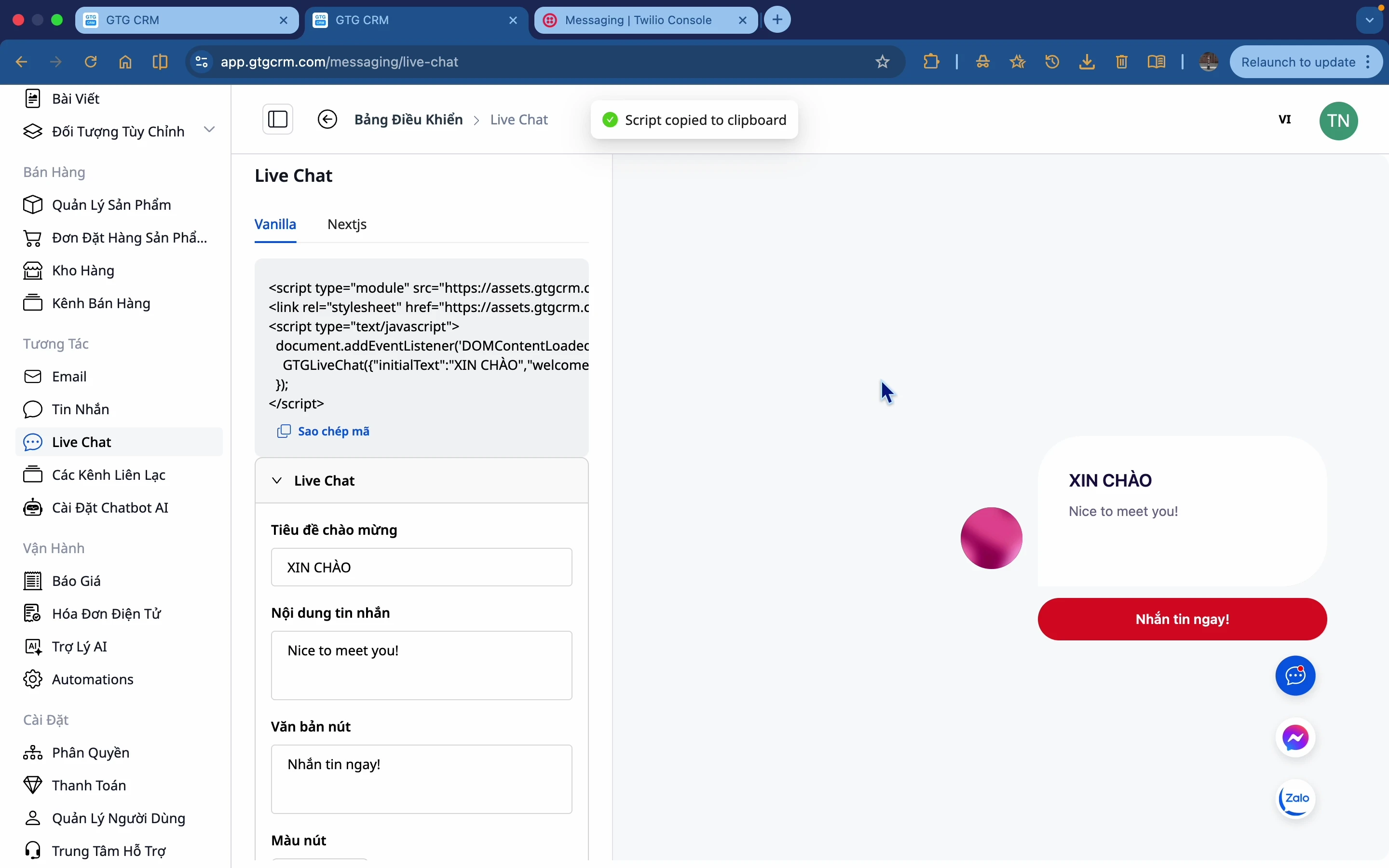
<!-- Dán đoạn mã này trước thẻ </body> -->
<script src="https://gtgcrm.com/livechat/widget.js"></script>
Bước 7: Nhúng vào Website
Dán đoạn mã vào source code website của bạn, trước thẻ
</body>.
Lưu ý: Các Landing Page của GTG CRM đã có sẵn Live Chat widget.
Mẹo sử dụng
1. Gắn thẻ ngay khi có inbox mới
Giúp phân loại và tìm kiếm dễ dàng hơn.
2. Sử dụng AI khi cần ý tưởng
AI đặc biệt hữu ích khi cần viết email chuyên nghiệp.
3. Cập nhật thông tin vào CRM
Đừng quên thêm thông tin khách hàng vào CRM để theo dõi.
4. Tùy chỉnh Live Chat theo thương hiệu
Màu sắc và avatar nên phù hợp với nhận diện thương hiệu.
Cần hỗ trợ? Liên hệ đội ngũ GTG CRM qua email support@gtgcrm.com