
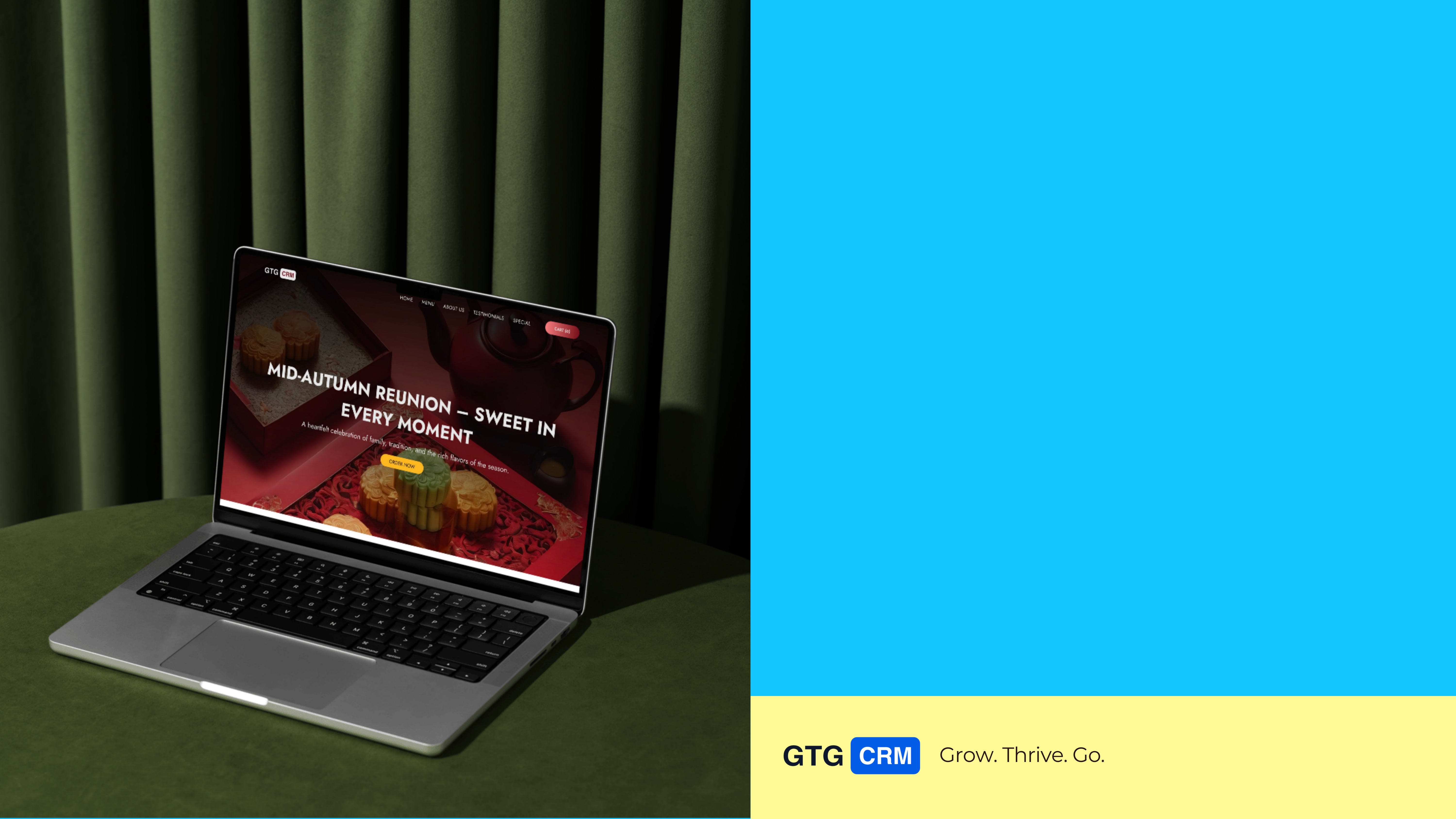
Landing Page Builder trong GTG CRM giúp bạn tạo trang bán hàng chuyên nghiệp mà không cần biết code, không cần thuê designer. Mọi thứ từ giao diện, nội dung, form thu thập đến checkout đều được hỗ trợ bởi AI và tích hợp sẵn với hệ thống CRM.
Bài viết này hướng dẫn toàn bộ quy trình — từ bước đầu tiên đến khi landing page chạy live và nhận đơn hàng thực tế.
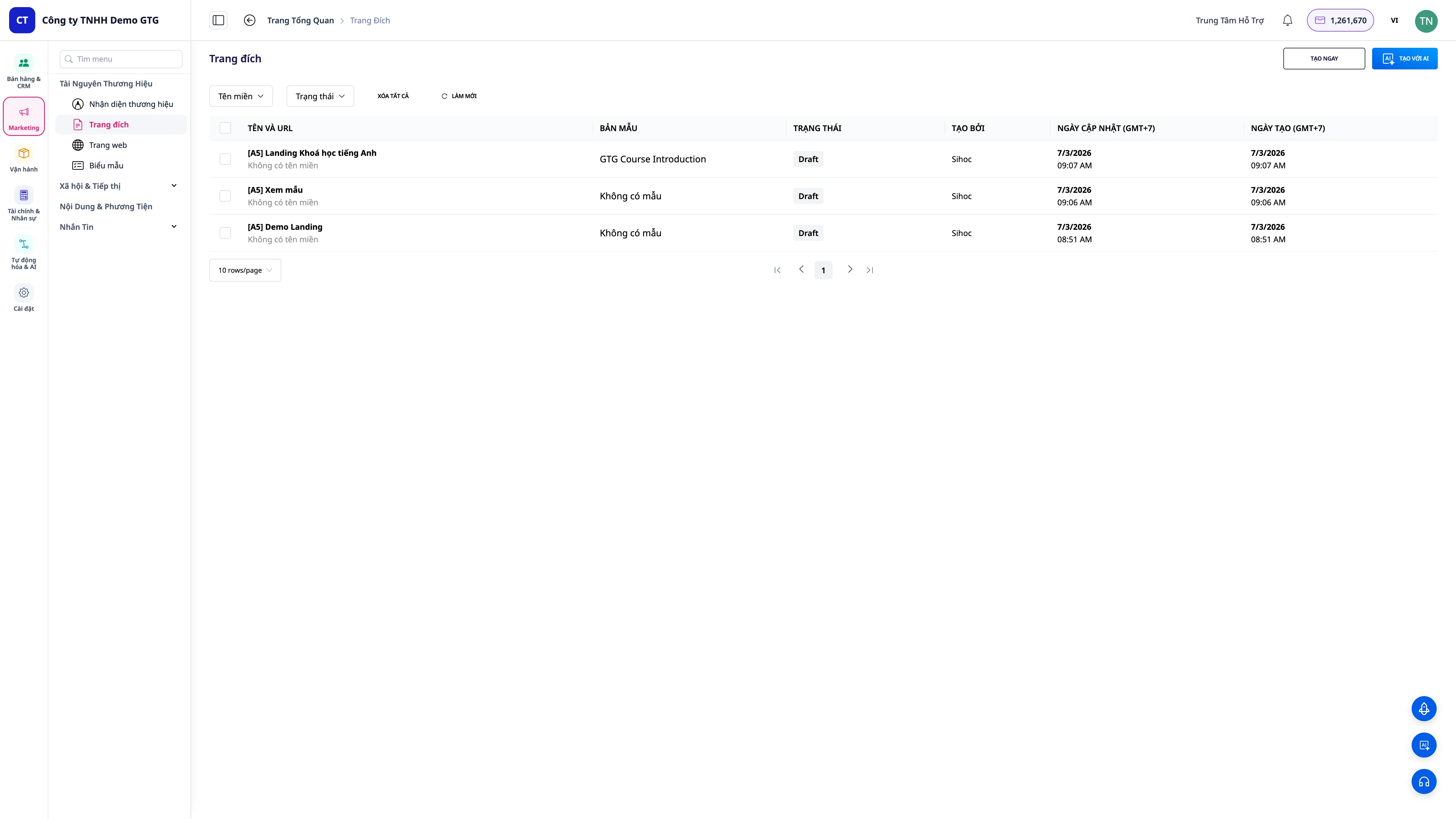
1. Truy cập Landing Page Builder
Từ menu chính của GTG CRM:
Website → Landing Pages
Màn hình hiển thị danh sách các landing page đã tạo. Nếu chưa có trang nào, bạn sẽ thấy giao diện trống với nút Tạo Landing Page.
Lưu ý: Cần có quyền
CREATE_LANDING_PAGEđể tạo và chỉnh sửa landing page.
2. Tạo Landing Page mới
Nhấn "+ Tạo Landing Page" → hệ thống mở form tạo mới:
| Trường | Mô tả |
|---|---|
| Tên Landing Page | Tên nội bộ để phân biệt các trang (không hiển thị với khách) |
| Mục đích | Thu thập lead / Bán hàng / Đăng ký sự kiện / Giới thiệu dịch vụ |
| Ngôn ngữ | Tiếng Việt, Tiếng Anh hoặc các ngôn ngữ khác |
Sau khi điền xong → Tiếp tục → chuyển sang bước chọn template.
3. Chọn Template
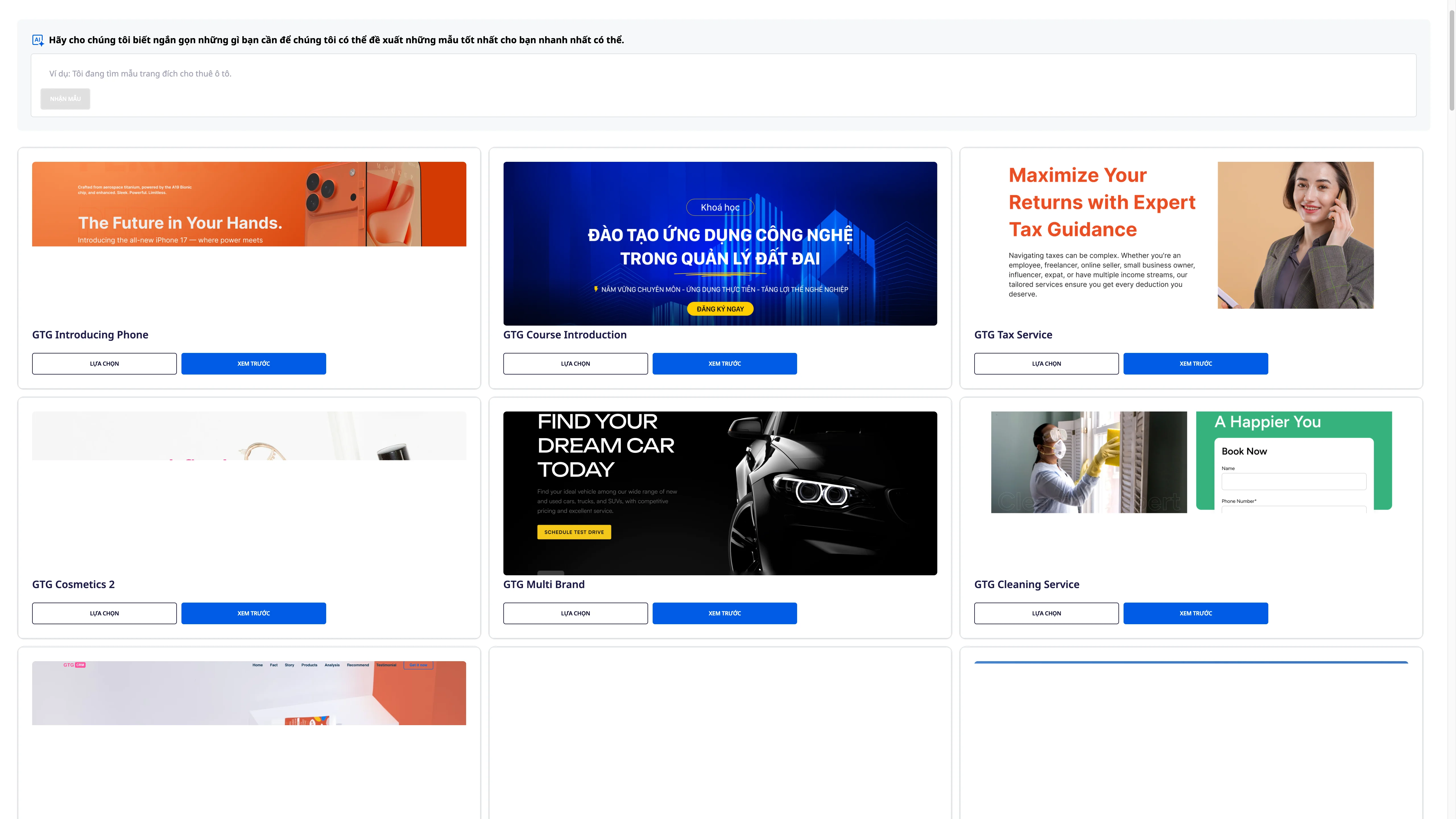
Thư viện template phong phú
GTG CRM cung cấp gần 100 mẫu landing page được tổ chức theo ngành:
- Thương mại điện tử / Bán hàng online
- Dịch vụ làm đẹp / Spa / Thẩm mỹ
- F&B / Nhà hàng / Cafe
- Giáo dục / Khóa học online
- Bất động sản
- Sự kiện / Hội thảo
- Fitness / Yoga / Thể thao
- Tech / SaaS / App
Tìm kiếm template bằng AI
Thay vì duyệt từng mẫu, bạn có thể mô tả bằng lời những gì mình muốn:
"Trang bán áo thun unisex phong cách streetwear cho giới trẻ 20-30 tuổi" "Landing page đăng ký khóa học tiếng Anh giao tiếp, tone chuyên nghiệp"
AI sẽ gợi ý các template phù hợp nhất với mô tả của bạn.
Xem trước trước khi chọn
Click vào bất kỳ template nào để xem preview đầy đủ trên cả desktop và mobile trước khi quyết định.
4. Yêu cầu Thiết kế Riêng
Nếu không tìm thấy template ưng ý, bạn có thể yêu cầu AI tạo thiết kế hoàn toàn mới:
Bước 1: Chọn "Tạo thiết kế riêng" thay vì chọn từ thư viện
Bước 2: Mô tả chi tiết yêu cầu: - Lĩnh vực kinh doanh - Phong cách thiết kế (tối giản, sống động, sang trọng...) - Màu sắc chủ đạo - Các section cần có (hero, sản phẩm, testimonial, form liên hệ...) - Đối tượng khách hàng mục tiêu
Bước 3: AI phân tích và tạo layout phù hợp — thường mất 1–3 phút
Tip: Càng mô tả chi tiết, AI càng tạo ra kết quả gần với kỳ vọng của bạn. Bạn vẫn có thể chỉnh sửa sau khi AI tạo xong.
5. Dịch Ngôn ngữ Toàn trang
Nếu cần landing page hỗ trợ nhiều thị trường, GTG CRM hỗ trợ dịch toàn bộ nội dung chỉ với một click:
Cài đặt → Ngôn ngữ → Thêm ngôn ngữ → Chọn ngôn ngữ đích → Dịch tự động
AI sẽ dịch toàn bộ văn bản trên trang sang ngôn ngữ bạn chọn. Sau đó bạn có thể chỉnh sửa từng đoạn nếu cần điều chỉnh ngữ điệu cho phù hợp thị trường.
Các ngôn ngữ hỗ trợ: Tiếng Anh, Tiếng Việt, Tiếng Trung, Tiếng Nhật, Tiếng Hàn, Tiếng Thái, và nhiều ngôn ngữ khác.
6. Tùy chỉnh Style & Font
Trong phần Thiết kế của trình chỉnh sửa:
Màu sắc
- Màu chủ đạo (Primary) - màu button, heading chính, highlights
- Màu phụ (Secondary) - background sections, border
- Màu văn bản - màu chữ toàn trang
- Hỗ trợ nhập mã HEX trực tiếp hoặc chọn từ color picker
Font chữ
Chọn cặp font cho: - Tiêu đề (Heading) - nổi bật, gây ấn tượng - Nội dung (Body) - dễ đọc, rõ ràng
Có sẵn hơn 50 Google Fonts được chọn lọc cho các phong cách khác nhau.
7. Chỉnh sửa Header & Brand Identity
7.1 Header
Header xuất hiện ở đầu mỗi trang. Bạn có thể bật/tắt header và tùy chỉnh: - Hiển thị/ẩn header - Màu nền, màu chữ - Chiều cao và padding
7.2 Logo
Upload logo thương hiệu vào header: - Định dạng hỗ trợ: PNG, JPG, SVG, WebP - Khuyến nghị: PNG nền trong suốt, kích thước tối thiểu 200×60px - Logo tự động co giãn theo chiều cao header
7.3 Brand Identity tự động
Nếu đã thiết lập Brand Identity trong GTG CRM, hệ thống tự động đề xuất áp dụng:
| Thông tin Brand Identity | Áp dụng vào Landing Page |
|---|---|
| Logo | Header, favicon |
| Màu sắc chủ đạo | Buttons, headings, highlights |
| Màu phụ | Backgrounds, section dividers |
| Font chữ | Toàn bộ văn bản trang |
| Favicon (Mới 4/2026) | Tab trình duyệt, bookmark |
Mới 4/2026 — Brand Kit giờ bao gồm favicon (biểu tượng tab trình duyệt). Sau khi thiết lập favicon trong Brand Identity, tất cả landing page tự động sử dụng favicon đó khi xuất bản.
7.4 AI Logo
Chưa có logo? Dùng tính năng AI tạo logo: 1. Nhập tên thương hiệu và mô tả phong cách 2. AI tạo ra 4 phiên bản logo khác nhau 3. Chọn logo ưng ý → chỉnh màu sắc nếu cần → Lưu
7.5 Menu điều hướng & CTA
Cấu hình menu trong header: - Thêm/xóa/sắp xếp menu items - Link đến section trong trang (anchor link) hoặc URL ngoài - CTA button: văn bản, màu sắc, link đích (form, checkout, liên hệ)
7.6 Social Links
Hiển thị icon mạng xã hội trong header hoặc footer: - Facebook, Instagram, TikTok, YouTube, Zalo, LinkedIn, X (Twitter) - Tự động lấy từ kết nối Social Hub nếu đã liên kết
7.7 Header Style
- Sticky header - header cố định khi cuộn trang
- Transparent header - header trong suốt trên hero section, chuyển màu khi cuộn
- Compact - header thu nhỏ khi cuộn xuống
8. Cài đặt Form Thu Thập
Form là trái tim của landing page — nơi khách hàng để lại thông tin hoặc đặt hàng.
8.1 Cài đặt Form cơ bản
Trong phần Form Settings: - Tiêu đề form — văn bản hiển thị phía trên form - Nút submit — văn bản, màu sắc, kích thước - Thông báo thành công — hiển thị sau khi khách submit
8.2 AI tạo nội dung Form
Nhấn "AI gợi ý" → AI đề xuất: - Tiêu đề form hấp dẫn phù hợp với mục đích trang - Văn bản nút CTA chuyển đổi cao (thay vì "Gửi" thông thường) - Thông báo xác nhận thân thiện
8.3 Các trường dữ liệu
Thêm/bớt/sắp xếp các trường trong form:
| Trường mặc định | Kiểu dữ liệu |
|---|---|
| Họ và tên | Text |
| Số điện thoại | Phone |
| Địa chỉ | Text |
| Ghi chú | Textarea |
Thêm trường tùy chỉnh: Dropdown, Checkbox, Radio, Date picker, File upload...
Khi khách nhập số điện thoại, hệ thống tự động chuẩn hóa định dạng theo thị trường: - Việt Nam: +84 prefix (loại bỏ số 0 đầu nếu có) - Singapore: +65 prefix (8 chữ số)
Dữ liệu lưu vào CRM luôn ở định dạng chuẩn, không cần làm sạch thủ công.
8.4 Phí vận chuyển
Nếu landing page bán hàng có giao hàng, cấu hình: - Phí ship cố định - áp dụng cho mọi đơn - Miễn phí ship - khi đơn hàng đạt giá trị tối thiểu - Tính phí theo khu vực - khác nhau theo tỉnh/thành
9. Chỉnh sửa Hero Section
Hero section là phần đầu tiên khách hàng nhìn thấy — cần tạo ấn tượng mạnh trong 3 giây đầu.
Các yếu tố Hero
- Headline - tiêu đề chính, cỡ chữ lớn, nổi bật
- Sub-headline - mô tả ngắn hỗ trợ headline
- Background - hình ảnh, video, gradient hoặc màu đơn
- CTA Button - nút hành động chính (Mua ngay / Đăng ký / Nhận ưu đãi)
- Social proof - badge tin tưởng, số liệu, rating
AI tối ưu Hero
Nhấn "AI cải thiện" trong Hero section → AI phân tích nội dung hiện tại và đề xuất: - Headline có hook mạnh hơn - CTA copy chuyển đổi cao hơn - Cách sắp xếp visual hierarchy tốt hơn
Media Hero
- Hình ảnh: Upload từ máy tính hoặc chọn từ Media Library trong GTG CRM
- Video background: Hỗ trợ MP4, WebM — tự động tắt tiếng, vòng lặp
- Overlay: Thêm lớp màu mờ trên media để text dễ đọc hơn
10. Bán hàng & Checkout
10.1 Kích hoạt tính năng bán hàng
Trong Cài đặt Landing Page → Thương mại: - Bật "Cho phép mua hàng" - Chọn sản phẩm từ Product Hub (GTG CRM) - Hoặc tạo sản phẩm mới trực tiếp trong landing page
10.2 Cấu hình sản phẩm hiển thị
Với mỗi sản phẩm trên trang: - Tên, mô tả, giá - Hình ảnh sản phẩm (nhiều ảnh, kéo thả để sắp xếp) - Biến thể: màu sắc, kích cỡ, loại... - Số lượng tồn kho (tự động đồng bộ từ kho GTG CRM)
10.3 Trang Checkout
Landing page có trang checkout riêng tích hợp sẵn: - Thông tin giao hàng (tự điền nếu khách đã mua trước) - Chọn phương thức thanh toán: COD, chuyển khoản, cổng thanh toán - Tóm tắt đơn hàng + phí ship - Xác nhận đơn qua email/SMS tự động
10.4 Upsell & Cross-sell
Thêm sản phẩm đề xuất vào trang: - Upsell: sản phẩm tốt hơn / phiên bản cao cấp hơn - Cross-sell: sản phẩm đi kèm phù hợp - Hiển thị trong quá trình checkout hoặc sau khi đặt hàng thành công
11. Quản lý Đơn hàng & CRM
11.1 Xem đơn hàng từ Landing Page
Mọi đơn hàng từ landing page tự động xuất hiện trong CRM → Orders: - Lọc theo nguồn: chỉ xem đơn từ landing page cụ thể - Trạng thái đơn: Mới → Đang xử lý → Đã giao → Hoàn thành / Hoàn trả - Export CSV theo khoảng thời gian
11.2 Chi tiết đơn hàng
Click vào đơn hàng bất kỳ để xem: - Thông tin khách hàng đầy đủ - Sản phẩm đặt hàng + số lượng + giá - Địa chỉ giao hàng + phí ship - Lịch sử trạng thái và ghi chú nội bộ - Xuất hóa đơn điện tử (kết nối E-Invoice)
11.3 Tự động lưu Contact vào CRM
Mỗi khách hàng điền form hoặc đặt hàng → tự động lưu vào CRM Contacts:
- Không trùng lặp: hệ thống merge nếu email/phone đã tồn tại
- Tag tự động: nguồn: landing-page, tên landing page
- Lịch sử mua hàng gắn vào contact profile
11.4 Custom Object & Pipeline
Đơn hàng landing page có thể tự động tạo Deal trong pipeline: - Cấu hình trong Cài đặt Landing Page → CRM Integration - Chọn pipeline đích và stage ban đầu - Nhân viên phụ trách được gán tự động theo rule
12. Xem Analytics
12.1 Số liệu tổng quan
Trong tab Analytics của landing page:
| Chỉ số | Ý nghĩa |
|---|---|
| Lượt xem | Tổng số lần trang được truy cập |
| Unique visitors | Khách hàng đơn lẻ (lọc trùng) |
| Bounce rate | % rời trang ngay lập tức |
| Thời gian trung bình | Thời gian khách ở trên trang |
| Conversion rate | % khách submit form / đặt hàng |
| Tổng doanh thu | Nếu có bán hàng |
12.2 Phân tích thiết bị
Tỷ lệ truy cập theo thiết bị: - Desktop / Mobile / Tablet - Hỗ trợ quyết định tối ưu giao diện (ưu tiên mobile nếu >60% traffic từ điện thoại)
12.3 Nguồn truy cập
Biết khách hàng đến từ đâu: - Facebook Ads / Google Ads (qua UTM) - Organic search - Direct (gõ trực tiếp URL) - Referral (từ website khác)
12.4 Phễu chuyển đổi (Conversion Funnel)
Xem khách hàng rơi ra ở bước nào:
Vào trang → Xem form → Điền form → Đặt hàng → Thanh toán
  [100%]      [75%]      [40%]       [25%]       [18%]
Xác định điểm cần tối ưu để tăng tỷ lệ chuyển đổi.
13. Quản lý & Chỉnh sửa Landing Page
13.1 Danh sách Landing Pages
Màn hình Website → Landing Pages hiển thị tất cả trang đã tạo với: - Tên trang, trạng thái (Draft / Published / Paused) - URL trực tiếp - Số liệu nhanh: lượt xem, chuyển đổi, doanh thu (7 ngày gần nhất) - Nút: Chỉnh sửa / Xem trực tiếp / Nhân bản / Xóa
13.2 Chỉnh sửa và Xuất bản lại
Để cập nhật nội dung: 1. Click "Chỉnh sửa" → Trình chỉnh sửa mở lên 2. Thực hiện thay đổi 3. Click "Xuất bản"
13.3 Xử lý khi bị kẹt xuất bản
Nếu trang bị kẹt ở trạng thái "Đang xuất bản" quá lâu: - Hệ thống tự động phát hiện sau 30 phút không có tiến triển - Auto-recovery: hệ thống tự khởi động lại quy trình xuất bản - Nếu không recovery được → trạng thái chuyển sang "Failed" với thông báo rõ ràng - Bạn có thể nhấn "Thử lại" để xuất bản lại ngay lập tức
Không cần liên hệ support — hệ thống tự xử lý phần lớn các trường hợp.
13.4 Đổi Domain
Domain mặc định: <slug>.gtg.in (tặng miễn phí)
Domain riêng: Kết nối domain của bạn:
1. Cài đặt → Domain → Thêm domain
2. Nhập domain (ví dụ: sale.thuonghieu.com)
3. Hệ thống cung cấp CNAME record → cập nhật vào DNS provider của bạn
4. Chờ xác nhận DNS (thường 5–30 phút)
5. SSL tự động cấp và gia hạn
13.5 Nhân bản Landing Page
Tái sử dụng thiết kế cho chiến dịch mới: - Click "Nhân bản" → nhập tên trang mới → Xác nhận - Bản copy mang theo toàn bộ thiết kế, form, cài đặt - Chỉ cần thay nội dung và xuất bản riêng
13.6 Tạm dừng & Xóa
- Tạm dừng: trang vẫn tồn tại nhưng không thể truy cập (hiển thị 404). Dữ liệu và cấu hình được giữ nguyên.
- Xóa: xóa hoàn toàn — không thể khôi phục. Dữ liệu form/đơn hàng vẫn lưu trong CRM.
14. Embeddable Form Builder
Tính năng hoàn toàn mới - Tạo form có thể nhúng vào bất kỳ website nào ngoài GTG CRM.
14.1 Form Builder là gì?
Ngoài landing page đầy đủ, GTG CRM giờ cho phép tạo form độc lập để nhúng vào: - Website WordPress, Webflow, Wix của bạn - Blog cá nhân - Trang web của đối tác - Bất kỳ HTML page nào
Form hoạt động hoàn toàn tích hợp với GTG CRM — mọi submission đều tự động lưu vào Contacts, tạo Deal, trigger automation.
14.2 Tạo Form nhúng
Website → Landing Pages → Embeddable Forms → + Tạo Form
Giao diện tạo form giống với Landing Page Builder: - Thêm các trường dữ liệu (text, email, phone, dropdown, checkbox...) - Cấu hình độ rộng từng trường - Cài đặt CTA button - Thông báo sau khi submit - Kết nối với pipeline/deal tự động
14.3 Hai cách nhúng form
Cách 1: JavaScript Widget (Khuyến nghị)
Tối ưu nhất về UX và hiệu năng. Form tải không đồng bộ, không ảnh hưởng tốc độ trang chủ:
<!-- Đặt vào <head> của trang -->
<script src="https://widget.gtgcrm.com/form.js" async></script>

<!-- Đặt vào nơi muốn hiển thị form -->
<div data-gtg-form="FORM_ID_CUA_BAN"></div>
Widget tự động: - Load form theo đúng thiết kế đã cấu hình - Xử lý validation phía client - Submit về GTG CRM server - Hiển thị thông báo thành công / lỗi
Cách 2: iFrame
Đơn giản hơn, phù hợp khi không muốn thêm JavaScript:
<iframe
  src="https://form.gtgcrm.com/embed/FORM_ID_CUA_BAN"
  width="100%"
  height="600"
  frameborder="0"
  scrolling="no">
</iframe>
14.4 Lấy mã nhúng
Sau khi tạo form: 1. Click "Nhúng" (Embed) trên form muốn sử dụng 2. Chọn phương thức: Widget hoặc iFrame 3. Copy đoạn code → dán vào website ngoài
14.5 Tracking và Attribution
Form nhúng tự động tracking: - Nguồn traffic (UTM parameters nếu có) - Trang web nhúng form (referrer) - Thời gian submit
Tất cả dữ liệu được gắn vào contact record trong CRM để phân tích hiệu quả chiến dịch.
14.6 Spam Protection
Form nhúng có sẵn bảo vệ spam: - CAPTCHA (bật/tắt theo ý muốn) - Rate limiting: giới hạn số lần submit từ cùng IP - Honeypot field ẩn để phát hiện bot tự động
Mẹo Tối ưu Landing Page
Headline rõ ràng, lợi ích cụ thể
Thay vì: "Sản phẩm chất lượng cao" Dùng: "Giảm 30% chi phí vận hành trong 30 ngày đầu"
Headline tốt trả lời câu hỏi: "Tôi được gì từ trang này?"
CTA nổi bật và duy nhất
Mỗi landing page nên có 1 CTA chính. Nhiều CTA làm khách phân vân và giảm tỷ lệ chuyển đổi.
Dùng màu tương phản cao với nền, kích thước đủ lớn (tối thiểu 44px chiều cao trên mobile).
Hình ảnh/video chất lượng cao
- Ảnh thực tế > ảnh stock chung chung
- Video ngắn 15-30 giây tăng tỷ lệ ở lại trang
- Tối ưu kích thước file để trang tải nhanh (GTG CRM tự động nén ảnh)
Form ngắn gọn
Mỗi trường bổ sung giảm khoảng 10–15% tỷ lệ điền form. Chỉ hỏi thông tin thực sự cần thiết. Thu thập thêm thông tin sau khi đã có contact.
Tốc độ tải trang
Với V2 SSR, landing page được render phía server — tốc độ tải nhanh hơn đáng kể so với các page builder truyền thống. Điều này trực tiếp ảnh hưởng đến điểm Quality Score trên Google Ads và tỷ lệ thoát trang.
A/B Testing
Tạo 2 phiên bản landing page với 1 yếu tố khác nhau (headline, màu CTA, hình ảnh hero) → Chia đều traffic → So sánh conversion rate sau 1–2 tuần → Giữ bản thắng.
Câu hỏi thường gặp
Một landing page tốn bao nhiêu credit?
Xuất bản lần đầu: 500 credits. Chỉnh sửa và xuất bản lại các lần sau: miễn phí.
Tôi có thể tạo bao nhiêu landing page?
Không giới hạn số lượng trang. Mỗi lần publish lần đầu tốn 500 credits.
Landing page có tự động tối ưu cho mobile không?
Có. Tất cả template và thiết kế AI đều tự động responsive. Bạn có thể preview trên mobile ngay trong trình chỉnh sửa.
Form nhúng có hoạt động với WordPress không?
Có. Dán code Widget hoặc iFrame vào bất kỳ trang WordPress nào. Không cần cài plugin.
Nếu domain riêng bị lỗi SSL thì làm gì?
Vào Cài đặt → Domain → Nhấn "Cấp lại SSL". Hệ thống tự động renew certificate. Nếu vẫn lỗi, kiểm tra lại CNAME record tại DNS provider.
Có thể dùng landing page để bán hàng không có website riêng không?
Hoàn toàn được. Landing page GTG CRM có đầy đủ: hiển thị sản phẩm, giỏ hàng, checkout, thanh toán, xuất hóa đơn — không cần website riêng.